Gracias a este manual a color adquirirá los conocimientos básicos sobre Visual Basic para Aplicaciones, en lo que a programación para Excel se refiere. A lo largo de los 200 ejercicios prácticos: Grabará y utilizará macros desde Excel y creará botones de acceso directo a éstas en sus libros, en sus barras de herramientas y en la cinta de opciones. Editará desde Visual Basic para Aplicaciones los códigos de las macros grabadas y escribirá códigos íntegramente desde el editor. Conocerá el ABC del lenguaje de programación de Visual Basic y se familiarizará con los principales objetos, propiedades, métodos y eventos utilizados para crear códigos para Excel. Practicará con la sintaxis de las principales palabras clave usadas en la programación para Excel y comprobará su ejecución y efecto. Creará macros que ejecutarán diversidad de modificaciones de contenido y formato en sus hojas de cálculo, convertirá datos en gráficos de forma automática y modificará los ya creados con procedimientos VBA. Así mismo, aprenderá a crear sus propias funciones, cuadros de diálogo y formularios personalizados que ejecutarán toda clase de acciones.
- 216 páginas
- Spanish
- ePUB (apto para móviles)
- Disponible en iOS y Android
eBook - ePub
Aprender...con 100 ejercicios prácticos
Descripción del libro
Información
Categoría
InformaticaCategoría
Programmazione| 086 | Insertar y utilizar controles (I) |
CADA UNO DE LOS COMANDOS DISPONIBLES para la creación formularios tiene peculiaridades en sus propiedades y forma de uso. En este ejercicio le demostraremos cómo usar botones de opciones, de selección y de número.
- Cree un nuevo formulario en el proyecto Prácticas3, llámelo Formulario2 y cambie el valor de la propiedad Caption por Prueba de controles.
- Añada un control Casilla de verificación y cambie el valor de la propiedad Caption por la palabra Negritas y el de Accelerator por N.


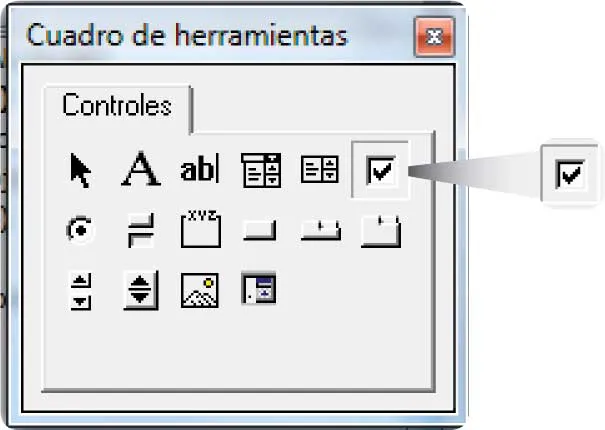 La propiedad Accelerator establece un atajo de teclado para el comando al que se aplica. Debe ser una letra de texto mostrado (Caption), pues ésta aparecerá subrayada.
 - Cambie el valor de Value por True para que la casilla esté marcada por defecto.


- Inserte un botón de comando y cambie su texto por Aceptar.
 Luego haga un doble clic sobre él y en el procedimiento que se crea en el código, inserte esta instrucción:


 If CheckBox1.Value = True Then Range(“B1:B3”).Font.Bold = True
- Regrese al formulario y añada un Marco. Reduzca su tamaño y arrastre hasta su interior t...

Índice
- Cubrir
- Título de la página
- Derechos de Autor
- Presentación
- Cómo funcionan los libros “Aprender…”
- Índice
- 001 Grabar una macro
- 002 Ejecutar, modificar y eliminar una macro
- 003 Aplicar macro de otro libro
- 004 Usar el libro personalizado de macros
- 005 Crear botón de acceso rápido para macro
- 006 Crear grupo de macros en la cinta de opciones
- 007 Insertar botón de macro en una hoja
- 008 Establecer la seguridad para macros
- 009 Conocer Visual Basic para Aplicaciones
- 010 Personalizar la interfaz de VBA
- 011 Establecer propiedades del proyecto
- 012 Asignar contraseña de seguridad al proyecto
- 013 Modificar el código de un módulo VBA
- 014 Personalizar visualización de textos de los códigos
- 015 Crear un módulo de macro en VBA
- 016 Eliminar, exportar e importar un módulo
- 017 Consultar la ayuda de VBA
- 018 Crear macro con referencias absolutas
- 019 Crear macro con referencias relativas
- 020 Firmar una macro
- 021 Crear un procedimiento
- 022 Formular cálculos aritméticos en VBA
- 023 Introducción al uso de las variables
- 024 Opciones de depuración
- 025 Usar la ventana Inmediato
- 026 Definir un objeto y comprender jerarquías
- 027 Utilizar las propiedades
- 028 Conocer los métodos
- 029 Aplicar un método a una colección
- 030 Trabajar con los parámetros
- 031 Parámetros con valor de variable y otros casos
- 032 Agregar una inspección
- 033 Expandir expresión en ventana Inspecciones
- 034 Utilizar el Examinador de objetos
- 035 Convertir instrucciones en comentarios
- 036 Declarar tipos de variables
- 037 Hacer necesaria la declaración de variables
- 038 Más sobre declaración de variables
- 039 Declarar variables Public y Static
- 040 Trabajar con constantes
- 041 Utilizar variables y constantes tipo String
- 042 Declarar variables y constantes tipo Date
- 043 Conocer y usar las constantes predefinidas
- 044 Trabajar con el objeto Range
- 045 Range como propiedad del objeto Range
- 046 La propiedad Cells
- 047 Propiedades Text, Count, Row, Column y Address
- 048 Propiedades de Range que modifican formato
- 049 Los métodos Select Copy, Paste, Clear
- 050 Utilizar el método PasteSpecial
- 051 Intersectar, combinar, insertar y unir rangos
- 052 Utilizar funciones de Excel en una macro
- 053 Usar procedimientos de función
- 054 Declarar tipos de datos en una función
- 055 Describir funciones y variables
- 056 Declarar una matriz de datos
- 057 Crear una matriz de múltiples dimensiones
- 058 Convertir lista de datos en una matriz
- 059 Crear matriz dinámica o de tamaño cambiante
- 060 Crear un tipo de dato personalizado
- 061 Utilizar el control condicional If … Then
- 062 Utilizar el control If … Then … Else
- 063 Trabajar con varias instrucciones If … Then
- 064 Controles condicionales con ElseIf
- 065 Controles condicionales con Selec Case
- 066 Anidar controles condicionales
- 067 Crear una macro con bucle usando Do-Loop
- 068 Repetir instrucciones X número de veces
- 069 Aplicar bucle para el análisis de datos
- 070 Bucle en objetos de colección con For Each
- 071 GoTo o insertar salto a alguna instrucción
- 072 Usar Call o llamar a un procedimiento
- 073 Crear macro de inicio automático
- 074 Crear una macro de arranque
- 075 Crear procedimiento que se ejecuta al cierre
- 076 Ejecutar procedimiento al recalcular hoja
- 077 Crear procedimiento para nuevos libros
- 078 Usar BeforeDoubleClic en gráfico
- 079 Macros que se inician con teclado
- 080 Mostrar un cuadro de diálogo de Excel
- 081 Utilizar la función MsgBox
- 082 Incorporar datos con la función InputBox
- 083 Crear un formulario personalizado
- 084 Asignar instrucciones a controles de formulario
- 085 Crear procedimiento que abra el formulario
- 086 Insertar y utilizar controles (I)
- 087 Insertar y utilizar controles (II)
- 088 Crear un formulario de múltiples hojas y usarlo
- 089 Crear un gráfico desde VBA
- 090 Crear un gráfico incrustado
- 091 Crear gráficos con el método AddChart
- 092 Editar elementos de gráfico con SetElements
- 093 Propiedades y métodos de gráficos paso a paso
- 094 Aplicar filtro automático desde VBA
- 095 Filtrar por color y por valores relativos
- 096 Filtrar por matriz de datos, palabras e iconos
- 097 Añadir comando a menú contextual
- 098 Añadir botón a la ficha Comando de la cinta
- 099 Crear un complemento para Excel
- 100 Instalar y usar un complemento
- Para continuar aprendiendo…
Cuenta con la confianza de 375,005 estudiantes
Acceso a más de 1,5 millones de títulos por un precio mensual justo.
Estudia de forma más eficiente usando nuestras herramientas de estudio.
Preguntas frecuentes
Sí, puedes cancelar tu suscripción en cualquier momento desde la pestaña Suscripción en los ajustes de tu cuenta en el sitio web de Perlego. La suscripción seguirá activa hasta que finalice el periodo de facturación actual. Descubre cómo cancelar tu suscripción
No, los libros no se pueden descargar como archivos externos, como los PDF, para usarlos fuera de Perlego. Sin embargo, puedes descargarlos en la aplicación de Perlego para leerlos sin conexión en el móvil o en una tableta. Descubre cómo descargar libros para leer sin conexión
Perlego ofrece dos planes: Esencial y Avanzado
- El plan Esencial es ideal para estudiantes y profesionales que disfrutan explorando una amplia gama de categorías. Accede a la Biblioteca Esencial con más de 800.000 títulos confiables y superventas en negocios, crecimiento personal y humanidades. Incluye tiempo de lectura ilimitado y voz estándar de Lectura en voz alta.
- Avanzado: perfecto para estudiantes avanzados e investigadores que necesitan acceso total y sin restricciones. Desbloquea más de 1,5 millones de libros en cientos de categorías, incluyendo títulos académicos y especializados. El plan Avanzado también incluye características avanzadas como Lectura en voz alta Premium y Asistente de investigación.
Somos un servicio de suscripción de libros de texto en línea, donde puedes acceder a toda una biblioteca digital por menos del precio de un solo libro al mes. Con más de 1,5 millones de libros en más de 990 categorías, ¡te tenemos cubierto! Conoce nuestra misión
Busca el símbolo de lectura en voz alta en tu próximo libro para ver si puedes escucharlo. La herramienta de lectura en voz alta lee el texto en voz alta por ti, resaltando el texto a medida que se lee. Puedes pausarla, acelerarla y ralentizarla. Obtén más información sobre la lectura en voz alta
¡Sí! Puedes usar la aplicación de Perlego en dispositivos iOS y Android para leer cuando y donde quieras, incluso sin conexión. Es ideal para cuando vas de un lado a otro o quieres acceder al contenido sobre la marcha.
Ten en cuenta que no será compatible con los dispositivos que se ejecuten en iOS 13 y Android 7 o en versiones anteriores. Obtén más información sobre cómo usar la aplicación
Ten en cuenta que no será compatible con los dispositivos que se ejecuten en iOS 13 y Android 7 o en versiones anteriores. Obtén más información sobre cómo usar la aplicación
Sí, puedes acceder a Aprender...con 100 ejercicios prácticos de MEDIAactive en formato PDF o ePub, así como a otros libros populares en Informatica y Programmazione. Tenemos más de 1,5 millones de libros disponibles en nuestro catálogo para que explores.