Nuestra Colección Manuales ofrece cursos prácticos de los más importantes programas del sector informático, dirigidos tanto a usuarios noveles como a usuarios que trabajan habitualmente con esos programas y desean ampliar sus conocimientos. En este manual dedicado a la suite de programas Office 2010, se estudian en profundidad las herramientas comunes de las aplicaciones Word, Excel y PowerPoint, así como las principales utilidades de cada uno de estos programas. En la primera sección del curso, dedicada a las funciones comunes de las aplicaciones mencionadas, el lector aprenderá a crear, abrir, cerrar, guardar, compartir, proteger e imprimir documentos. En las siguientes secciones, dedicadas a Word, Excel y PowerPoint 2010, se diseñarán distintos archivos con los formatos de cada una de estas aplicaciones, utilizando para ello sus principales herramientas. En el caso de Word, el lector practicará a fondo con las habituales herramientas de edición de texto (estilos, tabulaciones, formato de texto, viñetas, WordArt), para crear un documento con aspecto profesional. Por otra parte, en la sección dedicada a Excel se mostrará la utilidad de las principales herramientas del programa para la creación y gestión de elaboradas hojas de cálculo. Por último, un apartado dedicado a PowerPoint permitirá al lector conocer las avanzadas herramientas de este programa con el que es posible diseñar espectaculares presentaciones. Garantizamos que si el lector realiza correctamente todos los ejercicios de este volumen, se convertirá en un experto en las aplicaciones de Office tratadas en estas páginas y podrá aplicar los nuevos conocimientos adquiridos sobre sus propias creaciones (documentos de texto, hojas de cálculo y presentaciones con diapositivas).
- 360 páginas
- Spanish
- ePUB (apto para móviles)
- Disponible en iOS y Android
eBook - ePub
Manual de Office 2010
Descripción del libro
Información
Categoría
Computer ScienceCategoría
Desktop ApplicationsGestión de documentos
Introducción
Como se ha podido comprobar en las primeras lecciones de este manual, Office 2010 presenta en su novedosa vista Backstage una serie de comandos y funciones comunes en todos los programas que forman parte de la suite. Las opciones destinadas a la gestión y administración de los documentos se encuentran agrupadas en los distintos comandos que componen esta vista, sobre todo en los comandos Nuevo, Imprimir y Compartir.
Cuando hablamos de la gestión de documentos nos referimos concretamente a aquellas características que permiten preparar y finalizar archivos, sea cual sea su destino. Así, pensamos en las opciones de creación, de apertura y de cierre, en los comandos para el almacenamiento y en los distintos modos de compartir la información reflejada en los documentos, como la impresión, la conversión en otros formatos o el envío y la publicación.
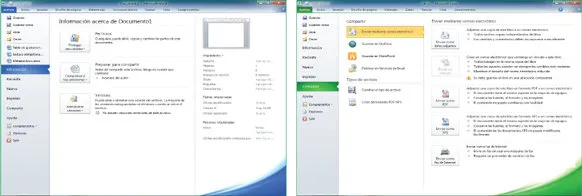
Aunque la vista Backstage de Microsoft Office centraliza en un mismo espacio todos los comandos para la gestión de los documentos, principal finalidad de este extraordinario elemento de la suite, la verdad es que todas y cada una de las acciones que se presentarán en esta sección del manual puede llevarse a cabo mediante, como mínimo, otro procedimiento distinto al de dicha vista.
Office 2010 ha ampliado en todas las aplicaciones el número de plantillas que sirven de base para la creación de nuevos documentos. Ésta es sólo una de las novedades que presenta la nueva versión de la suite en cuanto a la creación de archivos. Por lo que se refiere a la apertura y el cierre de documentos, todos los programas de la suite disponen de sendos comandos en la parte superior del panel de la vista Backstage, aunque ya sabe que puede disponer de ellos de forma más directa añadiéndolos a la Barra de herramientas de acceso rápido.
Los comandos para el almacenamiento de los documentos permiten guardar estos documentos en el formato de Office 2010, con la extensión de archivo distinta a la de la versión 2007, o bien en versiones anteriores y en formatos distintos. De esta forma, en el caso de tener que compartir con otras personas los documentos, el usuario se asegura de que no haya problemas de recepción y comprensión en el caso de no contar con la última versión de la suite.
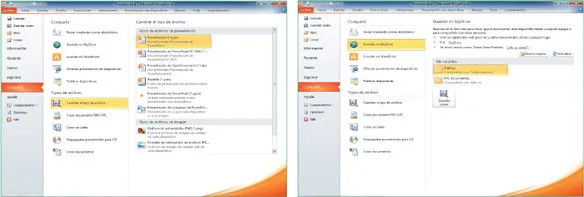
Por último diremos que la versión 2010 de Office proporciona nuevas formas de compartir archivos; desde el envío por correo electrónico hasta la publicación en espacios de la Red, pasando por el almacenamiento especial en SkyDrive. SkyDrive es un espacio compartido en Internet en el cual el usuario puede almacenar sus documentos y compartirlos con otros usuarios.
Lección 7. Crear nuevos documentos
La creación de nuevos documentos en Office se puede llevar a cabo de distintas formas y desde distintas ubicaciones. La vista Backstage de Microsoft Office cuenta con el comando Nuevo, desde el cual es posible crear archivos en blanco, a partir de otros ya existentes o basados en plantillas. El catálogo de plantillas ha sido extensamente renovado en esta versión de la suite. Otra forma de crear nuevos documentos pasa por utilizar los comandos disponibles en los menús contextuales de las distintas ubicaciones del sistema o del escritorio. Así, si la suite Office se encuentra debidamente instalada en el equipo, al pulsar con el botón derecho del ratón en una carpeta, por ejemplo, se despliega un menú contextual en el cual se presentan las distintas opciones para crear documentos en blanco de cualquier programa de la suite.
1 En este ejercicio le mostraremos cómo crear nuevos documentos . Llevaremos a cabo la práctica sobre el generador de presentaciones de la suite, Microsoft PowerPoint, aunque sepa que el procedimiento que seguiremos es aplicable a cualquiera de los programas de Office. Así, empiece esta práctica abriendo el mencionado programa desde el menú de Inicio de Windows.
2 Como ya sabe, todas las aplicaciones de la suite se abren con un documento en blanco, el cual denominan con un nombre de base, en el caso de PowerPoint, Presentación, seguido del número 1. (1) Cada vez que cree un nuevo documento en la misma sesión de trabajo, este número irá incrementando, como veremos a continuación. Haga clic sobre la pestaña Archivo para abrir la nueva vista Backstage de Microsoft Office. (2)

Aunque comparte espacio con la Cinta de opciones, la pestaña Archivo, que da acceso a la nueva vista Backstage, se considera un elemento independiente en la interfaz de Office.
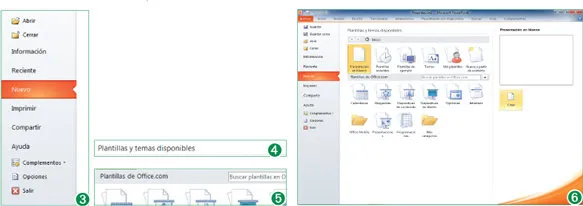
3 Para crear un nuevo documento en blanco debemos situarnos en el comando Nuevo, por lo que pulse sobre él en el panel de la izquierda de la nueva vista. (3)
4 El panel central se actualiza mostrando las distintas opciones de que disponemos para crear nuevos documentos, en este caso, presentaciones. Este panel se encuentra dividido en dos partes. En la primera se disponen, además de los comandos para crear documentos en blanco, las plantillas y los temas disponibles (4) y en la segunda, las plantillas procedentes de Office.com. (5) Por defecto, se encuentra seleccionada la opción Presentación en blanco, la cual nos interesa en este momento, por lo que manténgala seleccionada y pulse el botón Crear, situado en el panel de la derecha de la vista Backstage. (6)
La opción Presentación en blanco (o su correspondiente en el resto de aplicaciones de Office) del comando Nuevo podría considerarse en sí misma una plantilla. Se trata de la plantilla más simple y genérica y su uso es el más apropiado en aquellos casos en que se empieza trabajar con el programa por su sencillez y porque se puede adaptar a cualquier tipo de documento final.
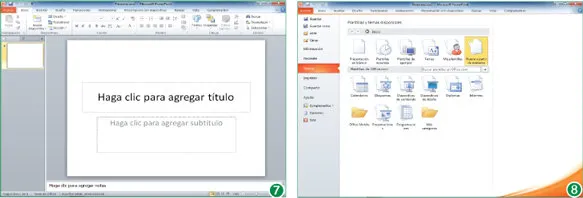
5 Efectivamente, se abre en el área de trabajo del programa un nuevo documento. (7) De hecho este documento en blanco tiene la misma apariencia que el original, aunque difiere en un detalle: su nombre. Compruebe en la Barra de título que el nuevo documento mantiene la misma denominación aunque seguido por el número 2. Ahora podríamos empezar a trabajar sobre el nuevo documento en blanco. Sin embargo, y dado que el uso y el funcionamiento de PowerPoint serán tratados en la última sección de este manual, pasaremos a mostrarle otra forma de crear nuevos documentos. Lo que haremos a continuación será utilizar un documento existente como base para una nueva presentación. Si dispone de alguna presentación de diapositivas guardada en su equipo, puede utilizarla en esta práctica; de no ser así, le recomendamos que descargue desde nuestra página web el archivo denominado Lugares.pptx, archivo que utilizaremos en ésta y en otras lecciones. Cuando disponga de él en su equipo, haga clic de nuevo sobre la pestaña Archivo y pulse sobre el comando Nuevo.
Sepa que puede abrir al mismo tiempo tantos documentos como necesite.
6 En la primera sección del panel central, Plantillas y temas disponibles, haga clic sobre la opción Nueva a partir de existente. (8)
7 Se abre de este modo el cuadro de diálogo Nuevo a partir de una presentación existente, en el cual debemos localizar y seleccionar el archivo que deseamos utilizar como plantilla. Sepa que este cuadro de diálogo es común para todas las aplicaciones de Office; el único rasgo distintivo es el modo en que denomina al documento: Nuevo a partir de un documento existente, en el caso de Word, o Nuevo a partir de un libro existente en el caso de Excel. (9) En este caso, localice el archivo Lugares.pptx si decide utilizar el documento propuesto de ejemplo, selecciónelo con un clic y pulse sobre el botón Crear nuevo. (10)
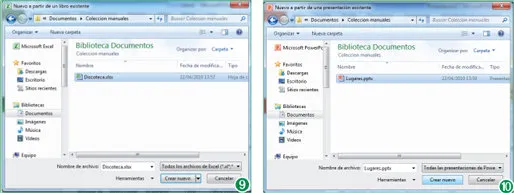
En el cuadro Nuevo a partir de existente sólo aparecen los archivos creados con el programa con el que se está trabajando, es decir, los que se consideran compatibles con la aplicación.
8 Inmediatamente se carga en el área de trabajo del programa un nuevo documento con el contenido del archivo seleccionado como base. (11) Compruebe en la...
Índice
- Tapa Delantera
- La mitad-Título de la página
- Título de la página
- Copyright página
- Índice
- Presentación
- Elementos comunes de interfaz
- Gestión de documentos
- Funciones comunes de edición
- Funciones comunes de seguridad y mantenimiento
- Word 2010: trabajar con el texto
- Cuestiones de diseño
- Insertar objetos y personalizar documento
- Excel 2010: trabajar con hojas, filas y columnas
- Datos y fórmulas
- Diseño de celdas
- Gráficos
- Rangos, funciones y referencias
- PowerPoint 2010: Trabajar con diapositivas
- Texto
- Vistas
- Diseño de las diapositivas
- Inserción y dibujo de elementos y objetos
- Preparar la presentación
- Detrás Tapa
Cuenta con la confianza de 375,005 estudiantes
Acceso a más de 1,5 millones de títulos por un precio mensual justo.
Estudia de forma más eficiente usando nuestras herramientas de estudio.
Preguntas frecuentes
Sí, puedes cancelar tu suscripción en cualquier momento desde la pestaña Suscripción en los ajustes de tu cuenta en el sitio web de Perlego. La suscripción seguirá activa hasta que finalice el periodo de facturación actual. Descubre cómo cancelar tu suscripción
No, los libros no se pueden descargar como archivos externos, como los PDF, para usarlos fuera de Perlego. Sin embargo, puedes descargarlos en la aplicación de Perlego para leerlos sin conexión en el móvil o en una tableta. Descubre cómo descargar libros para leer sin conexión
Perlego ofrece dos planes: Esencial y Avanzado
- El plan Esencial es ideal para estudiantes y profesionales que disfrutan explorando una amplia gama de categorías. Accede a la Biblioteca Esencial con más de 800.000 títulos confiables y superventas en negocios, crecimiento personal y humanidades. Incluye tiempo de lectura ilimitado y voz estándar de Lectura en voz alta.
- Avanzado: perfecto para estudiantes avanzados e investigadores que necesitan acceso total y sin restricciones. Desbloquea más de 1,5 millones de libros en cientos de categorías, incluyendo títulos académicos y especializados. El plan Avanzado también incluye características avanzadas como Lectura en voz alta Premium y Asistente de investigación.
Somos un servicio de suscripción de libros de texto en línea, donde puedes acceder a toda una biblioteca digital por menos del precio de un solo libro al mes. Con más de 1,5 millones de libros en más de 990 categorías, ¡te tenemos cubierto! Conoce nuestra misión
Busca el símbolo de lectura en voz alta en tu próximo libro para ver si puedes escucharlo. La herramienta de lectura en voz alta lee el texto en voz alta por ti, resaltando el texto a medida que se lee. Puedes pausarla, acelerarla y ralentizarla. Obtén más información sobre la lectura en voz alta
¡Sí! Puedes usar la aplicación de Perlego en dispositivos iOS y Android para leer cuando y donde quieras, incluso sin conexión. Es ideal para cuando vas de un lado a otro o quieres acceder al contenido sobre la marcha.
Ten en cuenta que no será compatible con los dispositivos que se ejecuten en iOS 13 y Android 7 o en versiones anteriores. Obtén más información sobre cómo usar la aplicación
Ten en cuenta que no será compatible con los dispositivos que se ejecuten en iOS 13 y Android 7 o en versiones anteriores. Obtén más información sobre cómo usar la aplicación
Sí, puedes acceder a Manual de Office 2010 de MEDIAactive en formato PDF o ePub, así como a otros libros populares en Computer Science y Desktop Applications. Tenemos más de 1,5 millones de libros disponibles en nuestro catálogo para que explores.