La Colección Manuales ofrece cursos prácticos de los más importantes programas del sector informático, dirigidos tanto a usuarios noveles como a usuarios que trabajan habitualmente con estos programas y desean ampliar sus conocimientos. En este manual, dedicado a InDesing CS5, uno de los programas más utilizados en el ámbito de la maquetación, se estudiarán en profundidad muchas de sus utilidades. InDesign es uno de los programas de la suite de Adobe y es actualmente el programa de maquetación más extendido en el mundo. Desde su primera aparición en el mercado en el año 1999 su interfaz y herramientas han ido mejorando hasta hacer posible que la organización y modificación de todos los elementos del producto sea ágil y fluida y los resultados sean cuidados y competentes. La versión CS5 de InDesign ha incorporado varias novedades que continúan mejorando el programa. Entre las principales novedades de InDesign CS5 destacan la interacción entre InDesign y otros programas de la suite Adobe. Cada vez resulta más sencillo trabajar con los distintos programas de la suite, como Photoshop o Flash, para la creación de un único documento. Las imágenes de nuestra publicación pueden ser editadas con Photoshop, del mismo modo que estas publicaciones pueden ser exportadas a formatos compatibles con Flash. Los nuevos y mejorados recursos para la edición de libros digitales permiten adaptarse al entorno y demandas del mercado que, cada vez más, tiende hacia la proliferación de dispositivos digitales para la publicación de libros. Garantizamos que si el lector realiza correctamente todos los ejercicios que componen los 15 apartados de este volumen será capaz de manejarse con InDesign CS5 y podrá aplicar los conocimientos avanzados adquiridos sobre documentos y publicaciones (libros, revistas, carteles, postales, panfletos, etc), aprovechando así al máximo las principales utilidades que ofrece el programa.
- 360 páginas
- Spanish
- ePUB (apto para móviles)
- Disponible en iOS y Android
eBook - ePub
Manual de Indesign CS5
Descripción del libro
Información
Categoría
Computer ScienceCategoría
Desktop ApplicationsInDesign CS5: párrafo
Introducción
En capítulos anteriores de este libro, hemos comprobado la importancia del texto y de las página en los documentos de InDesign. Sin embargo, para que el texto y la página tengan sentido es necesaria la existencia de los párrafos. Un párrafo es un bloque de texto, un párrafo es la medida que relaciona el texto y la página. El párrafo es, por así decirlo, la unidad en la que se organiza el texto a lo largo de una página.
En la sección dedicada al texto hemos aprendido a modificar algunas de las características del texto, pero en ésta, profundizaremos más en la edición del texto y del párrafo. Desde la modificación del tipo, tamaño, color y estilo del texto hasta controlar el interlineado, sangrías y alineación.
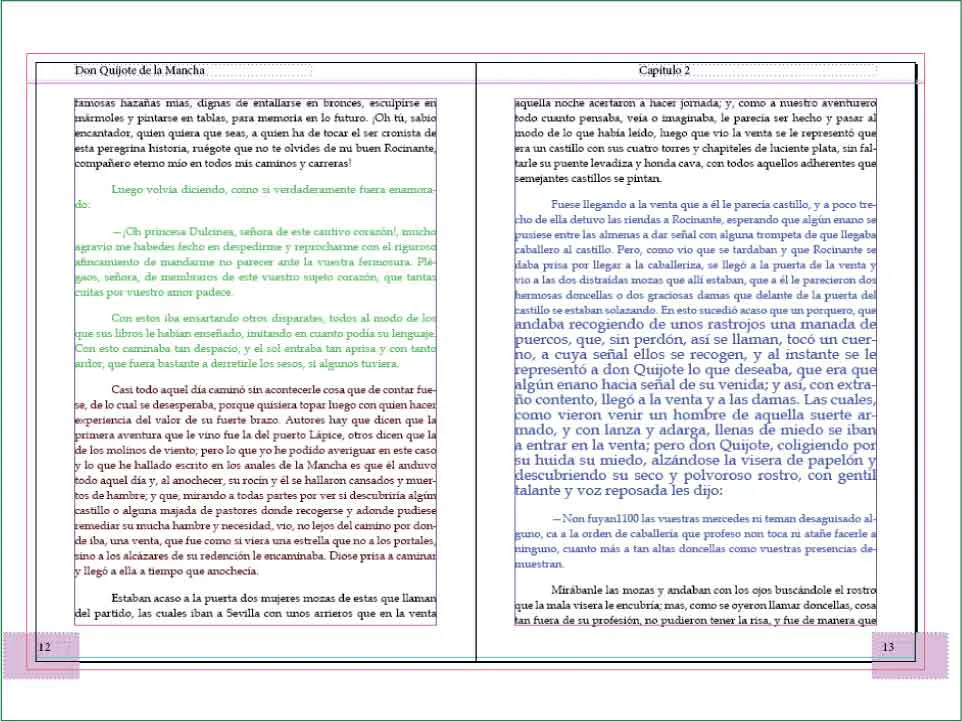
Cuando creamos y editamos un párrafo, son muchas las características y atributos que se le pueden aplicar, desde la fuente y el tamaño, hasta el color, alineación, interlineado, etc. Debido a la gran cantidad de detalles que hay que tener en cuenta, es conveniente ir guardando los estilos de párrafo para aplicarlo luego de una forma directa y automáticas.
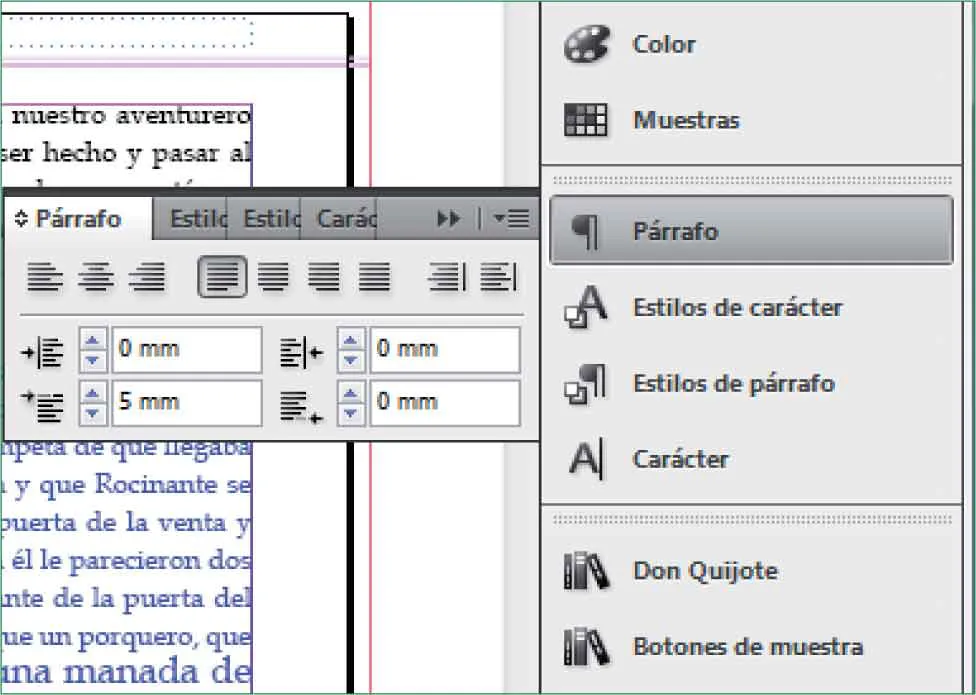
Alguno de los aspectos interesantes que ofrece InDesign, y que no podrá encontrar en los tradicionales procesadores de textos, es la posibilidad de editar las preferencias de párrafo y controlar así la separación de líneas y palabras de forma automática. También podrá crear caracteres especiales como capitulares para principio de párrafo, caracteres para la creación de listas o índices y otro tipo de elementos no textuales.
Todas las características y atributos que configuran el aspecto de un párrafo se denomina estilo de párrafo. Una vez determinado el estilo que tendrá un párrafo, todas las características pueden ser almacenadas para poder aplicar el mismo estilo a otro párrafo con un sólo clic sin la necesidad de aplicar uno a uno cada atributo. La creación y aplicación de estilos de párrafo y de carácter es una de las mayores ventajas que ofrece InDesing, ya que el tiempo que se ahorra y la precisión de los resultados en realmente interesante.
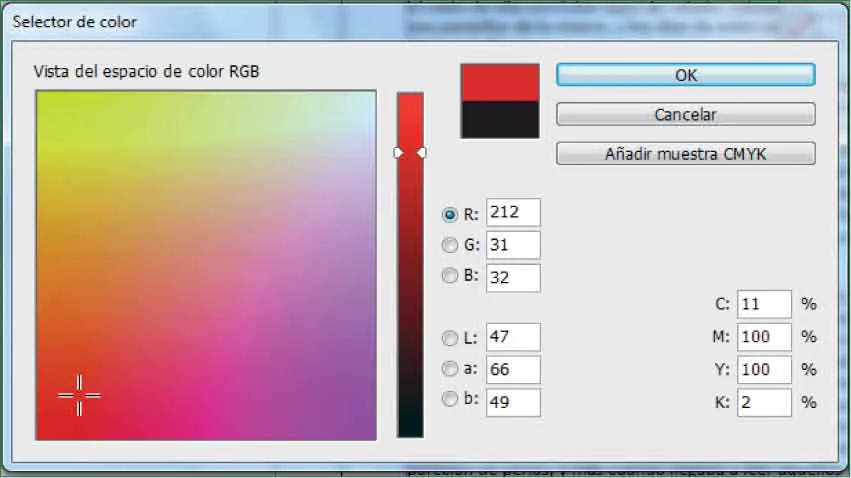
Lección 29. Modificar el tipo y el tamaño del texto
Al escribir un texto en un documento de InDesign, el programa utiliza unas características predeterminadas en cuanto al formato. En el caso de color texto desde un documento de texto InDesign intenta respetar en medida de lo posible las características de formato del texto original. En cualquiera de los dos casos el formato de texto puede ser personalizado desde la Barra de opciones, desde el menú Texto y desde el panel Carácter.
1 En esta lección cambiaremos las características de algunos de los textos introducidos en el documento como los títulos y subtítulos de los capítulos, para poder así diferenciarlos del resto del texto. Sitúese en la página 5 y haga clic al inicio del primer texto, delante de la primera palabra de Capítulo primero, pulse la tecla Mayúsculas y sin soltarla, haga clic detrás de la palabra Primero para seleccionar todo el título. (1)


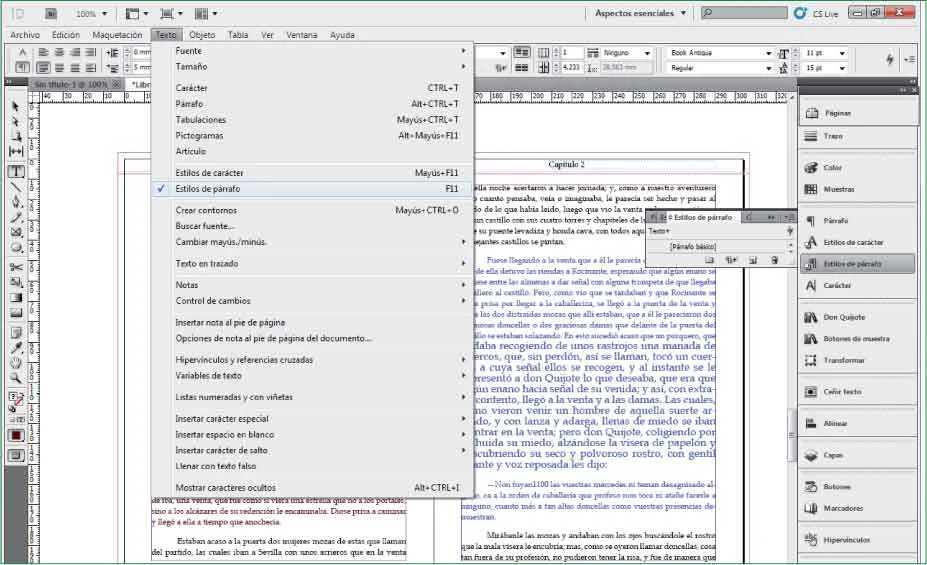
2 En la barra de opciones puede ver las características de formato del texto seleccionado (la fuente, el tamaño, etc.). En este caso puede comprobar que el tipo de letra utilizado es Calibri y el tamaño es de 11 puntos. Mediante los cuadro de lista puede modificar dichas propiedades, aunque en primer lugar le enseñaremos otros procedimientos para hacerlo. Empezaremos por la fuente y el tipo de letra. Haga clic en el menú Texto para desplegar las opciones disponibles, pose el ratón sobre el comando Fuente y verá que se despliega un gran panel donde puede ver todas las fuentes disponibles en su equipo. (2)

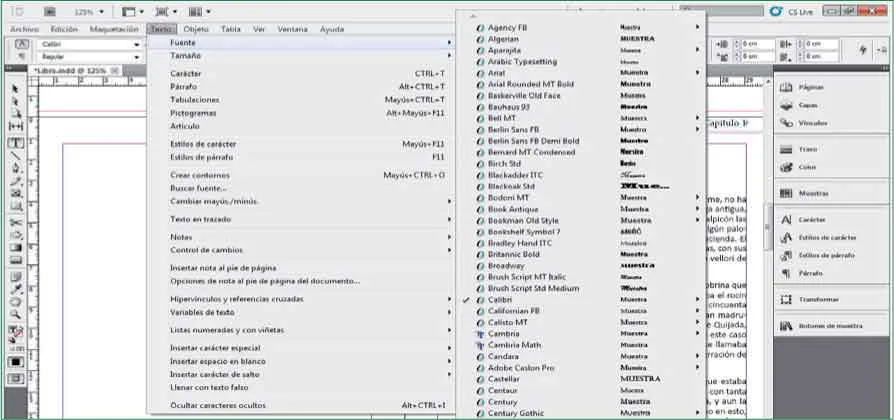
3 Utilice los dos botones de flecha que se encuentran en la parte superior e inferior del panel para moverse por él y visualizar todas las fuentes disponibles. Observe que al lado de cada fuente pu...
Índice
- Cubrir
- Título de la página
- Derechos de Autor
- Índice
- Interfaz y documentos
- Texto
- Páginas
- Visualizatión
- Párrafo
- Tablas y columnas
- Imágenes
- Combinaciones de correspondencia
- Texto animado
- Objetos
- Capas y organización
- Objetos multimedia
- Comprobar y corregir documentos
- Creación de libros
- Exportar e imprimir
Cuenta con la confianza de 375,005 estudiantes
Acceso a más de 1,5 millones de títulos por un precio mensual justo.
Estudia de forma más eficiente usando nuestras herramientas de estudio.
Preguntas frecuentes
Sí, puedes cancelar tu suscripción en cualquier momento desde la pestaña Suscripción en los ajustes de tu cuenta en el sitio web de Perlego. La suscripción seguirá activa hasta que finalice el periodo de facturación actual. Descubre cómo cancelar tu suscripción
No, los libros no se pueden descargar como archivos externos, como los PDF, para usarlos fuera de Perlego. Sin embargo, puedes descargarlos en la aplicación de Perlego para leerlos sin conexión en el móvil o en una tableta. Descubre cómo descargar libros para leer sin conexión
Perlego ofrece dos planes: Esencial y Avanzado
- El plan Esencial es ideal para estudiantes y profesionales que disfrutan explorando una amplia gama de categorías. Accede a la Biblioteca Esencial con más de 800.000 títulos confiables y superventas en negocios, crecimiento personal y humanidades. Incluye tiempo de lectura ilimitado y voz estándar de Lectura en voz alta.
- Avanzado: perfecto para estudiantes avanzados e investigadores que necesitan acceso total y sin restricciones. Desbloquea más de 1,5 millones de libros en cientos de categorías, incluyendo títulos académicos y especializados. El plan Avanzado también incluye características avanzadas como Lectura en voz alta Premium y Asistente de investigación.
Somos un servicio de suscripción de libros de texto en línea, donde puedes acceder a toda una biblioteca digital por menos del precio de un solo libro al mes. Con más de 1,5 millones de libros en más de 990 categorías, ¡te tenemos cubierto! Conoce nuestra misión
Busca el símbolo de lectura en voz alta en tu próximo libro para ver si puedes escucharlo. La herramienta de lectura en voz alta lee el texto en voz alta por ti, resaltando el texto a medida que se lee. Puedes pausarla, acelerarla y ralentizarla. Obtén más información sobre la lectura en voz alta
¡Sí! Puedes usar la aplicación de Perlego en dispositivos iOS y Android para leer cuando y donde quieras, incluso sin conexión. Es ideal para cuando vas de un lado a otro o quieres acceder al contenido sobre la marcha.
Ten en cuenta que no será compatible con los dispositivos que se ejecuten en iOS 13 y Android 7 o en versiones anteriores. Obtén más información sobre cómo usar la aplicación
Ten en cuenta que no será compatible con los dispositivos que se ejecuten en iOS 13 y Android 7 o en versiones anteriores. Obtén más información sobre cómo usar la aplicación
Sí, puedes acceder a Manual de Indesign CS5 de MEDIAactive en formato PDF o ePub, así como a otros libros populares en Computer Science y Desktop Applications. Tenemos más de 1,5 millones de libros disponibles en nuestro catálogo para que explores.