
- Italian
- ePUB (disponibile su mobile)
- Disponibile su iOS e Android
eBook - ePub
Guida a GIT
Informazioni su questo libro
In questo libro spieghiamo le basi del sistema version control chiamato GIT. Studieremo tutti i comandi base fondamentali con un linguaggio alla portata di tutti. Gli argomenti trattati riguardano:
come inizializzare git
come tracciare i files
come eseguire un commit
come comunicare un commit in remoto
come creare un repositorion remoto su github
come rinominare un file del progetto
come eliminare un file dal repositorio locale
come non tracciare un file
come creare un branch
come unire dei branches
come clonare un repositorio remoto
come sincronizzare un repositrio clonato
come annullare le operazioni di commit e di push
Informazioni
Argomento
Computer ScienceCategoria
Computer Science GeneralInizializzare un repositorio
Ora dobbiamo inizializzare il progetto con questo comando
git init
Ecco l’output nel terminale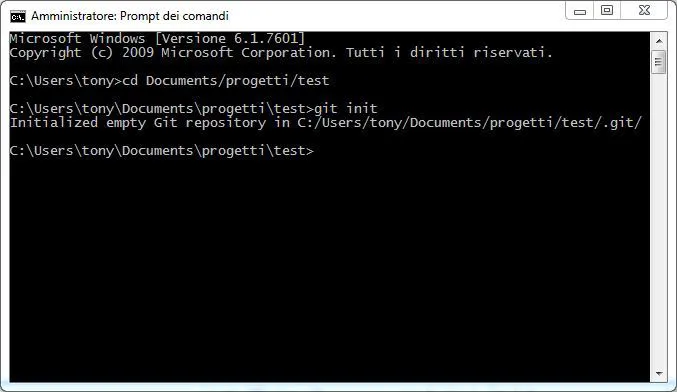
Ora create nella cartella del progetto i seguenti files in formato testo prova1 prova2 prova3 ed inserite
qualche parola in essi e salvate. Dobbiamo aggiungere tutti i files del progetto e farli tracciare
da Git con questo comando
git add . .
Ora per vedere lo status del repositorio inseriamo questo comando
git status
e dovreste vedere questo risultato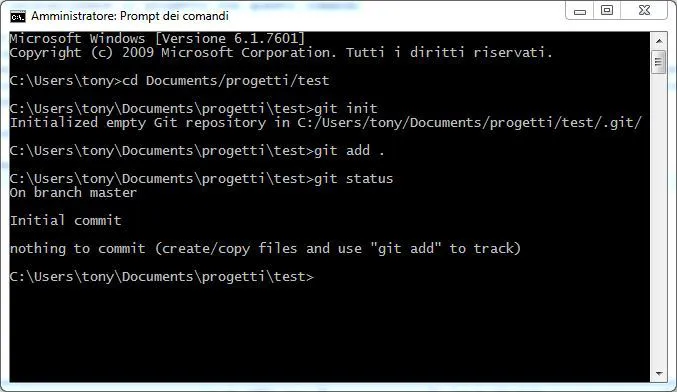
Ora che i files sono tracciabili da Git dobbiamo eseguire un commit in questo modo
git commit -m "primo commit"
ed ecco il messaggio nel terminale
In sostanza ci dice che ha aggiunto al commit i nostri tre files. Dovete usare il suffisso -m al
comando per inserire un messaggio utile per far capire di che modifica stiamo parlando. Il messaggio è quello
che inserite fra apici. Ora inserite una parola qualunque nei tre files di testo e salvate le modifiche.
Eseguite adesso il seguente comando
git add . .
Dovete sempre digitarlo prima di ogni commit. Ora vediamo lo status del repositorio
git status.
Ed ecco il messaggio nel terminale che ci avvisa delle modifiche apportate ai files e che devono essere committate. 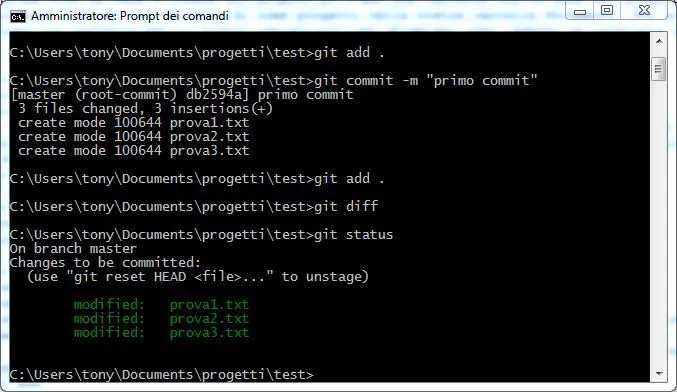
Ora per salvare le modifiche eseguiamo il commit
git commit -m "modifica ai files" .
Il messaggio che inseriamo deve essere esplicito e chiarificante. Ora noterete questo messaggio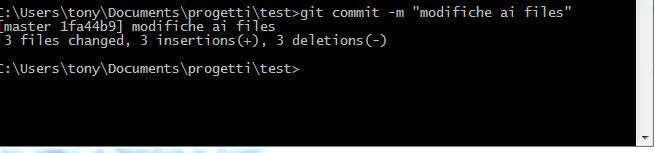
Per conoscere tutta la storia di un repositorio inserite questo comando
git log .
Ed ecco che ci fornisce informazioni sui commit che abbiamo eseguito fino ad ora e chi li ha eseguiti.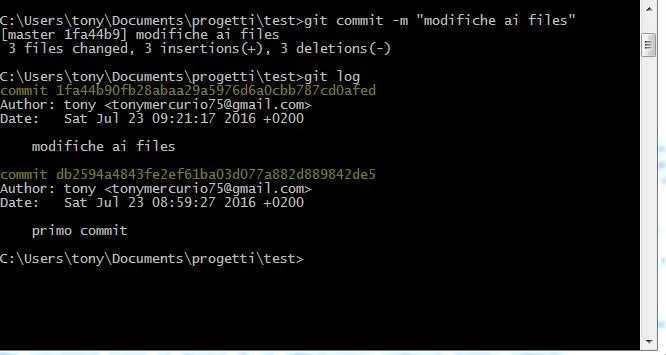
Per allenarci un pò eseguiamo altre modifiche ai file e poi di nuovo
git add .e a seguire il commit che chiamiamo terzo commit
git commit -m "terzo commit"Aggiungere files al repositorio in seguito
Nella cartella del progetto aggiungete un nuovo file di testo prova4 con del testo dentro. Poi facciamolo tracciare da git
git add prova4.txt
ed eseguiamo il commit
git commit -m "aggiunto file prova4"Creare un repositorio su Github
Andiamo sul sito github. Se non siete iscritti eseguite un’iscrizione gratuita al sito. In alto a destra cliccate sull’icona a croce e scegliete la voce new repository. Ecco cosa compare
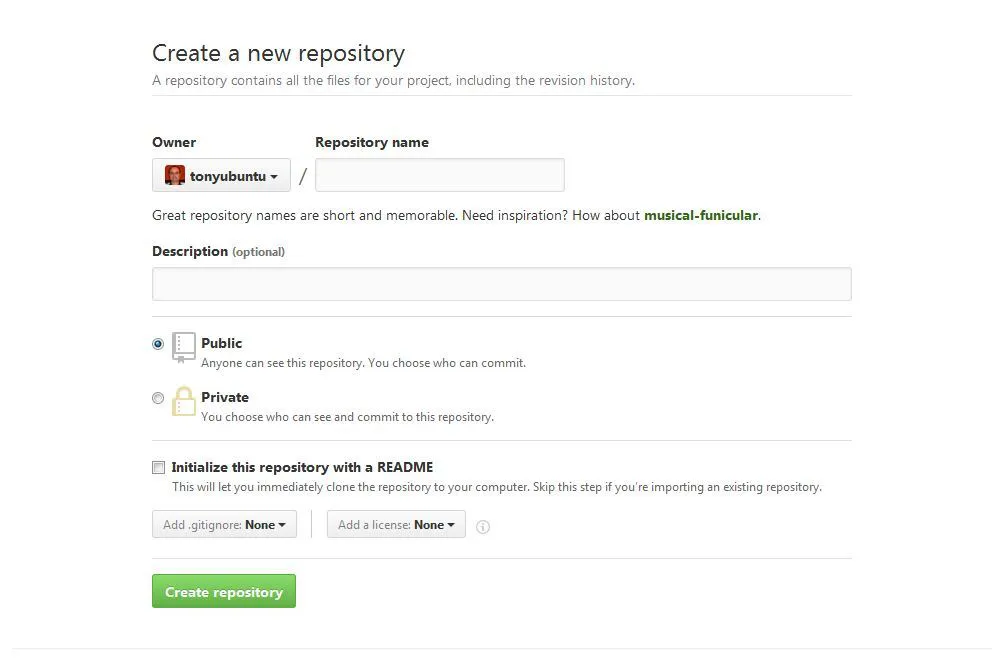
Nella casella repository name dovete inserire il nome del repositorio che deve essere lo stesso di quello che abbiamo creato in locale e cioè nel nostro esempio test. Poi spuntate l’opzione public e cliccate sul pulsante in basso. Adesso dobbiamo sincronizzare il repositorio locale e questo remoto con questo comando a terminale
git remote add origin https://github.com/tonyubuntu/testcioè l’indirizzo web è quello...
Indice dei contenuti
- Title Page
- Indice
- Dedica
- Supporto
- Requisiti
- Cosa è GIT
- Installazione
- Come creare un repositorio
- Inizializzare un repositorio
- Aggiungere files al repositorio in seguito
- Creare un repositorio su Github
- Inviare modifiche al repositorio remoto
- Gitignore
- Controllare le modifiche ai files
- Rimuovere un file dal tracciamento
- Rinominare un file
- I branches
- Creare un branch
- Eseguire un merging dei branches
- Pushing dei branches in remoto
- Clonare da remoto
- Creazione progetto remoto da clonare
- Scaricare gli update eseguiti in remoto
- Annullare delle operazioni
- Eliminare un file aggiunto
- Annullare delle modifiche ad un file
- Annullare le operazioni di commit
- Annullare una operazione di push
- indice dei comandi
- Glossario
Scelto da 375,005 studenti
Accesso a oltre 1,5 milioni di titoli a un prezzo mensile trasparente.
Studia in modo più efficiente con i nostri strumenti dedicati.
Domande frequenti
Sì, puoi annullare l'abbonamento in qualsiasi momento dalla sezione Abbonamento nelle impostazioni del tuo account sul sito web di Perlego. L'abbonamento rimarrà attivo fino alla fine del periodo di fatturazione in corso. Scopri come annullare l'abbonamento
No, i libri non possono essere scaricati come file esterni, ad esempio in formato PDF, per essere utilizzati al di fuori di Perlego. Tuttavia, puoi scaricarli nell'app Perlego per leggerli offline su smartphone o tablet. Scopri come scaricare libri offline
Perlego offre due piani: Essential e Complete
- Essential è l'ideale per chi studia o per i professionisti che amano esplorare una vasta gamma di argomenti. Accedi all'Essential Library con oltre 800.000 titoli affidabili e bestseller nei settori business, crescita personale e discipline umanistiche. Include tempo di lettura illimitato e voce standard per la funzione Leggi ad alta voce.
- Complete: perfetto per studenti avanzati e ricercatori che necessitano di accesso completo e senza restrizioni. Sblocca oltre 1,5 milioni di libri su centinaia di argomenti, inclusi titoli accademici e specialistici. Il piano Complete offre anche funzionalità avanzate come Leggi ad alta voce Premium e Assistente alla ricerca.
Perlego è un servizio di abbonamento a libri di testo online che ti permette di accedere a un'intera biblioteca digitale a meno del prezzo di un singolo libro al mese. Con oltre 1,5 milioni di libri su più di 990 argomenti, qui trovi tutto ciò che ti serve! Scopri la nostra missione
Cerca l'icona Sintesi vocale nel prossimo libro che leggerai per verificare se è possibile riprodurre l'audio. Questo strumento permette di leggere il testo a voce alta, evidenziandolo man mano che la lettura procede. Puoi aumentare o diminuire la velocità della sintesi vocale, oppure sospendere la riproduzione. Scopri di più sulla funzione di sintesi vocale
Sì! Puoi utilizzare l'app di Perlego su dispositivi iOS e Android per leggere quando e dove vuoi, anche offline. È perfetta per gli spostamenti quotidiani o quando sei in viaggio.
I dispositivi con iOS 13 e Android 7 o versioni precedenti non sono supportati. Scopri di più su come utilizzare l'app
I dispositivi con iOS 13 e Android 7 o versioni precedenti non sono supportati. Scopri di più su come utilizzare l'app
Sì, puoi accedere a Guida a GIT di Antonio Mercurio in formato PDF e/o ePub, così come ad altri libri molto apprezzati su Computer Science e Computer Science General. Abbiamo oltre 1,5 milioni di libri disponibili nel nostro catalogo da esplorare.