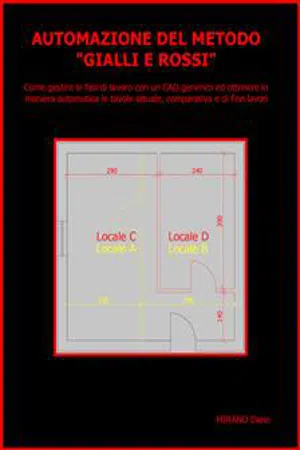
AUTOMAZIONE DEL METODO 'GIALLI E ROSSI' Come gestire le fasi di lavoro con un CAD generico ed ottenere in maniera automatica le tavole attuale, comparativa e di fine lavori. Questa pubblicazione espone una metodologia, applicabile alla maggior parte dei software CAD generici, per il disegno delle tre situazioni temporali classiche che si riportano su una tavola di progetto: -la situazione iniziale che può essere quella di rilievo / stato di fatto, quella licenziata in atti, ecc... - la situazione finale che può essere quella di progetto, quella in variante, quella oggetto di sanatoria / condono / accertamento di conformità, quella prevista a fine lavori, ecc... - la situazione di sovrapposizione tra le due precedenti, denominata tavola rossi e gialli, gialli e rossi, comparativa, sinottica, tavola esistente / nuovo, tavola demolito / ricostruito, tavola dei confronti, tavola dei raffronti, tavola demolizioni e ricostruzioni, ecc.. Il metodo è applicabile anche a situazioni più complesse con molteplici fasi temporali. Viene illustrato come simulare l'attribuzione di una categoria e/o fase temporale ( es: demolito o costruito) ad ogni singolo oggetto disegnato nello spazio modello ed ottenere automaticamente, nello spazio carta, le tre situazioni volute ( prima, dopo e sovrapposizione ). Il risultato ottenuto si raggiunge senza l'uso di plug-in, script e/o altro, ma con la sola gestione avanzata dello spazio carta: è una simulazione di quello che software dedicati e più avanzati di un CAD generico, gestiscono mediante le fasi di lavoro. La modifica ad un elemento, di una qualsiasi delle tre situazioni generate nello spazio carta, genera automaticamente l'aggiornamento delle altre due. I concetti esposti sono ripetibili con qualsiasi software CAD generico; immagini e procedure di dettaglio riportati sono relativi al software NANOCAD ( https://nanocad.com/products/nanoCAD/download/ prodotto e distribuito da Nanosoft, https://nanocad.com/ ) nella sua versione 5 scaricabile sul sito del produttore
eBook - ePub
AUTOMAZIONE DEL METODO 'GIALLI E ROSSI' . Come gestire le fasi di lavoro con un CAD generico ed ottenere in maniera automatica le tavole attuale, comparativa e di fine lavori
- Italian
- ePUB (disponibile su mobile)
- Disponibile su iOS e Android
eBook - ePub
AUTOMAZIONE DEL METODO 'GIALLI E ROSSI' . Come gestire le fasi di lavoro con un CAD generico ed ottenere in maniera automatica le tavole attuale, comparativa e di fine lavori
Informazioni su questo libro
Scelto da 375,005 studenti
Accesso a oltre 1,5 milioni di titoli a un prezzo mensile trasparente.
Studia in modo più efficiente con i nostri strumenti dedicati.
Informazioni
Argomento
Computer ScienceCategoria
CAD-CAMPARTE QUARTA
Premessa
La procedura proposta nella parte terza è stata esposta in modo da semplificarne il più possibile la comprensione.
Si andranno ora a proporre ulteriori dettagli ed approfondimenti che la rendono meglio utilizzabile e funzionale in casistiche reali.
Utilizzo di un numero illimitato e personalizzato di layers
Nell'esempio della parte terza tutti gli elementi sono stati inizialmente disegnati su un unico layer chiamato "esistente", gli elementi da demolire sono poi stati assegnati, tutti ed indistintamente, al layer "demolizioni" e quelli di nuova costruzione sono stati assegnati, tutti ed indistintamente al layer "costruzioni".
E' evidente che tale modo di operare sia una semplificazione che non può e non deve avere riscontro in un caso reale, nel quale ciascun utente è abituato ad assegnare ad ogni elemento un layer appropriato ( es: serramenti , muri , tratteggi, ecc...).
Non è nello scopo di questa pubblicazione suggerire una codifica dei layers da utilizzare, infatti tale codifica è soggettiva ed ogni utente deve essere in grado di gestirla e di adattarla alle sue esigenze progettuali. Qualunque sia questa codifica, la procedura proposta è sempre e comunque attuabile: sarà infatti sufficiente creare i classici layers che si è soliti utilizzare e per ciascuno di essi aggiungere un omologo per qualsiasi fase temporale.
Poniamo di essere soliti operare utilizzando i seguenti layers :
- muri
- serramenti
- testi
- tratteggi
- strutture
per rendere operativa la procedura, al fine di ottenere almeno due fasi ( demolizione e costruzione ) occorrerà creare i seguenti layer:
- esistente_muri
- esistente_serramenti
- esistente_testi
- esistente_tratteggi
- esistente_strutture
- demolizioni_muri
- demolizioni_serramenti
- demolizioni_testi
- demolizioni_tratteggi
- demolizioni_strutture
- costruzioni_muri
- costruzioni_serramenti
- costruzioni_testi
- costruzioni_tratteggi
- costruzioni_strutture
e successivamente procedere esattamente come già descritto nella parte terza, per esempio:
- se è prevista la demolizione di una porta esistente ( quindi posta sul layer esistente_serramenti), sarà sufficiente selezionarla ed assegnarla al layer demolizioni_serramenti
- se è prevista la realizzazione di una nuova porta, dovrà essere disegnata sul layer costruzioni_serramenti
Infine:
- per tutti i layers relativi alle demolizioni dovranno essere settate, nelle idonee finestre dello spazio carta, tutte le impostazioni che nella parte terza sono state descritte per il generico layer "demolizioni"
- per tutti i layer relativi alle nuove costruzioni dovranno essere settate, nelle idonee finestre dello spazio carta, tutte le impostazioni che nella parte terza sono state descritte per il generico layer "costruzioni"
Si tenga in considerazione, per velocizzare queste operazioni che:
- i layers possono essere creati una volta sola in un file , per poi utilizzare quel file come standard per ogni successivo disegno
- nella finestra di gestione layers è generalmente possibile cambiare le proprietà di più layers assieme, semplicemente selezionandoli tutti assieme
Gestione campiture/tratteggi
Per quanto riguarda i tratteggi "pieni" o "solidi" è necessario prevedere, per ogni fase temporale, un layer apposito. Si potranno per esempio avere i seguenti tre layers :
- un layer esistente_tratteggi
- un layer demolizioni_tratteggi
- un layer costruzioni_tratteggi
sarà poi necessario avere l'accortezza, nella situazione di sovrapposizione, di non visualizzare nessun dei tre layers sopracitati.
Infatti, qualora nella situazione di sovrapposizione venissero visualizzati anche dei tratteggi pieni, essi potrebbero andare a coprire elementi di altre fasi.
Non sarebbe neppure utile usare gli eventuali settaggi di trasparenza in quanto il colore risultante dalla sovrapposizione sarebbe diverso si...
La procedura proposta nella parte terza è stata esposta in modo da semplificarne il più possibile la comprensione.
Si andranno ora a proporre ulteriori dettagli ed approfondimenti che la rendono meglio utilizzabile e funzionale in casistiche reali.
Utilizzo di un numero illimitato e personalizzato di layers
Nell'esempio della parte terza tutti gli elementi sono stati inizialmente disegnati su un unico layer chiamato "esistente", gli elementi da demolire sono poi stati assegnati, tutti ed indistintamente, al layer "demolizioni" e quelli di nuova costruzione sono stati assegnati, tutti ed indistintamente al layer "costruzioni".
E' evidente che tale modo di operare sia una semplificazione che non può e non deve avere riscontro in un caso reale, nel quale ciascun utente è abituato ad assegnare ad ogni elemento un layer appropriato ( es: serramenti , muri , tratteggi, ecc...).
Non è nello scopo di questa pubblicazione suggerire una codifica dei layers da utilizzare, infatti tale codifica è soggettiva ed ogni utente deve essere in grado di gestirla e di adattarla alle sue esigenze progettuali. Qualunque sia questa codifica, la procedura proposta è sempre e comunque attuabile: sarà infatti sufficiente creare i classici layers che si è soliti utilizzare e per ciascuno di essi aggiungere un omologo per qualsiasi fase temporale.
Poniamo di essere soliti operare utilizzando i seguenti layers :
- muri
- serramenti
- testi
- tratteggi
- strutture
per rendere operativa la procedura, al fine di ottenere almeno due fasi ( demolizione e costruzione ) occorrerà creare i seguenti layer:
- esistente_muri
- esistente_serramenti
- esistente_testi
- esistente_tratteggi
- esistente_strutture
- demolizioni_muri
- demolizioni_serramenti
- demolizioni_testi
- demolizioni_tratteggi
- demolizioni_strutture
- costruzioni_muri
- costruzioni_serramenti
- costruzioni_testi
- costruzioni_tratteggi
- costruzioni_strutture
e successivamente procedere esattamente come già descritto nella parte terza, per esempio:
- se è prevista la demolizione di una porta esistente ( quindi posta sul layer esistente_serramenti), sarà sufficiente selezionarla ed assegnarla al layer demolizioni_serramenti
- se è prevista la realizzazione di una nuova porta, dovrà essere disegnata sul layer costruzioni_serramenti
Infine:
- per tutti i layers relativi alle demolizioni dovranno essere settate, nelle idonee finestre dello spazio carta, tutte le impostazioni che nella parte terza sono state descritte per il generico layer "demolizioni"
- per tutti i layer relativi alle nuove costruzioni dovranno essere settate, nelle idonee finestre dello spazio carta, tutte le impostazioni che nella parte terza sono state descritte per il generico layer "costruzioni"
Si tenga in considerazione, per velocizzare queste operazioni che:
- i layers possono essere creati una volta sola in un file , per poi utilizzare quel file come standard per ogni successivo disegno
- nella finestra di gestione layers è generalmente possibile cambiare le proprietà di più layers assieme, semplicemente selezionandoli tutti assieme
Gestione campiture/tratteggi
Per quanto riguarda i tratteggi "pieni" o "solidi" è necessario prevedere, per ogni fase temporale, un layer apposito. Si potranno per esempio avere i seguenti tre layers :
- un layer esistente_tratteggi
- un layer demolizioni_tratteggi
- un layer costruzioni_tratteggi
sarà poi necessario avere l'accortezza, nella situazione di sovrapposizione, di non visualizzare nessun dei tre layers sopracitati.
Infatti, qualora nella situazione di sovrapposizione venissero visualizzati anche dei tratteggi pieni, essi potrebbero andare a coprire elementi di altre fasi.
Non sarebbe neppure utile usare gli eventuali settaggi di trasparenza in quanto il colore risultante dalla sovrapposizione sarebbe diverso si...
Indice dei contenuti
- COPERTINA
- DISCALIMER COPYRIGHT ERRATA
- PARTE PRIMA
- PARTE SECONDA
- PARTE TERZA
- PARTE QUARTA
Domande frequenti
Sì, puoi annullare l'abbonamento in qualsiasi momento dalla sezione Abbonamento nelle impostazioni del tuo account sul sito web di Perlego. L'abbonamento rimarrà attivo fino alla fine del periodo di fatturazione in corso. Scopri come annullare l'abbonamento
No, i libri non possono essere scaricati come file esterni, ad esempio in formato PDF, per essere utilizzati al di fuori di Perlego. Tuttavia, puoi scaricarli nell'app Perlego per leggerli offline su smartphone o tablet. Scopri come scaricare libri offline
Perlego offre due piani: Essential e Complete
- Essential è l'ideale per chi studia o per i professionisti che amano esplorare una vasta gamma di argomenti. Accedi all'Essential Library con oltre 800.000 titoli affidabili e bestseller nei settori business, crescita personale e discipline umanistiche. Include tempo di lettura illimitato e voce standard per la funzione Leggi ad alta voce.
- Complete: perfetto per studenti avanzati e ricercatori che necessitano di accesso completo e senza restrizioni. Sblocca oltre 1,5 milioni di libri su centinaia di argomenti, inclusi titoli accademici e specialistici. Il piano Complete offre anche funzionalità avanzate come Leggi ad alta voce Premium e Assistente alla ricerca.
Perlego è un servizio di abbonamento a libri di testo online che ti permette di accedere a un'intera biblioteca digitale a meno del prezzo di un singolo libro al mese. Con oltre 1,5 milioni di libri su più di 990 argomenti, qui trovi tutto ciò che ti serve! Scopri la nostra missione
Cerca l'icona Sintesi vocale nel prossimo libro che leggerai per verificare se è possibile riprodurre l'audio. Questo strumento permette di leggere il testo a voce alta, evidenziandolo man mano che la lettura procede. Puoi aumentare o diminuire la velocità della sintesi vocale, oppure sospendere la riproduzione. Scopri di più sulla funzione di sintesi vocale
Sì! Puoi utilizzare l'app di Perlego su dispositivi iOS e Android per leggere quando e dove vuoi, anche offline. È perfetta per gli spostamenti quotidiani o quando sei in viaggio.
I dispositivi con iOS 13 e Android 7 o versioni precedenti non sono supportati. Scopri di più su come utilizzare l'app
I dispositivi con iOS 13 e Android 7 o versioni precedenti non sono supportati. Scopri di più su come utilizzare l'app
Sì, puoi accedere a AUTOMAZIONE DEL METODO 'GIALLI E ROSSI' . Come gestire le fasi di lavoro con un CAD generico ed ottenere in maniera automatica le tavole attuale, comparativa e di fine lavori di Dario Mirano in formato PDF e/o ePub, così come ad altri libri molto apprezzati su Computer Science e CAD-CAM. Abbiamo oltre 1,5 milioni di libri disponibili nel nostro catalogo da esplorare.