Eine Kombination aus eBook und Video-Training!Ein eigenes Briefpapier, fix und fertig, und jederzeit am Computer einsetzbar, ist genau das, was Sie schon lange für Ihren Verein oder Ihre Firma suchen? Erfahren Sie in diesem eBook, wie Sie Ihr individuelles Briefdesign umsetzen - mit eingebundenem Logo auf der ersten Seite und durchnummerierten Folgeseiten - und ganz einfach als Vorlage speichern, die Sie so lange verwenden, wie sie Ihnen gefällt.Zu den einzelnen Schritt-für-Schritt-Anleitungen finden Sie verlinkte Videos, die Sie sich jederzeit im Internet ansehen können. Nutzen Sie also die Vorteile aus der Kombination eBook und Video-Training. Lesen Sie die Schritt-für-Schritt-Anleitungen oder sehen Sie sich das verlinkte Video dazu an - oder beides, ganz nach Wunsch.
- 30 pages
- English
- ePUB (mobile friendly)
- Available on iOS & Android
eBook - ePub
About this book
Information
So gestalten Sie Seite 1 Ihres Briefpapiers
In diesem Beispiel gehe ich davon aus, dass Sie mit den normalen Seitenrandeinstellungen von Word zurechtkommen. Die verwendeten Einstellungen lesen Sie im Kapitel Erste Möglichkeit: Standardseitenrand einstellen nach.
Kontaktdaten in die Kopfzeile eingeben
- Wechseln Sie auf das Register Einfügen.
- Wählen Sie dort Kopfzeile und ganz unten im Menü Kopfzeile bearbeiten. Das Register Entwurf erscheint.
INFO: Über den Befehl Kopfzeile bearbeiten wechseln Sie in eine leere Kopfzeile, also eine Kopfzeile, die ohne Inhalt – egal ob Text, Grafik oder Inhaltssteuerelement (Lasche, in die Sie Text einfügen können) – erscheint.
- Aktivieren Sie dort die Option Erste Seite anders. Die Kopfzeile wird nun als Erste Kopfzeile betitelt (blaue Lasche).
- Geben Sie die Kontaktdaten ein: Name, Adresse, Telefonnummer, E-Mail-Adresse und Internet-Adresse.
TIPP: E-Mail-Adresse und Internet-Adresse werden von Word automatisch als Link erkannt und blau unterstrichen formatiert. Allerdings stört im Briefkopf die blaue Gestaltung. Klicken Sie deshalb mit der rechten Maustaste auf die E-Mail-Adresse und wählen Sie im Kontextmenü Hyperlink entfernen. Wiederholen Sie das für die Internet-Adresse.
Sehen Sie sich das folgende Video auf www.mit-ebooks-lernen.de an.
Vordefinierte Formatvorlage für die Kontaktdaten nutzen
Normalerweise liegt auf dem soeben eingefügten Text automatisch die Formatvorlage Kopfzeile. Sie verhindert einen großen Abstand zwischen den Absätzen und ermöglicht eine eigene Gestaltung des Textes in der Kopfzeile im Unterschied zur Gestaltung des Brieftexts. Sollte bei Ihnen ein großer Abstand zwischen den Absätzen erscheinen, kontrollieren Sie, ob die richtige Formatvorlage zugewiesen wurde.
- Markieren Sie dazu den gesamten Text in der Kopfzeile mit der Tastenkombination [Strg]+[A].
- Rufen Sie das Formatvorlagen-Fenster auf, indem Sie unter dem Register Start auf den kleinen Pfeil im Bereich der Formatvorlagen klicken.
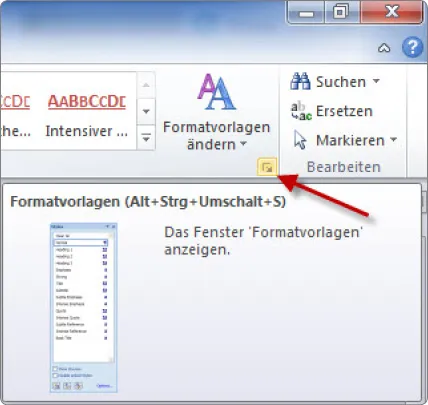
- Sollte Kopfzeile im Formatvorlagen-Fenster nicht blau eingerahmt sein, weisen Sie den markierten Absätzen mit einem Klick auf Kopfzeile jetzt die richtige Formatvorlage zu.
Gestaltung der Kopfzeile auch als Formatvorlage festhalten
Um eine Briefvorlage wirklich professionell aufzubauen, sollten die Formatvorlagen entsprechend Ihren Gestaltungswünschen angepasst werden. Um das zu erreichen, gibt es natürlich verschiedene Wege. Am einfachsten ist es, wenn Sie die Gestaltung wie gewohnt vornehmen und die Änderungen der Formatvorlage speichern, wenn Sie mit Ihrem Ergebnis zufrieden sind.
In meinem Beispiel wäre die Vorgehensweise folgendermaßen:
- Markieren Sie den gesamten Text der Kopfzeile mit der Tastenkombination [Strg]+[A].

- Wechseln Sie auf das Register Start und wählen Sie im Bereich Schriftart beispielsweise Garamond aus.
- Richten Sie beispielsweise in der Kopfzeile den Text rechts mit einem Klick auf Text rechtsbündig ausrichten im Bereich Absatz aus oder drücken Sie die Tastenkombination [Strg]+[R].
- Wenn Ihnen der Zeilenabstand noch nicht gefällt, wählen Sie ebenfalls im Bereich Absatz den Befehl Zeilen- und Absatzabstand und klicken zum Beispiel auf 1,15. Der Zeilenabstand ist dann etwas lockerer als bei der Einstellung 1,0.
- Klicken Sie im Formatvorlagen-Fenster auf den Pfeil der Kopfzeile.
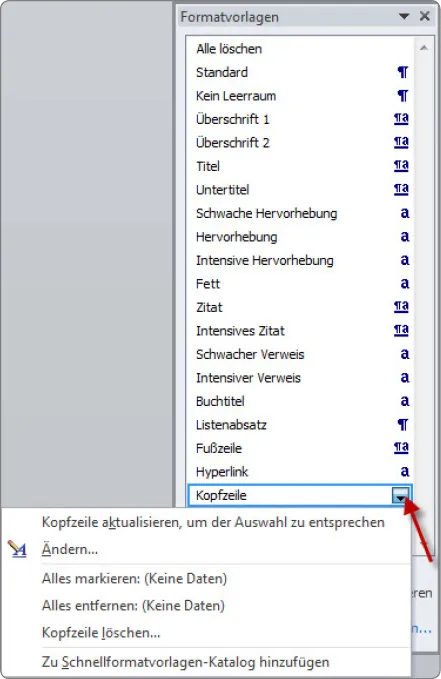
- Wählen Sie im aufgeklappten Menü Kopfzeile aktualisieren, um d...
Table of contents
- Vorwort
- Lernvideos im Überblick
- Wie ist das Briefpapier richtig aufgebaut?
- Papierformat und Seitenränder definieren
- So gestalten Sie Seite 1 Ihres Briefpapiers
- Empfängeradresse richtig positionieren
- Gestaltung des Brieftexts mit Formatvorlagen festlegen
- Logo und Seitennummerierung ab Seite 2 einfügen
- Falzmarken für den „richtigen Knick“ einfügen
- Brief als wiederverwendbare Vorlage speichern
- Eigene Briefvorlage wiederverwenden und „befüllen“
- Impressum
- Noch mehr eBooks!
Trusted by 375,005 students
Access to over 1.5 million titles for a fair monthly price.
Study more efficiently using our study tools.
Frequently asked questions
Yes, you can cancel anytime from the Subscription tab in your account settings on the Perlego website. Your subscription will stay active until the end of your current billing period. Learn how to cancel your subscription
No, books cannot be downloaded as external files, such as PDFs, for use outside of Perlego. However, you can download books within the Perlego app for offline reading on mobile or tablet. Learn how to download books offline
Perlego offers two plans: Essential and Complete
- Essential is ideal for learners and professionals who enjoy exploring a wide range of subjects. Access the Essential Library with 800,000+ trusted titles and best-sellers across business, personal growth, and the humanities. Includes unlimited reading time and Standard Read Aloud voice.
- Complete: Perfect for advanced learners and researchers needing full, unrestricted access. Unlock 1.5M+ books across hundreds of subjects, including academic and specialized titles. The Complete Plan also includes advanced features like Premium Read Aloud and Research Assistant.
We are an online textbook subscription service, where you can get access to an entire online library for less than the price of a single book per month. With over 1.5 million books across 990+ topics, we’ve got you covered! Learn about our mission
Look out for the read-aloud symbol on your next book to see if you can listen to it. The read-aloud tool reads text aloud for you, highlighting the text as it is being read. You can pause it, speed it up and slow it down. Learn more about Read Aloud
Yes! You can use the Perlego app on both iOS and Android devices to read anytime, anywhere — even offline. Perfect for commutes or when you’re on the go.
Please note we cannot support devices running on iOS 13 and Android 7 or earlier. Learn more about using the app
Please note we cannot support devices running on iOS 13 and Android 7 or earlier. Learn more about using the app
Yes, you can access Mein eigenes Briefpapier erstellen by Caroline Butz in PDF and/or ePUB format, as well as other popular books in Computer Science & Desktop Applications. We have over 1.5 million books available in our catalogue for you to explore.