Word ist auch in der Version 2013 immer noch die Standardanwendung innerhalb der Office-Familie, und diesem Anspruch wird dieses Buch in jeder Beziehung gerecht. Die Office-Spezialisten Saskia Gießen und Hiroshi Nakanishi zeigen Ihnen, wie Sie Word für die Erstellung all Ihrer Drucksachen richtig einsetzen. Jedes Thema wird anhand echter Praxisbeispiele besprochen, die zum Mitmachen einladen.Unverzichtbares Basiswissen zu Word 2013Hier erhalten Sie das grundlegende Know-how zum Umgang mit Word 2013: Dokumente erstellen und speichern, arbeiten in unterschiedlichen Ansichtsmodi, Zoom und Lineal einstellen bis hin zum Drucken von Dokumenten.Zeichen und Absätze formatierenWord 2013 hat alles, was man für die Zeichen- und Absatzformatierung braucht - vom normalen Schreibmaschinentext bis hin zu speziellen Texteffekten wie Schatten, Ligaturen oder Stil-Sets. Hier finden Sie alles über die Möglichkeiten der Textgestaltung.Einstellungen zum SeitenlayoutSo wird Ihr Dokument professioneller: Legen Sie Seitenränder und Papierformat nach DIN fest, richten Sie Abschnitte ein, fügen Sie Kopf- und Fußzeilen ein, drucken Sie Wasserzeichen und nutzen Sie fertige Deckblätter.Informationen in Tabellen darstellenTabellen sind immer dann sinnvoll, wenn gleichartige Informationen übersichtlich dargestellt werden sollen. Word macht es Ihnen sehr leicht, Tabellen per Befehl, per Auswahl mit der Maus oder durch direktes Zeichnen auf dem "Papier" anzulegen.Mit Textbausteinen und Feldern Zeit sparenHier lernen Sie, wie Sie mit dem Einsatz von Textbausteinen und Feldern noch zeitsparender arbeiten.Königsdisziplin DokumentvorlagenWord bietet die Möglichkeit, die äußere Form des Dokuments - z. B. Seitenränder, Briefkopf, Schrift- und Absatzformatierung - in einer Dokumentvorlage für wiederholte Einsätze zu speichern.Hier steht, wie es geht.
eBook - ePub
Textverarbeitung mit Word 2013
Eingeben · Gestalten · Ausdrucken
- 208 pages
- English
- ePUB (mobile friendly)
- Available on iOS & Android
eBook - ePub
About this book
Information
Subtopic
OperationsIndex
Computer Science1Die neue alte Word-Oberfläche
In diesem Kapitel erhalten Sie Basisinformationen zu Word 2013. Wir beschreiben die Bedienoberfläche, die der in den anderen Office-Anwendungen sehr ähnelt. Die Befehle finden Sie am oberen Bildschirmrand, verteilt auf mehrere Registerkarten. Word 2013 zeigt nach dem Start das neue Auswahlfenster. Sie können jetzt entscheiden, ob Sie ein vorhandenes Dokument öffnen oder ein neues Dokument erzeugen möchten. Wenn Sie zum ersten Mal mit Word 2013 arbeiten, lohnt sich ein Blick auf Tour anzeigen.
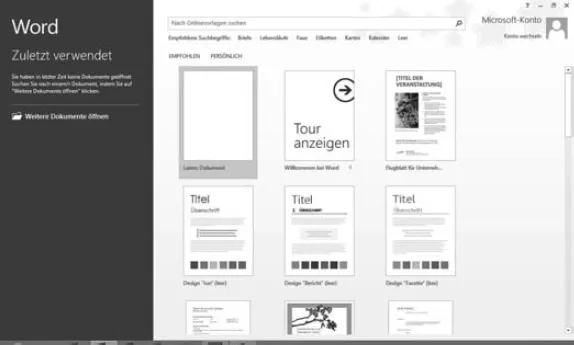
Word nach dem Start der Anwendung.
1.1Ein neues Dokument erzeugen
Um ein vorhandenes Dokument zu öffnen, klicken Sie auf den Link Weitere Dokumente öffnen. Wenn Sie ein neues Dokument erzeugen möchten, haben Sie die Wahl zwischen einem leeren Dokument und einer bereits gestalteten Vorlage, in der Sie nur noch Ihren Text eingeben müssen.
 | Tipp Wenn Sie beim Starten von Word diesen Bildschirm nicht sehen möchten, wählen Sie Datei/Optionen. Deaktivieren Sie in der Kategorie Allgemein den Haken Startbildschirm beim Start dieser Anwendung anzeigen. Dann wird Word immer mit einem leeren Dokument gestartet. |
Wenn Sie auf das Symbol Leeres Dokument klicken, schließt der Startbildschirm und Sie erhalten ein neues leeres Dokument.
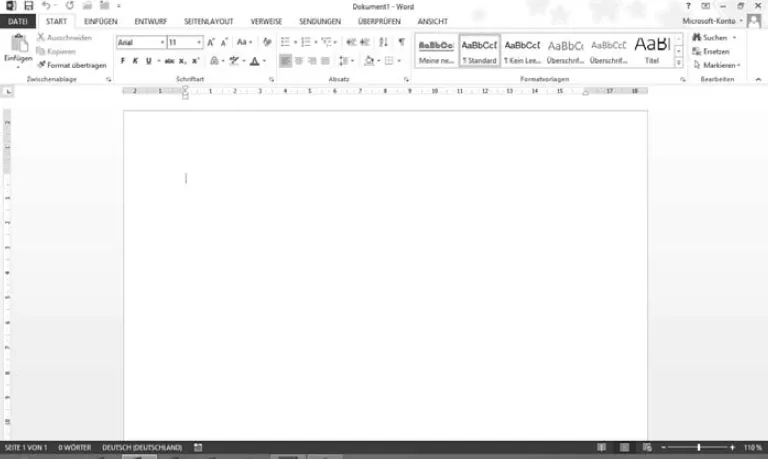
Die Word-Oberfläche.
In der Titelleiste finden Sie links neben dem aktuellen Dateinamen die Schnellstartleiste. Sie enthält häufig genutzte Befehle, die immer auf dem Bildschirm sichtbar bleiben. Zu Beginn sind es aber nur die drei Befehle Speichern, Rückgängig und Wiederholen. Diese Leiste können Sie individuell mit weiteren Befehlen erweitern.
Unter der Titelleiste finden Sie das Menüband, welches alle Word-Befehle enthält. Über die Registerleiste steuern Sie die Anzeige der Befehle.
Innerhalb des Menübands wird das erste Menü mit dem Namen Datei durch die blaue Farbe etwas hervorgehoben. Das Menü Datei beinhaltet die Befehle, um ein Dokument zu speichern, zu drucken, zu öffnen und viele mehr.
Der größte Teil des Word-Programmfensters zeigt das leere Dokument, in das Sie Ihren Text schreiben.
Am unteren Rand finden Sie die Statusleiste, über die Sie unter anderem die Größe der Anzeige steuern können.
1.2Die Symbolleiste für den Schnellzugriff
Der Vorteil der Symbolleiste für den Schnellzugriff ist, dass sie immer sichtbar ist. Hier sollten die Befehle stehen, die Sie häufig benötigen, wie beispielsweise der Befehl Rückgängig, der bereits standardmäßig enthalten ist.
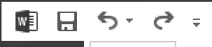
Die Symbolleiste für den Schnellzugriff.
Um die Symbolleiste zu erweitern, klicken Sie auf das kleine Dreieck am rechten Rand der Leiste.
In der Liste finden Sie die Befehle, die alle Anwender häufig benötigen, u. a. auch den Befehl Öffnen. Mit einem Klick auf den Eintrag Öffnen wird das Symbol in die Symbolleiste eingefügt. Der Befehl steht Ihnen ab jetzt immer zur Verfügung.
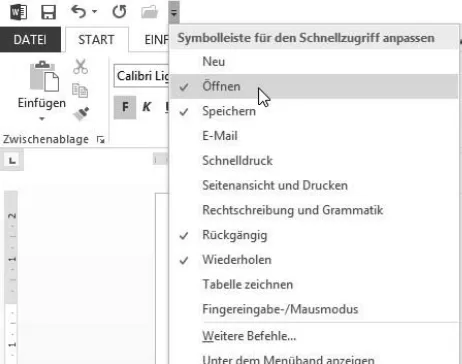
Die Symbolleiste für den Schnellzugriff erweitern.
Wenn Sie Befehle einfügen möchten, die nicht in der Liste aufgeführt sind, wählen Sie den Befehl Weitere Befehle.... Aktivieren Sie im Feld Befehle auswählen den Eintrag Alle Befehle. Jetzt werden Ihnen alle Word-Befehle in der Liste darunter angezeigt.
Markieren Sie einen Befehl, beispielsweise Texteffekte, und klicken Sie auf die Schaltfläche Hinzufügen.
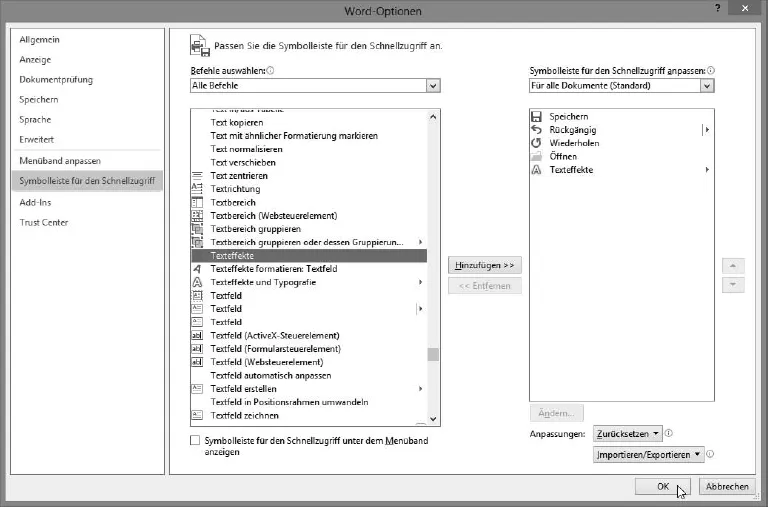
Weitere Befehle in die Symbolleiste für den Schnellzugriff einfügen.
Damit wird dieser Befehl auch in der Symbolleiste für den Schnellzugriff gezeigt.
1.3Das Menüband
Unter der Symbolleiste für den Schnellzugriff befindet sich das Menüband. Im Menüband finden Sie die Word-Befehle. Diese Befehle sind in Kategorien unterteilt, die Sie über die Registerkarten aktivieren. So finden Sie beispielsweise auf der Registerkarte Seitenlayout alle Befehle, um die Seite zu gestalten. Der Übersichtlichkeit halber werden die Befehle noch einmal in Gruppen eingeteilt. So finden Sie alle Befehle, die zum Thema Seite einrichten gehören, in der gleichnamigen Gruppe.

Das Menüband mit den Registerkarten und den Befehlen.
Die Anzeige des Menübands anpassen
Über die Schaltfläche Menüband-Anzeigeoptionen können Sie die Darstellun...
Table of contents
- Deckblatt
- Inhaltsverzeichnis
- 1. Die neue alte Word-Oberfläche
- 2. Word-Dokumente anlegen
- 3. Zeichenformate
- 4. Absätze formatieren
- 5. Seitenformate einstellen und Seiten bearbeiten
- 6. Tabellen in Word erstellen
- 7. Onlinebilder und SmartArts einsetzen
- 8. Textbausteine und Felder nutzen
- 9. Mit Dokumentvorlagen arbeiten
- 10. Serienbriefe
- 11. Etiketten und Aufkleber
- 12. Dokumente auf dem SkyDrive speichern
- 13. Nützliche Tools in Word
- 14. Briefvorlagen erstellen
- Index
Trusted by 375,005 students
Access to over 1.5 million titles for a fair monthly price.
Study more efficiently using our study tools.
Frequently asked questions
Yes, you can cancel anytime from the Subscription tab in your account settings on the Perlego website. Your subscription will stay active until the end of your current billing period. Learn how to cancel your subscription
No, books cannot be downloaded as external files, such as PDFs, for use outside of Perlego. However, you can download books within the Perlego app for offline reading on mobile or tablet. Learn how to download books offline
Perlego offers two plans: Essential and Complete
- Essential is ideal for learners and professionals who enjoy exploring a wide range of subjects. Access the Essential Library with 800,000+ trusted titles and best-sellers across business, personal growth, and the humanities. Includes unlimited reading time and Standard Read Aloud voice.
- Complete: Perfect for advanced learners and researchers needing full, unrestricted access. Unlock 1.5M+ books across hundreds of subjects, including academic and specialized titles. The Complete Plan also includes advanced features like Premium Read Aloud and Research Assistant.
We are an online textbook subscription service, where you can get access to an entire online library for less than the price of a single book per month. With over 1.5 million books across 990+ topics, we’ve got you covered! Learn about our mission
Look out for the read-aloud symbol on your next book to see if you can listen to it. The read-aloud tool reads text aloud for you, highlighting the text as it is being read. You can pause it, speed it up and slow it down. Learn more about Read Aloud
Yes! You can use the Perlego app on both iOS and Android devices to read anytime, anywhere — even offline. Perfect for commutes or when you’re on the go.
Please note we cannot support devices running on iOS 13 and Android 7 or earlier. Learn more about using the app
Please note we cannot support devices running on iOS 13 and Android 7 or earlier. Learn more about using the app
Yes, you can access Textverarbeitung mit Word 2013 by Saskia Gießen, Hiroshi Nakanishi in PDF and/or ePUB format, as well as other popular books in Computer Science & Operations. We have over 1.5 million books available in our catalogue for you to explore.