Die grundsätzliche Handhabung von Android hat man erfahrungsgemäß nach ein paar Tagen verstanden und kommt gut damit zurecht. Aber mit den Möglichkeiten wachsen dann meist die Wünsche, und schon fangen die kleinen Probleme an. Eine Anwendung oder eine Funktion läuft nicht richtig oder nicht so, wie Sie es gern hätten, die Synchronisierung ist noch nicht optimal, eine besondere App fehlt usw. Und natürlich möchten Sie Ihren Androiden ganz individuell anpassen - mit Homescreens, Bildern, Klängen, Widgets usw. Bei solchen und vielen anderen Alltagsproblemen ist dieses Buch genau das Richtige für Sie.
- 192 pages
- English
- ePUB (mobile friendly)
- Available on iOS & Android
eBook - ePub
About this book
Information
Subtopic
Open Source ProgrammingIndex
Computer Science1 Android aufhübschen und anpassen
Ihr Smartphone ist Ihr ganz persönlicher Assistent. Sie haben es immer dabei, es wacht über Ihre Kontakte, Termine und Konversationen, und natürlich speichert es alle Ihre wichtigen Fotos und Musikstücke. Da ist es nur selbstverständlich, dass Sie Ihr Smartphone auch an Ihren ganz persönlichen Geschmack anpassen möchten. Verändern Sie den Hintergrund, die Farben, die Töne oder auf Wunsch auch gleich die komplette Benutzeroberfläche. Android ist ähnlich stark anpassbar wie ein Desktopcomputer. Es gibt kaum etwas, das sich nicht anpassen lässt, sodass Sie nach ein wenig Ausprobieren und Umbauen Ihr ganz persönliches Android gestalten. Dieses Kapitel zeigt Ihnen, wie Sie die wichtigsten Elemente an Ihre Wünsche anpassen.
1.1 Der Hintergrund – Foto, Panorama oder Live
Möchten Sie das Aussehen Ihres Smartphones schnell und unkompliziert verändern, geht das natürlich über das Hintergrundbild. So sehen Sie immer Ihr Lieblingsmotiv auf dem Bildschirm, und jeder erkennt sofort, dass dies Ihr Smartphone ist. Dabei beherrscht Android gleich mehrere Arten von Hintergrund, die den Bildschirm nicht nur schmücken, sondern richtig interessant machen.
- Betätigen Sie auf der Startseite des Smartphones die Taste Menü und wählen Sie aus dem sich öffnenden Menü den Punkt Hintergrund beziehungsweise Hintergrundbild aus.
- Nun öffnet sich eine Liste mit drei verschiedenen Arten von Hintergrundbild. Mit dem Punkt Hintergrundbild beziehungsweise Hintergrundbildgalerie wählen Sie aus den vorinstallierten Hintergrundbildern eines aus.Über den Punkt Galerie wählen Sie ein eigenes Foto von der Speicherkarte aus und gestalten damit ein mehrseitiges Panorama.Wählen Sie die Option Live-Hintergründe aus, wird Ihr Bildschirm zu einer Animation mit vielen Sonderfunktionen.
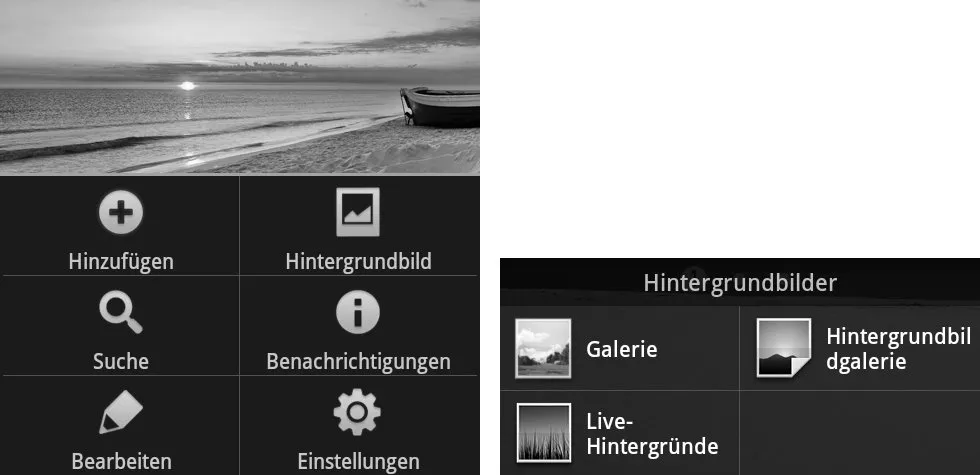 Bild 1.1 Die Option Hintergrundbild und die Art des Bilds auswählen.
 - Besonders schnell geht es, wenn Sie die Option Hintergründe beziehungsweise Hintergrundbildgalerie auswählen. Sie gelangen in eine Liste mit vorinstallierten Bildern, tippen das gewünschte an und betätigen die Schaltfläche Hintergrundbild festlegen.
 Bild 1.2 Einen Standardhintergrund festlegen.
 - Wollen Sie lieber ein eigenes Foto verwenden, gelangen Sie über die Option Galerie in die Fotogalerie Ihres Smartphones. Wählen Sie dort den Ordner und das gewünschte Foto aus.
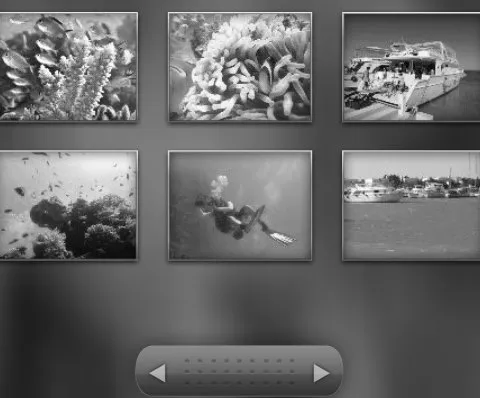 Bild 1.3 Ein eigenes Foto auswählen.
 - Jetzt wird das Foto mit einem Rahmen angezeigt, sodass Sie den gewünschten Ausschnitt auswählen können. Per Standard wird das Foto so angepasst, dass es sich über mehrere Seiten des Homescreens erstreckt. Dann bewegt es sich beim Blättern sanft mit.
- Bei einigen Modellen können Sie aber auch festlegen, ob das Bild als Panorama zurechtgeschnitten oder als einzelne Bildschirmseite verwendet werden soll. Dann sehen Sie auf jeder Seite des Homescreens dasselbe Bild mit demselben Ausschnitt.
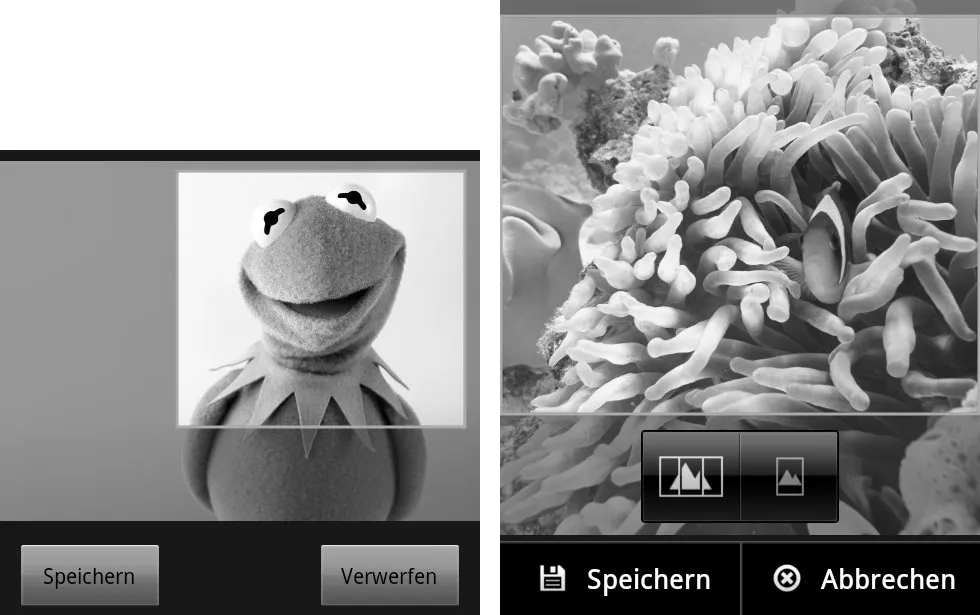 Bild 1.4 Den Bildausschnitt sowie die Fotobreite festlegen.
 - Möchten Sie lieber eine Animation als Hintergrund, wählen Sie am Anfang die Option Live-Hintergründe aus. Tippen Sie in der Liste auf das gewünschte Bild, um eine Vorschau zu erhalten.
- Einige Live-Hintergründe lassen sich über die Schaltfläche Einstellungen anpassen, z. B. in der Art der Animation oder der anzuzeigenden Inhalte. Mit der Schaltfläche Hintergrundbild festlegen speichern Sie diesen Live-Hintergrund.
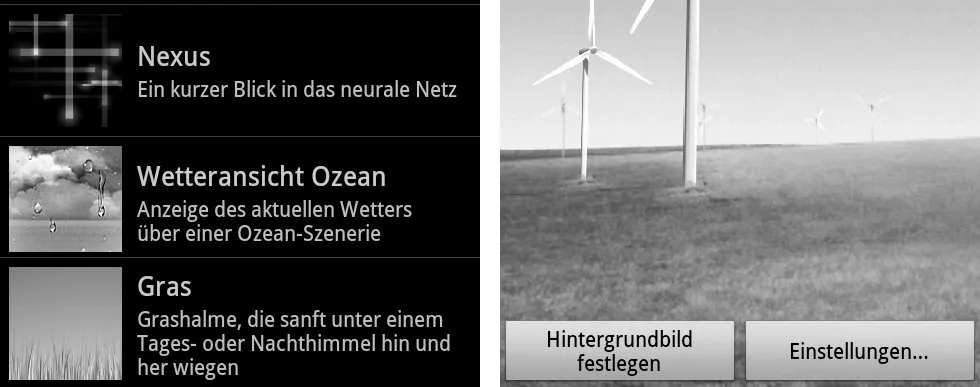 Bild 1.5 Animierte Hintergründe mit Anzeigeoptionen.
1.2 Ihre Homescreens verwalten
Der Hauptbildschirm wird bei Android als Homescreen bezeichnet und stellt die oberste Ebene der Benutzeroberfläche dar. Er ist immer sichtbar, wenn Sie gerade nichts mit Ihrem Smartphone tun, und zeigt die wichtigsten Standardinformationen an. Auf dem Homescreen lassen sich Verknüpfungen zu Ihren bevorzugten Programmen erstellen, Sie können Fotos einblenden, Mini-Anwendungen – sogenannte Widgets – starten und vieles mehr.
Der Homescreen ist also durchaus mit der Desktopoberfläche eines PCs vergleichbar. Unter Android gibt es aber nicht nur einen Homescreen, sondern gleich mehrere. Sie können also mehrere Bildschirme individuell gestalten und nach Belieben zwischen diesen wechseln.
- Wischen Sie mit dem Finger über den Touchscreen und schieben Sie den aktuellen Homescreen nach rechts oder links, um zur nächsten Seite zu gelangen.
- Anhand von Punkten, Nummern oder ähnlichen Symbolen wird Ihnen dabei immer angezeigt, auf welchem Homescreen Sie sich gerade befinden.
- Jeder Homescreen besitzt im unteren Bereich eine gleichbleibende Funktionsleiste mit den Grundfunktionen des Telefons, z. B. Telefon, Nachrichten, Kontakte, Anwendungen usw. Die Anwendungen variieren je nach Hersteller.
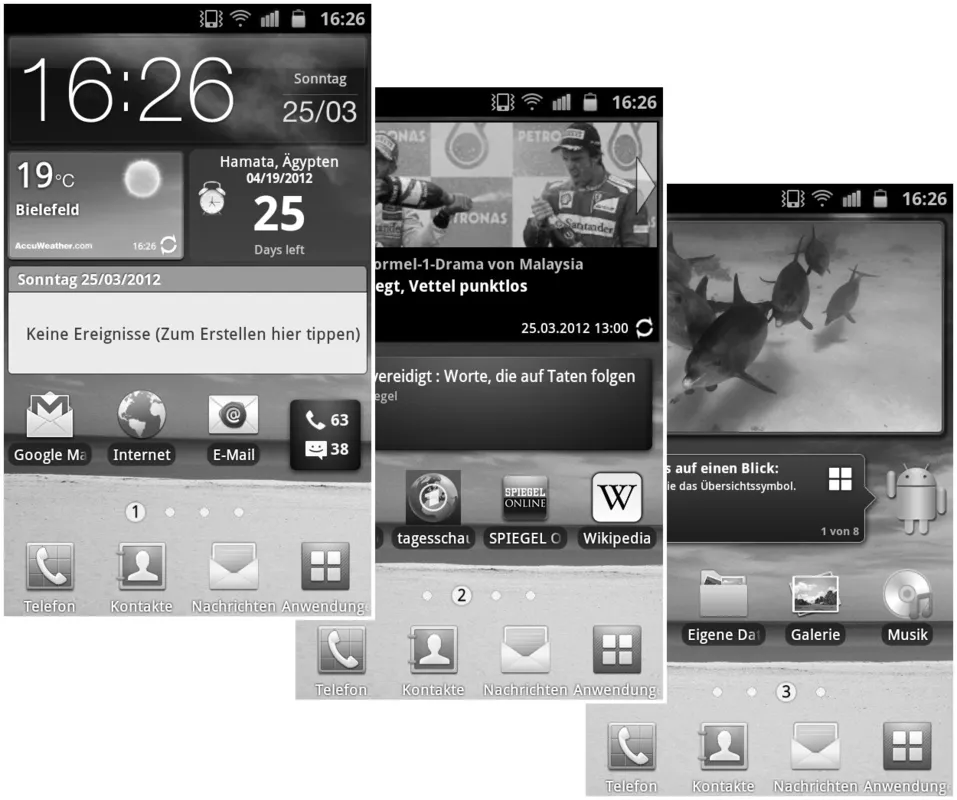 Bild 1.6 Die Android-Homescreens 1, 2 und 3 (Beispiel: Samsung Galaxy SII).
Während Sie sich in den Menüs oder Programmen Ihres Smartphones bewegen, können Sie jederzeit über die Taste Home zurück zum Homescreen gelangen. Allerdings sind dabei die Reihenfolge und die Priorität der Screens nicht festgelegt. Einige Hersteller zählen die Screens von links nach rechts durch, und Sie springen mit der Home-Taste immer auf Seite 1. Bei anderen Herstellern ist der mittlere Screen der Hauptscreen, und die anderen Seiten sind rechts und links davon angeordnet.
Android sieht standardmäßig fünf Homescreens vor. Viele Hersteller passen die Oberfläche für ihre Modelle an und bieten die Möglichkeit, nicht genutzte Seiten zu entfernen oder weitere Seiten hinzuzufügen. So erstellen Sie z. B. bei Samsung-Modellen bis zu s...
Table of contents
- Inhaltsübersicht
- 1 Android aufhübschen und anpassen
- 2 Kontakte und Kalender
- 3 Telefonieren, Daten, WLAN und Bluetooth
- 4 Behalten Sie Ihre Apps im Griff
- 5 E-Mail und Internet mobil
- 6 Signaltöne, Symbole, Schnellzugriff & Co.
- 7 Eigene Dateien nutzen – Fotos, Videos, Musik & Co.
- 8 Datenverwaltung und Sicherheit
- Stichwortverzeichnis
- Impressum
Trusted by 375,005 students
Access to over 1.5 million titles for a fair monthly price.
Study more efficiently using our study tools.
Frequently asked questions
Yes, you can cancel anytime from the Subscription tab in your account settings on the Perlego website. Your subscription will stay active until the end of your current billing period. Learn how to cancel your subscription
No, books cannot be downloaded as external files, such as PDFs, for use outside of Perlego. However, you can download books within the Perlego app for offline reading on mobile or tablet. Learn how to download books offline
Perlego offers two plans: Essential and Complete
- Essential is ideal for learners and professionals who enjoy exploring a wide range of subjects. Access the Essential Library with 800,000+ trusted titles and best-sellers across business, personal growth, and the humanities. Includes unlimited reading time and Standard Read Aloud voice.
- Complete: Perfect for advanced learners and researchers needing full, unrestricted access. Unlock 1.5M+ books across hundreds of subjects, including academic and specialized titles. The Complete Plan also includes advanced features like Premium Read Aloud and Research Assistant.
We are an online textbook subscription service, where you can get access to an entire online library for less than the price of a single book per month. With over 1.5 million books across 990+ topics, we’ve got you covered! Learn about our mission
Look out for the read-aloud symbol on your next book to see if you can listen to it. The read-aloud tool reads text aloud for you, highlighting the text as it is being read. You can pause it, speed it up and slow it down. Learn more about Read Aloud
Yes! You can use the Perlego app on both iOS and Android devices to read anytime, anywhere — even offline. Perfect for commutes or when you’re on the go.
Please note we cannot support devices running on iOS 13 and Android 7 or earlier. Learn more about using the app
Please note we cannot support devices running on iOS 13 and Android 7 or earlier. Learn more about using the app
Yes, you can access Das Android-Praxisbuch by Christoph Prevezanos in PDF and/or ePUB format, as well as other popular books in Computer Science & Open Source Programming. We have over 1.5 million books available in our catalogue for you to explore.