Office 2013 setzt an zum Quantensprung und überzeugt mit einer Vielzahl neuer Funktionen, die Ihnen die Arbeit erleichtern - aber nur, wenn Sie damit auch umgehen können! Und genau dafür haben Sie das richtige Buch in der Hand. Es hilft Ihnen, Excel, Word, PowerPoint und OneNote schnell in den Griff zu bekommen und liefert eine ganze Reihe von Praxisbeispielen aus Alltag und Büro.Alle Zahlen fest im Griff mit ExcelDabei lernen Sie anhand echter Praxisbeispiele, wie Sie Angebote erstellen, Rechnungen schreiben, Zahlen auswerten und Daten überzeugend darstellen und präsentieren.Anspruchsvolle Drucksachen mit WordAuch bei Word steht die Praxis im Vordergrund. Egal, ob Schriften, Tabellen oder Format- und Dokumentenvorlagen - jedes Kapitel zeigt Ihnen, wie Sie Word sinnvoll einsetzen können. So erfahren Sie, wie Sie Vorlagen für Geschäftsbriefe erstellen, Prospekte und Namensschilder entwerfen, Preislisten erstellen, Etiketten drucken, Serienbriefe schreiben und vieles mehr.Daten präsentieren mit PowerPointHier zeigen die Autoren besonders eindrucksvoll, dass sie keine Theoretiker sind, sondern aus der Praxis kommen. Sie beschreiben nicht nur alles Wissenswerte zum Umgang mit dem Programm, sondern geben auch nützliche Tipps für den Vortrag und den Vortragenden.Projekte organisieren mit OneNoteFrüher hatte man ein paar Dateien hier, bunte Aufkleber dort und zusätzlich Dutzende Zettel auf dem Schreibtisch herumfliegen. Alles das ist Geschichte. OneNote bündelt alle Ihre Informationen an einem Ort.Aus dem Buch "Das Franzis Handbuch für Office 2013" Inhalt: *Wichtige Elemente der Office-2013-Oberfläche*Excel-Arbeitsumgebung und Dateneingabe*Grundrechenarten und Kernsätze der Mathematik*Formeln erstellen, Zahlen formatieren, Texte zusammenführen*Gültigkeitsprüfung bei der Dateneingabe*Tabellenblätter gestalten und formatieren*Rechenoperationen über mehrere Tabellen hinweg*Arbeiten mit Funktionen, Listen und Filtern*Grundlagen der Diagrammerstellung
eBook - ePub
Das Franzis Handbuch für Office 2013
Excel; Word; Powerpoint; Onenote
- 509 pages
- English
- ePUB (mobile friendly)
- Available on iOS & Android
eBook - ePub
Das Franzis Handbuch für Office 2013
Excel; Word; Powerpoint; Onenote
About this book
Information
1Gemeinsamkeiten in Office 2013
Ein Vorteil der Office-Anwendungen liegt darin, dass viele Komponenten, wie beispielsweise die Oberfläche, in der Handhabung gleich oder sehr ähnlich sind. Dadurch sparen Sie Zeit, wenn Sie zuerst mit Excel und danach mit PowerPoint arbeiten. Dieses Kapitel beschreibt die Befehle bzw. die Teile der Arbeitsoberfläche, die in den Anwendungen ähnlich sind. Bei folgenden Punkten finden Sie Gemeinsamkeiten in den Anwendungen:

1.1Office-Anwendung starten und beenden
Nachdem Installation und Registrierung von Office 2013 abgeschlossen sind, werden die Anwendungen in Windows 8 über die Kacheln der neuen Benutzeroberfläche angeboten.
Eine Office-Anwendung starten
Nach erfolgreicher Installation starten Sie Ihr Office-Programm mit einem Klick auf die entsprechende Kachel.
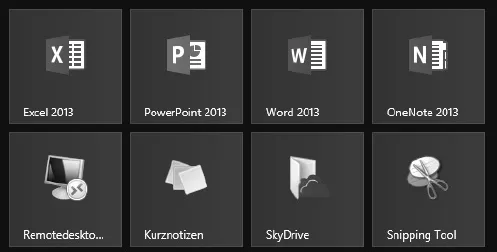
Bild 1.1: Die Anwendung über die Kachel starten.
Arbeiten Sie dagegen mit dem Desktop, klicken Sie in der Taskleiste auf das entsprechende Symbol.

Bild 1.2: Die Anwendung über die Taskleiste starten.
Und wieder beenden
Um eine Office-Anwendung zu beenden, klicken Sie auf die Schaltfläche Schließen in der rechten oberen Ecke.
Bild 1.3: Excel wieder beenden.
Sollten Sie Ihre Arbeit bis dahin noch nicht gespeichert haben, werden Sie gefragt, ob Sie Ihre Änderungen nun speichern möchten.

Tipp
Lesen Sie weiter unten in diesem Abschnitt, wie Sie an eine Datei kommen, die Sie nicht gespeichert haben.
1.2Die Excel-Oberfläche
Nach dem ersten Starten präsentieren sich alle Anwendungen mit einem leeren Dokument. Die Excel-Oberfläche sieht folgendermaßen aus:
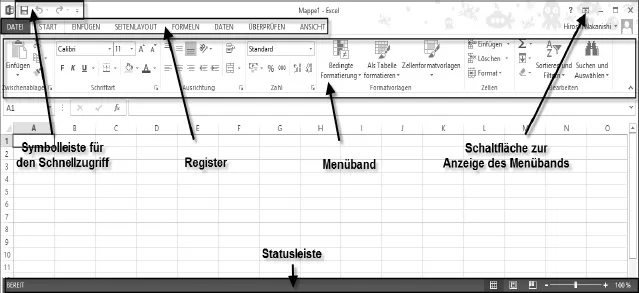
Bild 1.4: So zeigt sich Excel nach dem Start der Anwendung.
In der Titelleiste finden Sie neben dem aktuellen Dateinamen auch die Symbolleiste für den Schnellzugriff. Sie beinhaltet häufig genutzte Befehle. Zu Beginn sind es aber nur die drei Befehle Speichern, Rückgängig und Wiederherstellen. In diese Leiste können Sie auch eigene Befehle einfügen. Näheres dazu finden Sie weiter unten in diesem Kapitel.
Im rechten Teil der Titelleiste befindet sich die Schaltfläche Menüband-Anzeigeoptionen, über die Sie die Darstellung des Menübands steuern.
Unter der Titelleiste finden Sie das Menüband. Hier werden alle Programmbefehle, die Sie zur Erstellung und Bearbeitung Ihrer Dateien benötigen, nach Aufgaben sortiert auf Registerkarten in Befehlsgruppen zusammengefasst.
Innerhalb des Menübands wird die erste Registerkarte mit dem Namen Datei durch die Farbe etwas hervorgehoben. Die Registerkarte Datei, sie wird auch Backstage-Ansicht genannt, beinhaltet unter anderem die Befehle, eine Datei zu speichern, zu drucken oder zu öffnen.
Den größten Teil des Programmfensters stellt das leere Tabellenblatt dar, in das Sie Ihre Informationen eingeben. Bei Word ist es das Dokument, in das Sie Ihre Texte schreiben, und bei PowerPoint ist es das Fenster, in dem Sie Ihre Präsentationen erzeugen.
Am unteren Rand finden Sie die Statusleiste, über die Sie die Anzeige des Dokuments steuern können.
1.3Die Symbolleiste für den Schnellzugriff
Oberhalb des Menübands finden Sie die Symbolleiste für den Schnellzugriff. Hier können Sie häufig genutzte Befehle einrichten. Symbole, die Sie hier ablegen, stehen Ihnen immer zur Verfügung, unabhängig von der derzeit ausgewählten Registerkarte im Menüband.
Nach der Installation enthält die Sym...
Table of contents
- Deckblatt
- Inhaltsverzeichnis
- 1 Gemeinsamkeiten in Office 2013
- 2 Grundlagen zu Excel 2013
- 3 Tabellen gestalten und speichern
- 4 Grundrechenarten und Zahlenformate
- 5 Umgang mit Tabellen
- 6 Arbeiten mit Blättern
- 7 Tabellen drucken
- 8 Funktionen zur Berechnung einsetzen
- 9 Tipps zur Datenbearbeitung
- 10 Listen filtern und bearbeiten
- 11 Diagramme erstellen
- 12 Einstieg in PowerPoint
- 13 Folien erstellen
- 14 Tabellen, Diagramme und SmartArts
- 15 Bilder einfügen
- 16 Eine Präsentation drucken
- 17 Animationen und Übergänge
- 18 Präsentation der Folien
- 19 Grundlagen zu Word 2013
- 20 Die Basisfunktionen
- 21 Texte gestalten
- 22 Absätze gestalten
- 23 Seiten gestalten
- 24 Dokumente layouten
- 25 Drucken und PDF-Dateien bearbeiten
- 26 OneNote – der Datensammler
- 27 Informationen eingeben
- 28 Weitere Informationen zu OneNote
- 29 SkyDrive: Daten in der Cloud
- 30 Office 2013 auf dem Surface
- Stichwortverzeichnis
Trusted by 375,005 students
Access to over 1.5 million titles for a fair monthly price.
Study more efficiently using our study tools.
Frequently asked questions
Yes, you can cancel anytime from the Subscription tab in your account settings on the Perlego website. Your subscription will stay active until the end of your current billing period. Learn how to cancel your subscription
No, books cannot be downloaded as external files, such as PDFs, for use outside of Perlego. However, you can download books within the Perlego app for offline reading on mobile or tablet. Learn how to download books offline
Perlego offers two plans: Essential and Complete
- Essential is ideal for learners and professionals who enjoy exploring a wide range of subjects. Access the Essential Library with 800,000+ trusted titles and best-sellers across business, personal growth, and the humanities. Includes unlimited reading time and Standard Read Aloud voice.
- Complete: Perfect for advanced learners and researchers needing full, unrestricted access. Unlock 1.5M+ books across hundreds of subjects, including academic and specialized titles. The Complete Plan also includes advanced features like Premium Read Aloud and Research Assistant.
We are an online textbook subscription service, where you can get access to an entire online library for less than the price of a single book per month. With over 1.5 million books across 990+ topics, we’ve got you covered! Learn about our mission
Look out for the read-aloud symbol on your next book to see if you can listen to it. The read-aloud tool reads text aloud for you, highlighting the text as it is being read. You can pause it, speed it up and slow it down. Learn more about Read Aloud
Yes! You can use the Perlego app on both iOS and Android devices to read anytime, anywhere — even offline. Perfect for commutes or when you’re on the go.
Please note we cannot support devices running on iOS 13 and Android 7 or earlier. Learn more about using the app
Please note we cannot support devices running on iOS 13 and Android 7 or earlier. Learn more about using the app
Yes, you can access Das Franzis Handbuch für Office 2013 by Saskia Gießen, Hiroshi Nakanishi in PDF and/or ePUB format, as well as other popular books in Computer Science & Operations. We have over 1.5 million books available in our catalogue for you to explore.