Mit diesem Buch machen Sie Ihren Kindle Fire einzigartig - und das in jeder Beziehung. Hier erfahren Sie, wie Sie noch mehr aus dem Kindle herausholen, so dass er wie maßgeschneidert in Ihren ganz persönlichen Workflow passt. Eine Schatzkiste, randvoll mit zum Teil undokumentiertem Knowhow, das Ihren Kindle Fire einfach noch besser macht.Der Kindle Fire sowie der Kindle Fire HD sind echte Android-TabletsAmazon hat beiden Android 4.0 spendiert. Nur die Android-Oberfläche hat Amazon bis ins kleinste Detail auf die Amazon-Welt zugeschnitten. Bevor Sie die Download-Schleusen auf Ihrem Fire öffnen, gibt Ihnen Kindle-Enthusiast Christoph Prevezanos Antworten und Lösungen für viele Probleme, die sich nicht mal eben intuitiv lösen lassen - und mit einer dubiosen App erst recht nicht.Dieses Buch zeigt Ihnen viele Anwendungsbeispiele auch außerhalb der Amazon-WeltDenn manchmal ist es doch auch ganz praktisch, den einen oder anderen Google-Dienst nutzen zu können. Das ist mit Ihrem Kindle-Fire-Tablet durchaus möglich: Hier steht, wie es geht. Natürlich möchten Sie auf Ihrem Tablet auch eigene Dateien verwenden und diese verwalten. Das können Fotos, Videos, Musik oder auch persönliche Dokumente sein, die Sie unterwegs oder im Heimnetz nutzen möchten. Lesen Sie, wie Sie Ihr Tablet mit dem Computer verbinden, eigene Dateien übertragen und diese auch auf mehreren Geräten verwalten. Gerade im Heimnetz kann der Kindle Fire seine vielen Fähigkeiten prima ausspielen. Auch als Arbeitsgerät für die üblichen Internetanwendungen, das Lesen und Schreiben von E-Mails und mehr ist der Kindle-Fire bestens geeignet.Aus dem Buch "Das umfassende Handbuch Kindle Fire" Inhalt: *Fire it up! - Startklar machen*Drahtlosverbindungseinstellungen*Schnellzugriff auf wichtige Systemfunktionen*Lagesensor gegen versehentliches Drehen sperren*Eigene Inhalte durchsuchen und finden*Mit dem Karussell schnell ans Ziel*Werbung und Empfehlungen abschalten

eBook - ePub
Das umfassende Handbuch Kindle Fire
Auch für Kindle Fire HD: Undokumentierte Funktionen nutzen
- 200 pages
- English
- ePUB (mobile friendly)
- Available on iOS & Android
eBook - ePub
Das umfassende Handbuch Kindle Fire
Auch für Kindle Fire HD: Undokumentierte Funktionen nutzen
About this book
Information
1
Fire it up! – Den Kindle startklar machen
Der Kindle Fire bzw. Kindle Fire HD ist ein wirklich schönes und praktisches Tablet. Die Handhabung ist grundsätzlich sehr einfach und intuitiv, doch das Gerät bietet für seine Größe ziemlich viel. Damit Sie von Anfang an alle Möglichkeiten kennen, schauen wir uns in diesem Kapitel die Elemente des Geräts genau an.
1.1 Anschlüsse, Bedienung, Touch-Gesten
Kennen Sie sich bereits mit Tablet-PCs aus, können Sie direkt mit der Einrichtung des Geräts beginnen. In Kapitel 1.3 erfahren Sie, wie Sie Ihr Kindle Fire in Ihr heimisches WLAN einbinden, damit Sie sofort online gehen können. Zuletzt zeigt Ihnen dieses Kapitel ein paar wichtige Grundeinstellungen, die Sie gleich am Anfang vornehmen sollten, damit Ihr Kindle-Tablet besser für Sie arbeitet und Ihren Wünschen im Alltag mehr entspricht.
1.1.1 Wischen, tippen, ziehen
Der Kindle Fire und der Kindle Fire HD werden fast ausschließlich über den Touchscreen bedient. Sie tippen also die gewünschten Programme an, wischen mit dem Finger durch Listen etc. Haben Sie bereits mit einem anderen Tablet-PC oder mit einem Smartphone gearbeitet, kennen Sie das natürlich schon. Sind Sie hingegen neu in der Tablet-Welt, finden Sie im Folgenden die wichtigsten Touch-Gesten im Überblick. Mit ein wenig Übung ist die Bedienung per Touchscreen schon bald eine Selbstverständlichkeit.
Elemente antippen

Elemente antippen.
Die einfachste Geste besteht im Antippen von Elementen. Nehmen Sie am besten den Zeigerfinger und tippen Sie ein Objekt auf dem Bildschirm an. Damit wählen Sie Elemente aus, öffnen Bücher, starten Apps und vieles mehr. Das ist ganz ähnlich wie ein Mausklick am Computer.
1.1.2 Ein- und Ausgänge am Fire HD
Zuerst einmal erhalten Sie einen Überblick über sämtliche Bedienelemente und Anschlüsse und erfahren, was Sie damit tun können.
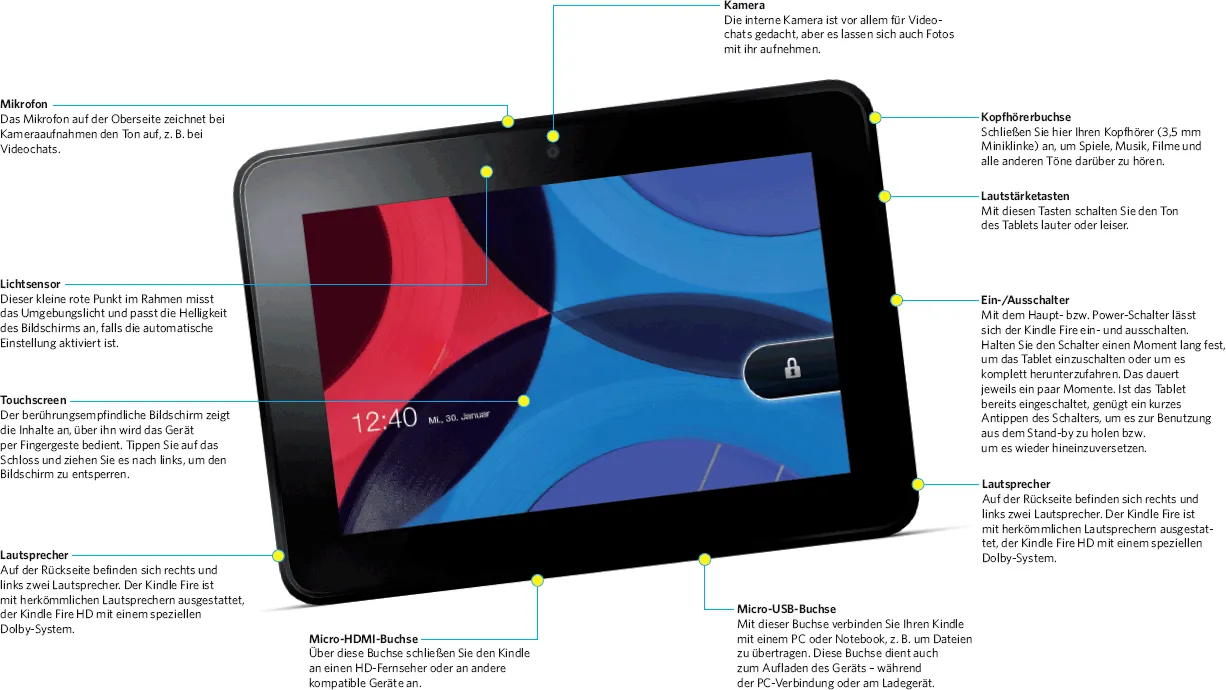
Ihr Kindle Fire und Fire HD im Überblick..
Festhalten

Objekte antippen und
festhalten.
festhalten.
Sie können ein Element auf dem Touchscreen auch festhalten. Dazu tippen Sie das jeweilige Element mit dem Finger an und halten es einen Moment fest. Abhängig vom gewählten Objekt, öffnet sich ein Kontextmenü, das Objekt wird markiert, oder es wechselt seinen Modus. Das hängt vom jeweiligen Zusammenhang ab und ist in etwa vergleichbar mit einem Klick mit der rechten Maustaste.
Wischen und ziehen
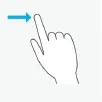
Wischen und
ziehen.
ziehen.
Bei dieser Geste tippen Sie auf den Bildschirm, halten den Finger dort und ziehen oder schieben ihn vorsichtig über den Bildschirm. Abhängig von der jeweiligen Situation, rufen Sie damit unterschiedliche Funktionen auf. In einer Liste bewegen Sie sich durch die Elemente, in einem E-Book blättern Sie auf die nächste Seite, in einer Textverarbeitung scrollen Sie durch den Text, in einem Spiel lenken Sie nach rechts und links etc. Oftmals lassen sich Elemente auf dem Bildschirm auch verschieben oder neu anordnen.
Menüs auf- und zuziehen
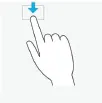
Menüs auf- und
zuziehen.
zuziehen.
Ihr Kindle Fire besitzt viele verschiedene Menüs und Funktionen. Damit diese nicht stören, werden sie bei den meisten Tätigkeiten ausgeblendet. Am Rand ist nur eine kleine Lasche mit zwei Strichen zu sehen. Tippen Sie die Lasche an und ziehen Sie sie ein kurzes Stück nach rechts/links oder oben/unten. Dadurch öffnen Sie das Menü, die Navigation oder weitere Elemente der jeweiligen App. Viele andere Programme bzw. Apps bieten ganz ähnliche Laschen und Menüs für nicht ständig benötigte Funktionen.
Vergrößern und verkleinern

Vergrößern und
verkleinern.
verkleinern.
Auf Ihrem Kindle Fire lassen sich viele Elemente vergrößern oder verkleinern. Meist sind dies Fotos, E-Books, Landkarten etc. Aber auch diverse andere Elemente wie z. B. Webseiten oder Texte lassen sich zoomen. Dazu legen Sie Ihren Zeigefinger und Ihren Daumen auf den Touchscreen und ziehen das gewünschte Element größer oder schieben es kleiner.
Elemente drehen
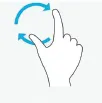
Elemente drehen.
Einige Elemente lassen sich auf dem Kindle Fire auch drehen. Das können z. B. Fotos sein, Elemente in einem Zeichenprogramm, Landkarten und Ähnliches. Analog zum Zoomen legen Sie dafür den Zeigerfinger und den Daumen auf das betreffende Element und drehen es dann mit den Fingern. Das können Sie im oder gegen den Uhrzeigersinn tun. Häufig klappt es etwas besser, wenn Sie die Drehbewegung mit zwei Zeigefingern durchführen.
1.2 Flotte Eingabe auch langer Texte
Möchten Sie einen Text eingeben, tun Sie dies über eine virtuelle Tastatur. Das System blendet die Tastatur automatisch ein, sobald Sie in ein Text- bzw. Eingabefeld tippen, eine Textverarbeitung öffnen, die Adressleiste des Browsers anwählen etc.
1.2.1 Mit Zehnfingersystem oder swypen
Es handelt sich um eine herkömmliche QWERTZ-Tastatur, wie sie auch am PC üblich ist. Am Anfang mag das Tippen etwas beschwerlich sein, doch nach einer kurzen Eingewöhnung lässt sich sogar im Zehnfingersystem flott ein längerer Text tippen.
...Table of contents
- Deckblatt
- Inhaltsverzeichnis
- 1 Fire it up! – Den Kindle startklar machen
- 2 Android 4 mutiert zum Kindle
- 3 Kontoeinstellungen und Produkte
- 4 Mehrere Kindle-Geräte verwalten
- 5 Apps und Google-Dienste nutzen
- 6 Eigene Dateien verwalten
- 7 E-Books und Dokumente verwalten
- 8 Der Kindle als Musikplayer im Heimnetz
- 9 Fotos, Videos und Filme auf dem TV
- 10 Prima Arbeitsgerät für Web anwendungen
- 11 Letzte wichtige Einstellungen
- Index
Trusted by 375,005 students
Access to over 1.5 million titles for a fair monthly price.
Study more efficiently using our study tools.
Frequently asked questions
Yes, you can cancel anytime from the Subscription tab in your account settings on the Perlego website. Your subscription will stay active until the end of your current billing period. Learn how to cancel your subscription
No, books cannot be downloaded as external files, such as PDFs, for use outside of Perlego. However, you can download books within the Perlego app for offline reading on mobile or tablet. Learn how to download books offline
Perlego offers two plans: Essential and Complete
- Essential is ideal for learners and professionals who enjoy exploring a wide range of subjects. Access the Essential Library with 800,000+ trusted titles and best-sellers across business, personal growth, and the humanities. Includes unlimited reading time and Standard Read Aloud voice.
- Complete: Perfect for advanced learners and researchers needing full, unrestricted access. Unlock 1.5M+ books across hundreds of subjects, including academic and specialized titles. The Complete Plan also includes advanced features like Premium Read Aloud and Research Assistant.
We are an online textbook subscription service, where you can get access to an entire online library for less than the price of a single book per month. With over 1.5 million books across 990+ topics, we’ve got you covered! Learn about our mission
Look out for the read-aloud symbol on your next book to see if you can listen to it. The read-aloud tool reads text aloud for you, highlighting the text as it is being read. You can pause it, speed it up and slow it down. Learn more about Read Aloud
Yes! You can use the Perlego app on both iOS and Android devices to read anytime, anywhere — even offline. Perfect for commutes or when you’re on the go.
Please note we cannot support devices running on iOS 13 and Android 7 or earlier. Learn more about using the app
Please note we cannot support devices running on iOS 13 and Android 7 or earlier. Learn more about using the app
Yes, you can access Das umfassende Handbuch Kindle Fire by Christoph Prevezanos in PDF and/or ePUB format, as well as other popular books in Computer Science & Hardware. We have over 1.5 million books available in our catalogue for you to explore.