Photoshop è in continua evoluzione e si arricchisce costantemente di nuove funzioni e servizi. Questa nuova guida vuole rinnovare l'impegno ad aiutare professionisti e appassionati di fotografia, a scoprire le possibilità offerte dal programma leader nel ritocco fotografico. Il manuale accompagna il lettore a comprendere il mondo del digitale e i metodi per elaborare il proprio lavoro a partire dalle basi, fino alle tecniche più avanzate. Dopo una prima parte dedicata all'apprendimento delle nozioni fondamentali, sono affrontate le tematiche più diffuse del ritocco fotografico: correzione colore, gestione della luce, creazione di fotomontaggi, ritocco del ritratto e tanto altro ancora. Una attenzione particolare è riservata ai servizi forniti dal Creative Cloud, e alla loro integrazione nel flusso di lavoro. Ogni sezione comprende tutorial passo passo, studiati in modo da fornire soluzioni semplici da imparare ed efficaci da applicare, per ottenere risultati sorprendenti.

- 432 pages
- English
- ePUB (mobile friendly)
- Available on iOS & Android
eBook - ePub
About this book
Information
Subtopic
Digital Media1 Benvenuti a bordo!
Conoscere gli strumenti e l’area di lavoro
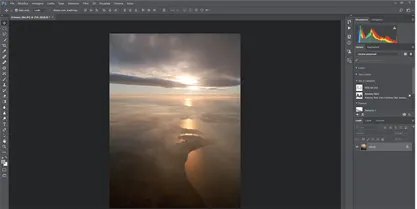
L’interfaccia e le principali aree di interazione.
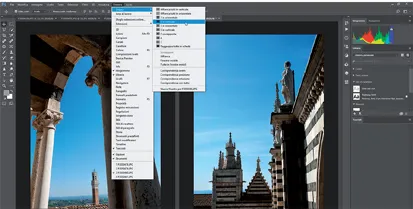
Visualizzazione dei file e le finestre documento.
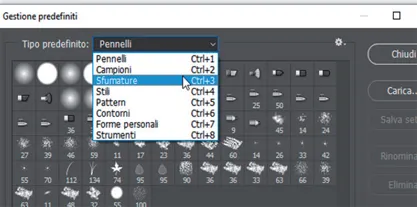
I predefiniti per creare librerie personali di strumenti e campioni.
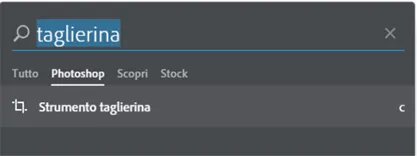
La finestra di ricerca, per effettuare ricerche di funzioni, strumenti, immagini e molto altro.
L’interfaccia di Photoshop si compone di tre aree principali di interazione: le finestre documento, la barra menu e i pannelli. Oltre che attraverso le aree dell’interfaccia, è possibile lavorare con la tastiera, per esempio scegliendo delle combinazioni come scorciatoie per richiamare comandi, oppure utilizzare menu o pannelli contestuali che si attivano con il pulsante destro del mouse.
L’aspetto dell’ambiente di lavoro, così come le scorciatoie da tastiera, sono personalizzabili, in modo che l’utente li possa adattare alle proprie abitudini. La personalizzazione avviene sia in maniera attiva, utilizzando funzioni dedicate, sia in maniera automatica: Photoshop memorizza la posizione dei pannelli e la ripropone all’avvio successivo.
Conoscere la terminologia con cui vengono definite le zone di interazione ci servirà per comprendere i tutorial proposti in questo manuale.
Le principali aree di interazione
BARRA MENU
La barra menu dà accesso a una serie di voci testuali che richiamano gruppi di comandi e di funzioni. Con un clic su una delle voci, si apre il menu corrispondente da cui è poi possibile accedere a una funzione specifica o a un ulteriore sotto-menu. Alcune voci di menu sono diverse tra Windows e Mac OS.
PANNELLI
I pannelli sono finestre mobili che è possibile riposizionare, aprire e accorpare a proprio piacimento. Ciascun pannello è dedicato a una funzione o comando e ne contiene i parametri e le opzioni.
PANNELLO CONTROLLO
Il pannello Controllo appare di default con l’aspetto di una barra, immediatamente sotto la barra menu. Viene definito come pannello poiché è mobile ed è possibile riposizionarlo.
A seconda dello strumento o funzione selezionata, il contenuto del pannello Controllo cambia, offrendone i parametri a disposizione.
Sulla destra del pannello Controllo si trovano due icone: quella a forma di lente di ingrandimento avvia la funzionalità di ricerca, quella a forma di rettangolo apre il menu a discesa da cui scegliere quale area di lavoro richiamare.
PANNELLO STRUMENTI
Il pannello Strumenti è il più utilizzato, in quanto contiene gli elementi fondamentali per lavorare. Oltre agli strumenti dà accesso anche alla definizione del colore di primo piano e di sfondo, alla modalità maschera veloce e alle modalità di schermo.
FINESTRA DOCUMENTO
Le finestre documento sono finestre in cui vengono visualizzati i documenti su cui si sta lavorando e le loro proprietà principali (per esempio il peso, lo spazio colore e la percentuale di ingrandimento).
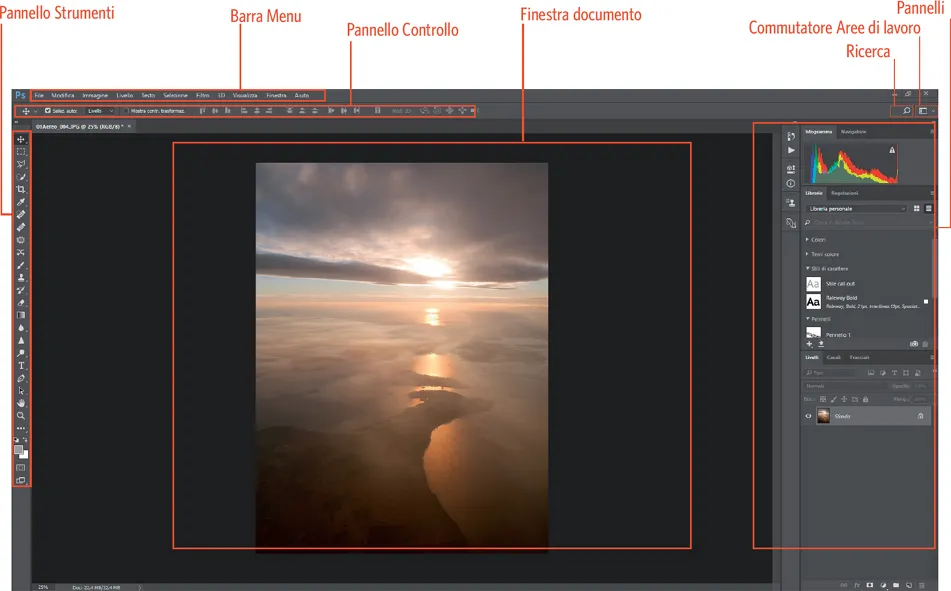
L’interfaccia di Photoshop è composta da tre tipologie di aree di interazione principali: la barra menu, i pannelli e le finestre documento.
La barra menu
La barra dei menu è l’accesso ai comandi principali che si trova nella quasi totalità dei software. Quella di Photoshop è diversa a seconda che si utilizzi Mac OS o Windows: le Preferenze, per esempio, sul primo sistema operativo sono sotto la voce Photoshop (che non appare invece in Windows), mentre nel secondo sono sotto la voce Modifica. Anche altre voci sono distribuite in maniera differente e variano da versione a versione del software.
In Photoshop la barra dei menu è solo la punta dell’iceberg di quanto viene offerto: per lavorare in maniera completa è infatti necessario utilizzare anche i pannelli e i loro menu Opzione. Per mostrare o nascondere i pannelli basta fare clic sulla voce Finestra nella barra dei menu: viene visualizzato l’elenco completo dei pannelli. Quelli col segno di spunta sono visibili, quelli senza sono nascosti. Per visualizzare un pannello nascosto è sufficiente fare clic sulla voce relativa.
Sempre dalla voce Finestra è possibile controllare i file aperti, richiamare le finestre documento nel caso siano nascoste e modificare la disposizione dei documenti.
La barra menu è personalizzabile: è possibile assegnare un colore alle voci, oppure nascondere quelle che non si utilizzano.
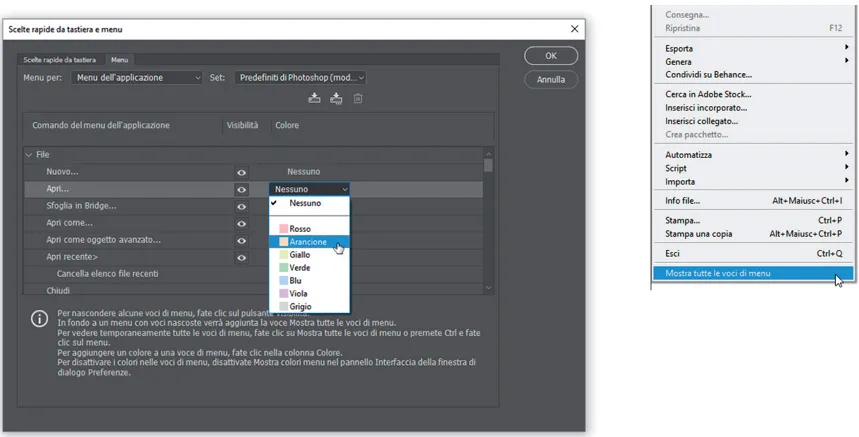
Dalla finestra di dialogo Scelte rapide da tastiera e menu è possibile assegnare un colore a una voce di menu, renderla visibile o nasconderla. Se una voce è nascosta, in fondo al menu appare la dicitura “Mostra tutte le voci di menu” per renderla nuovamente visibile.
Per personalizzare la barra menu:
1.dalla barra menu, scegliere Modifica/Menu;
2.nella finestra Scelte rapide da tastiera e menu, da Menu scegliere Menu dell’applicazione;
3.nell’area centrale della finestra, accedere alla voce di menu che si desidera modificare, quindi:

Table of contents
- Cover
- Frontespizio
- Copyright
- Indice
- Introduzione
- CAPITOLO 1: Benvenuti a bordo!
- CAPITOLO 2: Per cominciare
- CAPITOLO 3: The Bridge
- CAPITOLO 4: Le giuste proporzioni
- CAPITOLO 5: Nessun domini
- CAPITOLO 6: Acceso e spento
- CAPITOLO 7: Millefogli
- CAPITOLO 8: Nascondino
- CAPITOLO 9: A mano libera
- CAPITOLO 10: Cambia canale!
- CAPITOLO 11: Lavorare dal grezzo
- CAPITOLO 12: Ombre e luci
- CAPITOLO 13: Mono o poli
- CAPITOLO 14: Aumentare l’impatto
- CAPITOLO 15: Fuori fuoco
- CAPITOLO 16: A kind of magic
- CAPITOLO 17: Trucco digitale
- CAPITOLO 18: 1 2 3 Azione!
- CAPITOLO 19: Creatività in consegna
- CAPITOLO 20: La creatività tra le nuvole
- Indice delle immagini
- Informazioni sul Libro
- Circa l’autore
Trusted by 375,005 students
Access to over 1.5 million titles for a fair monthly price.
Study more efficiently using our study tools.
Frequently asked questions
Yes, you can cancel anytime from the Subscription tab in your account settings on the Perlego website. Your subscription will stay active until the end of your current billing period. Learn how to cancel your subscription
No, books cannot be downloaded as external files, such as PDFs, for use outside of Perlego. However, you can download books within the Perlego app for offline reading on mobile or tablet. Learn how to download books offline
Perlego offers two plans: Essential and Complete
- Essential is ideal for learners and professionals who enjoy exploring a wide range of subjects. Access the Essential Library with 800,000+ trusted titles and best-sellers across business, personal growth, and the humanities. Includes unlimited reading time and Standard Read Aloud voice.
- Complete: Perfect for advanced learners and researchers needing full, unrestricted access. Unlock 1.5M+ books across hundreds of subjects, including academic and specialized titles. The Complete Plan also includes advanced features like Premium Read Aloud and Research Assistant.
We are an online textbook subscription service, where you can get access to an entire online library for less than the price of a single book per month. With over 1.5 million books across 990+ topics, we’ve got you covered! Learn about our mission
Look out for the read-aloud symbol on your next book to see if you can listen to it. The read-aloud tool reads text aloud for you, highlighting the text as it is being read. You can pause it, speed it up and slow it down. Learn more about Read Aloud
Yes! You can use the Perlego app on both iOS and Android devices to read anytime, anywhere — even offline. Perfect for commutes or when you’re on the go.
Please note we cannot support devices running on iOS 13 and Android 7 or earlier. Learn more about using the app
Please note we cannot support devices running on iOS 13 and Android 7 or earlier. Learn more about using the app
Yes, you can access Photoshop CC by Bettina Di Virgilio in PDF and/or ePUB format, as well as other popular books in Media & Performing Arts & Digital Media. We have over 1.5 million books available in our catalogue for you to explore.