La collana For Dummies Espresso concentra in sé i contenuti che tutti devono conoscere e propone guide economiche, rapide, pratiche e facili da consultare. Interamente aggiornata a Microsoft Word 2016, questa agile guida spiega come utilizzare Word fin dalle basi, illustrandone passo passo le caratteristiche principali. Sia per chi conosce le versioni precedenti del programma, sia per chi voglia imparare a usarlo per la prima volta, questo manuale permetterà di lavorare da subito con Microsoft Word 2016.
- 176 pages
- English
- ePUB (mobile friendly)
- Available on iOS & Android
eBook - ePub
Word 2016 espresso For Dummies
About this book
Information
Subtopic
Operating SystemsIndex
Computer ScienceCapitolo 1
Usare Word 2016
In questo capitolo

Potete lanciare Word 2016, facendo clic sul pulsante Start che occupa l’angolo inferiore sinistro del desktop di Windows 10 e poi selezionando Tutte le app > Word 2016.

Un modo ancora più rapido per richiamare Word 2016? Fate clic sulla casella Chiedimi qualcosa, proprio a lato del pulsante Start nell’angolo inferiore sinistro del desktop, e iniziate a digitare prima “w” e poi “o” (le iniziali di Word”). Quasi sicuramente, nella sezione App dei risultati, comparirà proprio Word 2016. A questo punto selezionatelo con un clic.
Si aprirà la schermata di avvio di Word, simile a quella rappresentata nella Figura 1.1. Da questa finestra potete creare un nuovo documento, facendo clic sul modello Documento vuoto oppure potete selezionare uno degli altri modelli rappresentati, che fungeranno da base per il nuovo documento. Se nessuno dei modelli rappresentati nella schermata iniziale vi sembra adatto, potete anche cercare nuovi modelli online.
Dopo qualche tempo, la schermata iniziale di Word mostrerà anche un elenco dei documenti che avete aperto recentemente e che potete riaprire per correggerli, integrarli, modificarli o stamparli.
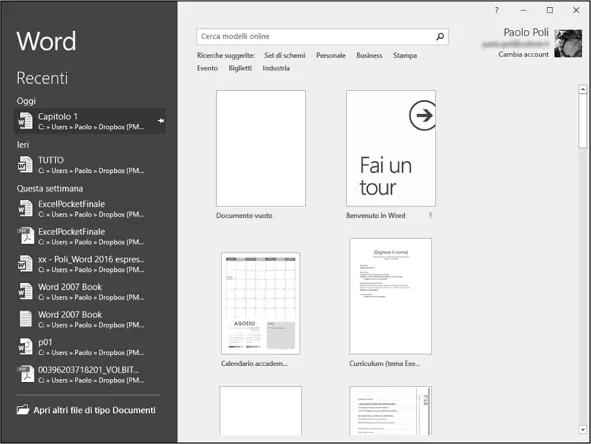
Figura 1.1 La schermata iniziale di Word 2016.
Selezionando il modello Documento vuoto dalla schermata di avvio di Word 2016, il programma apre il documento iniziale, Documento1 (Figura 1.2).
La finestra di Word 2016 contiene i seguenti componenti.

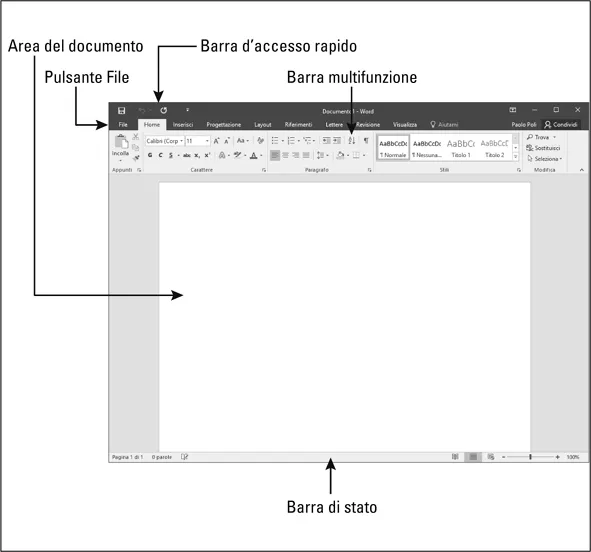
Figura 1.2 La finestra del programma Word 2016.
La schermata Backstage, ovvero cosa accade “dietro le quinte”
Appena a sinistra della scheda Home, nella Barra multifunzione, trovate il pulsante File. Tale pulsante apre la modalità di visualizzazione Backstage, che contiene un menu simile a quello rappresentato nella Figura 1.3. Quando nella modalità di visualizzazione Backstage si richiama il comando Informazioni, Word visualizza notizie sintetiche sul documento attualmente aperto nel programma.
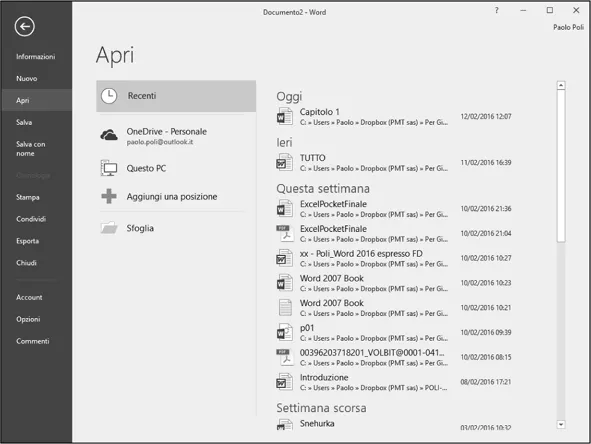
Figura 1.3 La modalità di visualizzazione Backstage.
Questo pannello informativo è suddiviso in due riquadri. Quello a sinistra contiene grossi pulsanti che consentono di modificare lo stato di protezione del documento, di controllare il documento prima di pubblicarlo e di gestire le sue versioni. Il riquadro a destra contiene un elenco di campi, che indicano le varie Proprietà del documento, alcune delle quali sono modificabili.
Sotto l’opzione Informazioni si trovano i comandi più comunemente utilizzati per lavorare con i documenti di Word. Nella parte finale della colonna si trova l’opzione Account, che visualizza il riquadro omonimo, il quale mostra il nome dell’utente, il tipo di connessione e varie informazioni sull’account Microsoft Office. Sotto Account si trovano altre opzioni utili per modificare le impostazioni del programma.
Per chiudere la modalità di visualizzazione Backstage e tornare al documento, selezionate il pulsante con la freccia rivolta verso sinistra che si trova in cima al menu (oppure premete semplicemente il tasto Esc).
La Barra multifunzione in Word 2016
La Barra multifunzione (rappresentata nella Figura 1.4) raggruppa le opzioni più comunemente utilizzate per operare con Word. In particolare, la Barra multifunzione è formata dai seguenti elementi.
Table of contents
- Cover
- Frontespizio
- Copyright
- L’autore
- Dedica
- Ringraziamenti
- Indice
- Capitolo 1: Usare Word 2016
- Capitolo 2: Creare documenti con Word
- Capitolo 3: Selezione…della specie?
- Capitolo 4: Tagliare, copiare e incollare: Word e gli Appunti di Office
- Capitolo 5: Caratteri per tutti i gusti
- Capitolo 6: Paragrafi
- Capitolo 7: Chi cerca, trova (e sostituisce)
- Capitolo 8: Errare è umano, per correggere c’è Word
- Capitolo 9: Immagini in un documento
- Informazioni sul Libro
Trusted by 375,005 students
Access to over 1.5 million titles for a fair monthly price.
Study more efficiently using our study tools.
Frequently asked questions
Yes, you can cancel anytime from the Subscription tab in your account settings on the Perlego website. Your subscription will stay active until the end of your current billing period. Learn how to cancel your subscription
No, books cannot be downloaded as external files, such as PDFs, for use outside of Perlego. However, you can download books within the Perlego app for offline reading on mobile or tablet. Learn how to download books offline
Perlego offers two plans: Essential and Complete
- Essential is ideal for learners and professionals who enjoy exploring a wide range of subjects. Access the Essential Library with 800,000+ trusted titles and best-sellers across business, personal growth, and the humanities. Includes unlimited reading time and Standard Read Aloud voice.
- Complete: Perfect for advanced learners and researchers needing full, unrestricted access. Unlock 1.5M+ books across hundreds of subjects, including academic and specialized titles. The Complete Plan also includes advanced features like Premium Read Aloud and Research Assistant.
We are an online textbook subscription service, where you can get access to an entire online library for less than the price of a single book per month. With over 1.5 million books across 990+ topics, we’ve got you covered! Learn about our mission
Look out for the read-aloud symbol on your next book to see if you can listen to it. The read-aloud tool reads text aloud for you, highlighting the text as it is being read. You can pause it, speed it up and slow it down. Learn more about Read Aloud
Yes! You can use the Perlego app on both iOS and Android devices to read anytime, anywhere — even offline. Perfect for commutes or when you’re on the go.
Please note we cannot support devices running on iOS 13 and Android 7 or earlier. Learn more about using the app
Please note we cannot support devices running on iOS 13 and Android 7 or earlier. Learn more about using the app
Yes, you can access Word 2016 espresso For Dummies by Paolo Poli in PDF and/or ePUB format, as well as other popular books in Computer Science & Operating Systems. We have over 1.5 million books available in our catalogue for you to explore.