Photoshop es el programa de retoque fotográfico y tratamiento de imágenes por excelencia. Con este manual aprenderá a sacar el máximo partido de sus múltiples herramientas y funciones. En la versión CS6 de Photoshop, sobre la cual trata este libro, Adobe ha incluido interesantes y espectaculares novedades que mejoran y facilitan el flujo de trabajo e incrementan las posibilidades de edición de imágenes. Con este libro a color: Conocerá la nueva herramienta de recorte en perspectiva. Retocará imágenes con las increíbles funciones de relleno según el contenido y la nueva herramienta Movimiento con detección de contenido. Usará la herramienta Deformación de posición libre para transformar determinadas partes de una imagen. Gestionará con mayor facilidad las capas de sus documentos gracias a las mejoras incorporadas en el panel Capas. Trabajará sobre una nueva y espectacular interfaz tridimensional para conseguir los mejores efectos 3D.
- 216 pages
- English
- ePUB (mobile friendly)
- Available on iOS & Android
eBook - ePub
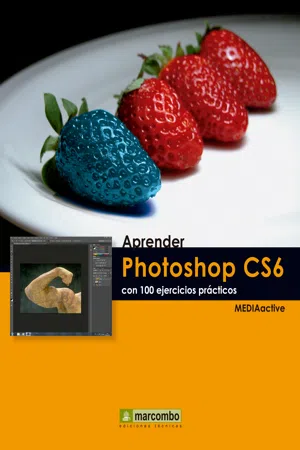
Aprender Photoshop CS6 con 100 ejercicios prácticos
About this book
Information
| Índice |
001 Conocer la interfaz de Photoshop CS6
002 Administrar los paneles de la interfaz
003 Explorar archivos desde Bridge y Mini Bridge
004 Personalizar el área de trabajo
005 Personalizar los menús de la aplicación
006 Crear y modificar atajos de teclado
007 Crear, abrir y guardar archivos
008 Aplicar formato y color a las imágenes
009 Crear imágenes
010 Modificar el tamaño de la imagen
011 Modificar las dimensiones del lienzo
012 Recortar imágenes
013 Recortar en perspectiva
014 Aplicar escala basada en contenido
015 Ajustar los colores de una imagen
016 Ecualizar, mezclar y degradar colores
017 Convertir imágenes a blanco y negro
018 Crear selecciones básicas
019 Seleccionar a mano alzada
020 Seleccionar con una varita mágica
021 Añadir y restar selecciones
022 Seleccionar y pintar a la vez
023 Seleccionar bordes con mayor precisión
024 Rellenar según el contenido
025 Corregir imperfecciones
026 Poner parches sobre una imagen
027 Cambiar de lugar un objeto
028 Borrar elementos de una imagen
029 Eliminar píxeles con el borrador mágico
030 Medir imágenes
031 Comprender el trabajo con capas en Photoshop
032 Renombrar y bloquear capas
033 Duplicar y reorganizar capas
034 Alinear capas automáticamente
035 Crear grupos de capas
036 Ajustar la opacidad para ocultar capas
037 Crear y ajustar capas de relleno
038 Gestionar las capas de relleno mediante filtros
039 Añadir capas de relleno con motivos
040 Transformar, rotar y girar capas
041 Deformar el contenido de una imagen
042 Insertar y modificar texto
043 Crear y modificar máscaras de texto
044 Distorsionar texto
045 Crear texto en 3D
046 Añadir y personalizar una sombra paralela
047 Aplicar bisel y relieve a un texto
048 Superponer colores y ...
Table of contents
- Cubrir
- Título de la página
- Derechos de Autor
- Presentación
- Cómo funcionan los libros “Aprender…”
- Índice
- 001 Conocer la interfaz de Photoshop CS6
- 002 Administrar los paneles de la interfaz
- 003 Explorar archivos desde Bridge y Mini Bridge
- 004 Personalizar el área de trabajo
- 005 Personalizar los menús de la aplicación
- 006 Crear y modificar atajos de teclado
- 007 Crear, abrir y guardar archivos
- 008 Aplicar formato y color a las imágenes
- 009 Crear imágenes
- 010 Modificar el tamaño de la imagen
- 011 Modificar las dimensiones del lienzo
- 012 Recortar imágenes
- 013 Recortar en perspectiva
- 014 Aplicar escala basada en contenido
- 015 Ajustar los colores de una imagen
- 016 Ecualizar, mezclar y degradar colores
- 017 Convertir imágenes a blanco y negro
- 018 Crear selecciones básicas
- 019 Seleccionar a mano alzada
- 020 Seleccionar con una varita mágica
- 021 Añadir y restar selecciones
- 022 Seleccionar y pintar a la vez
- 023 Seleccionar bordes con mayor precisión
- 024 Rellenar según el contenido
- 025 Corregir imperfecciones
- 026 Poner parches sobre una imagen
- 027 Cambiar de lugar un objeto
- 028 Borrar elementos de una imagen
- 029 Eliminar píxeles con el borrador mágico
- 030 Medir imágenes
- 031 Comprender el trabajo con capas en Photoshop
- 032 Renombrar y bloquear capas
- 033 Duplicar y reorganizar capas
- 034 Alinear capas automáticamente
- 035 Crear grupos de capas
- 036 Ajustar la opacidad para ocultar capas
- 037 Crear y ajustar capas de relleno
- 038 Gestionar las capas de relleno mediante filtros
- 039 Añadir capas de relleno con motivos
- 040 Transformar, rotar y girar capas
- 041 Deformar el contenido de una imagen
- 042 Insertar y modificar texto
- 043 Crear y modificar máscaras de texto
- 044 Distorsionar texto
- 045 Crear texto en 3D
- 046 Añadir y personalizar una sombra paralela
- 047 Aplicar bisel y relieve a un texto
- 048 Superponer colores y degradados
- 049 Superponer motivos
- 050 Realzar textos u objetos con un trazo
- 051 Utilizar las colecciones de estilos de capa
- 052 Crear nuevos estilos de capas
- 053 Crear máscaras
- 054 Crear composiciones con máscaras
- 055 Aplicar filtros artísticos y para bosquejar
- 056 Conocer los nuevos filtros de desenfoque
- 057 Aplicar efectos de pintura y luz
- 058 Conocer los efectos de luz y sombra
- 059 Pixelizar y aplicar texturas
- 060 Deformar imágenes
- 061 Usar puntos de fuga para modificar imágenes
- 062 Corregir distorsiones de lente
- 063 Corregir el efecto de ojos rojos
- 064 Trabajar con objetos inteligentes
- 065 Usar filtros inteligentes
- 066 Dibujar con las herramientas de pluma
- 067 Añadir texto en trayectoria
- 068 Dibujar formas geométricas
- 069 Dibujar otras formas
- 070 Usar el pincel corrector puntual
- 071 Simular pinturas realistas con el pincel mezclador
- 072 Crear y aplicar pinceles personalizados
- 073 Optimizar imágenes para la Web
- 074 Guardar una optimización
- 075 Redimensionar una imagen al optimizar
- 076 Establecer los ajustes de salida
- 077 Trabajar con GIF animados
- 078 Ajustar la opacidad de las capas para animar
- 079 Optimizar imágenes interactivas
- 080 Crear rollovers
- 081 Realizar ajustes de prueba
- 082 Preparar canales de color para la impresión
- 083 Manipular los canales de una imagen
- 084 Crear nuevos canales
- 085 Imprimir con previsualización
- 086 Crear e imprimir duotonos
- 087 Importar objetos 3D
- 088 Convertir imágenes 2D en 3D
- 089 Conocer las nuevas herramientas 3D
- 090 Obtener más objetos y materiales 3D
- 091 Crear acciones
- 092 Trabajar con lotes
- 093 Importar una imagen en PDF
- 094 Guardar imágenes como PDF
- 095 Crear panorámicas con Photomerge
- 096 Crear composiciones panorámicas
- 097 Crear panorámicas de 360°
- 098 Crear miniaturas de imágenes
- 099 Crear galerías de fotografías web
- 100 Trabajar con conjuntos de imágenes
- Para continuar aprendiendo…
Trusted by 375,005 students
Access to over 1.5 million titles for a fair monthly price.
Study more efficiently using our study tools.
Frequently asked questions
Yes, you can cancel anytime from the Subscription tab in your account settings on the Perlego website. Your subscription will stay active until the end of your current billing period. Learn how to cancel your subscription
No, books cannot be downloaded as external files, such as PDFs, for use outside of Perlego. However, you can download books within the Perlego app for offline reading on mobile or tablet. Learn how to download books offline
Perlego offers two plans: Essential and Complete
- Essential is ideal for learners and professionals who enjoy exploring a wide range of subjects. Access the Essential Library with 800,000+ trusted titles and best-sellers across business, personal growth, and the humanities. Includes unlimited reading time and Standard Read Aloud voice.
- Complete: Perfect for advanced learners and researchers needing full, unrestricted access. Unlock 1.5M+ books across hundreds of subjects, including academic and specialized titles. The Complete Plan also includes advanced features like Premium Read Aloud and Research Assistant.
We are an online textbook subscription service, where you can get access to an entire online library for less than the price of a single book per month. With over 1.5 million books across 990+ topics, we’ve got you covered! Learn about our mission
Look out for the read-aloud symbol on your next book to see if you can listen to it. The read-aloud tool reads text aloud for you, highlighting the text as it is being read. You can pause it, speed it up and slow it down. Learn more about Read Aloud
Yes! You can use the Perlego app on both iOS and Android devices to read anytime, anywhere — even offline. Perfect for commutes or when you’re on the go.
Please note we cannot support devices running on iOS 13 and Android 7 or earlier. Learn more about using the app
Please note we cannot support devices running on iOS 13 and Android 7 or earlier. Learn more about using the app
Yes, you can access Aprender Photoshop CS6 con 100 ejercicios prácticos by MEDIAactive in PDF and/or ePUB format, as well as other popular books in Computer Science & Desktop Applications. We have over 1.5 million books available in our catalogue for you to explore.