Photoshop es el programa de retoque fotográfico y tratamiento de imágenes por excelencia. Versión a versión, sus herramientas han evolucionado y sus utilidades se han ampliado para abarcar otros muchos ámbitos. Gracias a los 100 ejercicios prácticos que recoge este libro podrá constatar que Photoshop resulta una herramienta imprescindible, tanto para los profesionales del diseño gráfico como para los del diseño web y, por supuesto, los de fotografía. Con este libro: Aprenderá a corregir imperfecciones y defectos en fotografías y a mejorar su calidad. Descubrirá las novedades más útiles del programa, como las mejoras en la herramienta de relleno según el contenido, el enmascaramiento con la herramienta Marco, el modo Multideshacer y la posibilidad de crear patrones simétricos usando el Modo simetría, entre otras. Practicará con técnicas para crear fotomontajes, pintar y mejorar renders. Conocerá la capacidad de Photoshop para crear elementos de diseño web como páginas, botones, banners, etc., así como vídeos y animaciones. Si está interesado en aprender todas las utilidades y los trucos indispensables de Photoshop CC, este libro será su gran liado.
- 216 pages
- English
- ePUB (mobile friendly)
- Available on iOS & Android
eBook - ePub
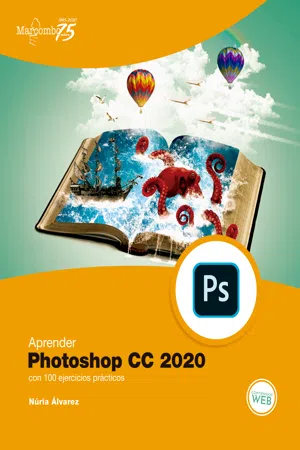
Aprender Photoshop CC 2020 con 100 ejercicios prácticos
About this book
Information
Índice
001 Pasar una foto a blanco y negro
002 Restaurar con el Pincel de historia
003 Usar el Pincel corrector y el Pincel corrector puntual
004 Usar el Tampón de clonar
005 Rellenar según contenido
006 Transformar y Transformar libremente
007 Definir la imagen con el filtro Paso alto
008 Enfocar con el Estabilizador de imagen
009 Ajustar la luminancia en fotos en blanco y negro
010 Pasar a tono sepia
011 Colorear fotos en blanco y negro con modos de fusión
012 Colorear fotos en blanco y negro mediante corrección de color
013 Devolver el color original a una fotografía
014 Usar los ajustes de curvas automáticos
015 Mejorar el enfoque con el separador de frecuencias
016 Usar el enfoque selectivo
017 Crear efectos de iluminación con degradados
018 Ajustar la perspectiva
019 Enderezar una imagen
020 Homogeneizar piel con Paso alto invertido
021 Suavizar la piel en retratos
022 Separar frecuencias para suavizar la piel
023 Dar vida a los ojos con el modo de fusión Trama
024 Convertir fotos en pinturas
025 Dejar un toque de color en una foto en blanco y negro
026 Enmascarar con la herramienta Marco
027 Quitar fondo usando la herramienta Selección rápida
028 Quitar fondo usando la herramienta Borrador de fondos
029 Utilizar máscaras de capa para combinar imágenes
030 Seleccionar objetos con el lazo
031 Seleccionar objetos con la pluma
032 Crear trazados de trabajo con la pluma
033 Mejorar una selección
034 Seleccionar pel...
Table of contents
- Cubierta
- Título
- Créditos
- Dedicatoria
- Índice
- 001 Pasar una foto a blanco y negro
- 002 Restaurar con el Pincel de historia
- 003 Usar el Pincel corrector y el Pincel corrector puntual
- 004 Usar el Tampón de clonar
- 005 Rellenar según contenido
- 006 Transformar y Transformar libremente
- 007 Definir la imagen con el filtro Paso alto
- 008 Enfocar con el Estabilizador de imagen
- 009 Ajustar la luminancia en fotos en blanco y negro
- 010 Pasar a tono sepia
- 011 Colorear fotos en blanco y negro con modos de fusión
- 012 Colorear fotos en blanco y negro mediante corrección de color
- 013 Devolver el color original a una fotografía
- 014 Usar los ajustes de curvas automáticos
- 015 Mejorar el enfoque con el separador de frecuencias
- 016 Usar el enfoque selectivo
- 017 Crear efectos de iluminación con degradados
- 018 Ajustar la perspectiva
- 019 Enderezar una imagen
- 020 Homogeneizar piel con Paso alto invertido
- 021 Suavizar la piel en retratos
- 022 Separar frecuencias para suavizar la piel
- 023 Dar vida a los ojos con el modo de fusión Trama
- 024 Convertir fotos en pinturas
- 025 Dejar un toque de color en una foto en blanco y negro
- 026 Enmascarar con la herramienta Marco
- 027 Quitar fondo usando la herramienta Selección rápida
- 028 Quitar fondo usando la herramienta Borrador de fondos
- 029 Utilizar máscaras de capa para combinar imágenes
- 030 Seleccionar objetos con el lazo
- 031 Seleccionar objetos con la pluma
- 032 Crear trazados de trabajo con la pluma
- 033 Mejorar una selección
- 034 Seleccionar pelo
- 035 Usar el recorte no destructivo
- 036 Igualar colores
- 037 Usar el mapa de desplazamiento
- 038 Cambiar el color de los ojos
- 039 Crear efectos atmosféricos I: Niebla
- 040 Crear efectos atmosféricos II: Lluvia
- 041 Tatuar a una persona
- 042 Crear máscaras de luminosidad
- 043 Aplicar máscaras de luminosidad
- 044 Crear otros efectos luminosos
- 045 Convertir en viñeta
- 046 Texturizar con filtros inteligentes
- 047 Texturizar con estilos de capa
- 048 Envejecer fotografías
- 049 Deformar imágenes
- 050 Escalar según el contenido
- 051 Crear estilos de párrafo
- 052 Crear texto con relleno de imagen
- 053 Hacer un texto en perspectiva
- 054 Crear efectos de texto 3D (Grabado)
- 055 Crear efectos de texto 3D (Brillo)
- 056 Mejorar un render (I)
- 057 Mejorar un render (II)
- 058 Añadir una marca de agua
- 059 Crear un pincel de copyright
- 060 Limpiar dibujo escaneado
- 061 Preparar los pinceles para colorear un dibujo
- 062 Colorear un dibujo mediante capas
- 063 Corregir colores de un dibujo
- 064 Añadir luces y sombras generales a un dibujo
- 065 Colorear un dibujo mediante canales
- 066 Crear pinceles propios
- 067 Crear patrones simétricos usando el modo de simetría
- 068 Vectorizar un dibujo
- 069 Preparar un dibujo para entintar
- 070 Establecer medidas y estructura del exterior de un tríptico
- 071 Diseñar el exterior de un tríptico
- 072 Diseñar el interior de un tríptico
- 073 Hacer un mockup de un tríptico
- 074 Preparar un tríptico para su impresión
- 075 Establecer medidas de un banner
- 076 Elegir el fondo del banner
- 077 Añadir imágenes al banner
- 078 Introducir texto en el banner
- 079 Diseñar botones call to action
- 080 Crear un banner con movimiento (I)
- 081 Crear un banner con movimiento (II)
- 082 Guardar un banner con movimiento
- 083 Diseñar una landing page (I)
- 084 Crear sectores en una landing page
- 085 Usar mesas de trabajo
- 086 Diseñar la barra de navegación de una página web
- 087 Insertar elementos auxiliares en una página web
- 088 Diseñar la sección de servicios de una página web
- 089 Añadir botones con estados a una página web
- 090 Diseñar el pie de una página web
- 091 Crear composiciones de capas
- 092 Exportar mesas de trabajo como recursos de imagen
- 093 Generar recursos de imagen a partir de capas
- 094 Exportar imágenes para web
- 095 Crear imágenes para vídeo
- 096 Aplicar transiciones y cambiar la duración de un vídeo
- 097 Aplicar filtros y efectos a las capas de vídeo
- 098 Añadir audio a los vídeos
- 099 Añadir, cortar y unir vídeos
- 100 Exportar archivos de vídeo
Trusted by 375,005 students
Access to over 1.5 million titles for a fair monthly price.
Study more efficiently using our study tools.
Frequently asked questions
Yes, you can cancel anytime from the Subscription tab in your account settings on the Perlego website. Your subscription will stay active until the end of your current billing period. Learn how to cancel your subscription
No, books cannot be downloaded as external files, such as PDFs, for use outside of Perlego. However, you can download books within the Perlego app for offline reading on mobile or tablet. Learn how to download books offline
Perlego offers two plans: Essential and Complete
- Essential is ideal for learners and professionals who enjoy exploring a wide range of subjects. Access the Essential Library with 800,000+ trusted titles and best-sellers across business, personal growth, and the humanities. Includes unlimited reading time and Standard Read Aloud voice.
- Complete: Perfect for advanced learners and researchers needing full, unrestricted access. Unlock 1.5M+ books across hundreds of subjects, including academic and specialized titles. The Complete Plan also includes advanced features like Premium Read Aloud and Research Assistant.
We are an online textbook subscription service, where you can get access to an entire online library for less than the price of a single book per month. With over 1.5 million books across 990+ topics, we’ve got you covered! Learn about our mission
Look out for the read-aloud symbol on your next book to see if you can listen to it. The read-aloud tool reads text aloud for you, highlighting the text as it is being read. You can pause it, speed it up and slow it down. Learn more about Read Aloud
Yes! You can use the Perlego app on both iOS and Android devices to read anytime, anywhere — even offline. Perfect for commutes or when you’re on the go.
Please note we cannot support devices running on iOS 13 and Android 7 or earlier. Learn more about using the app
Please note we cannot support devices running on iOS 13 and Android 7 or earlier. Learn more about using the app
Yes, you can access Aprender Photoshop CC 2020 con 100 ejercicios prácticos by Núria Alvarez in PDF and/or ePUB format, as well as other popular books in Computer Science & Desktop Applications. We have over 1.5 million books available in our catalogue for you to explore.