Con este manual descubrirá que, aunque a primera vista la creación y edición de películas y animaciones puede parecer sólo al alcance de profesionales y expertos, con programas como Flash cualquier persona con un mínimo de conocimientos de informática puede llegar a conseguir impensables creaciones. Flash CS6, propiedad de Adobe Systems, propone una interfaz intuitiva y gráfica, con paneles y paletas de herramientas y funciones que facilitan en gran medida el trabajo al usuario. En las últimas versiones, además, el uso de códigos se hace más accesible a cualquier alma creativa, sin necesidad de conocimientos del lenguaje. Este libro le permitirá, entre otras cosas: Crear y distribuir películas y contenidos interactivos con imágenes de mapa de bits, formas trazadas, archivos de audio y vídeo, y toda clase de contenidos, para los más diversos dispositivos. Animar fotograma a fotograma, insertar interpolaciones y usar todo tipo de herramientas de animación, como Huesos, que permiten articular cualquier imagen fija, o Deco, que inserta pequeñas animaciones prediseñadas y personalizables. Exportar fácilmente cualquier creación como contenido HTML5, gracias a la nueva extensión Toolkit for Create JS. Probar el funcionamiento de aplicaciones comunes (gestos táctiles, orientación de la pantalla, acelerómetro...) en dispositivos móviles virtuales con gran realismo, gracias a AIR Debug Launcher. Crear aplicaciones con Adobe AIR preempaquetado para evitar a los usuarios la necesidad de realizar descargas adicionales.
- 216 pages
- English
- ePUB (mobile friendly)
- Available on iOS & Android
eBook - ePub
Aprender Illustrator CS6 con 100 ejercicios prácticos
About this book
Information
| 055 | Variar la escala y rotar el texto |
ILLUSTRATOR PERMITE TRANSFORMAR EL TEXTO como si de cualquier otro objeto se tratara. Sin embargo hay que saber que la manera en que se seleccione el texto afectará a los resultados de la transformación.

IMPORTANTE
Para cambiar de texto horizontal a vertical, y viceversa, seleccione el objeto de texto y siga las rutas de menú Texto > Orientación del texto > Horizontal, o Texto > Orientación del texto > Vertical.

- En este ejercicio aprenderá a cambiar las proporciones de un texto y a rotarlo. Practicaremos para ello con el texto Feliz Navidad insertado en nuestro documento de ejemplo Proyecto4.ai. Seleccione dicho texto con la herramienta Selección y arrástrelo hasta situarlo en la forma inferior del muñeco de nieve.


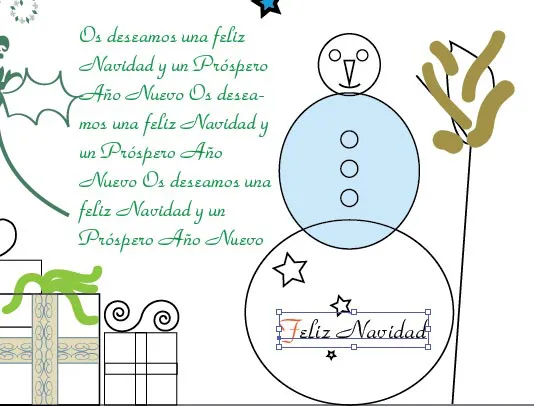
- Active la herramienta Zoom y pulse un par de veces sobre el texto que acaba de desplazar para aumentar su porcentaje de visualización.


- Ahora active la herramienta Texto en el panel de herramientas y seleccione con un doble clic la palabra Navidad.



- Vamos a modificar la escala de esta palabra, para lo cual accederemos al panel Carácter. Recuerde que puede mostrarlo a modo de panel flotante desde el menú Ventana o a modo de panel acoplado a la Barra de opciones pulsando en el vínculo Carácter de esa barra. Elija cualquiera de estos dos métodos.


- En el segundo grupo de campos se encuentran los comandos que permiten modificar la escala de ...
Table of contents
- Cubrir
- Título de la página
- Derechos de Autor
- Presentación
- Cómo funcionan los libros “Aprender…”
- Índice
- 001 Descubrir el espacio de trabajo
- 002 Personalizar el espacio de trabajo
- 003 Crear documentos
- 004 Diseñar con mesas de trabajo
- 005 Tamaño y orientación de páginas
- 006 Utilizar reglas, guías y cuadrícula
- 007 Variar el fondo de un documento
- 008 Seleccionar objetos con la herramienta Selección
- 009 Seleccionar con el Lazo y la Varita mágica
- 010 Desplazar y rotar
- 011 Variar la escala y distorsionar objetos
- 012 Copiar y duplicar
- 013 Expandir, agrupar y desagrupar
- 014 Bloquear y desbloquear objetos
- 015 Distribuir y alinear objetos
- 016 Unir y combinar objetos
- 017 Organizar objetos
- 018 Crear líneas rectas
- 019 Crear rectángulos y cuadrados
- 020 Crear círculos y elipses
- 021 Dibujar polígonos y estrellas
- 022 Dibujar arcos
- 023 Crear espirales
- 024 Dibujar una cuadrícula
- 025 Dibujar con la herramienta Lápiz
- 026 Dibujar con la herramienta Pluma
- 027 Editar puntos de ancla
- 028 Convertir rectas a curvas y viceversa
- 029 Añadir un relleno a un objeto
- 030 Variar las características del trazo
- 031 Seleccionar y eliminar rellenos y trazos
- 032 Insertar y personalizar puntas de flecha
- 033 Dividir, cortar y separar objetos
- 034 Borrar contornos con la herramienta Borrador
- 035 Crear un grupo de pintura interactiva
- 036 Colorear grupos de pintura interactiva
- 037 La herramienta Creador de formas
- 038 Crear trazos con los pinceles caligráficos
- 039 Utilizar pinceles de dispersión, arte y motivo
- 040 Trabajar con el Pincel de manchas
- 041 Dibujar con el Pincel de cerdas
- 042 Aplicar degradados
- 043 Crear degradados sobre trazos
- 044 Crear degradados radiales y elípticos
- 045 Crear un objeto de malla
- 046 Pasar de degradados a objetos de malla
- 047 Rellenar con motivos
- 048 Crear un patrón propio
- 049 Reflejar objetos
- 050 Añadir y editar texto
- 051 Aplicar formato al texto
- 052 Trabajar con textos largos
- 053 Variar formato a párrafos
- 054 Crear y utilizar estilos de párrafo
- 055 Variar la escala y rotar el texto
- 056 Convertir texto en contornos
- 057 Convertir texto en grupo de pintura interactiva
- 058 Aplicar efectos al texto
- 059 Ceñir un texto alrededor de un objeto
- 060 Introducir texto en un trazado
- 061 Aplicar efectos al texto en trazado
- 062 Gestionar las diferentes capas
- 063 Aplicar giro y extrusión para dar profundidad
- 064 Añadir biseles a las extrusiones creadas
- 065 Añadir ilustraciones a un objeto 3D
- 066 Crear dibujos con perspectiva
- 067 Fusionar objetos
- 068 Modificar objetos fusionados
- 069 Distorsionar objetos con envolventes
- 070 Modificar y eliminar efectos envolventes
- 071 Utilizar máscaras de recorte
- 072 Variar y editar máscaras de recorte
- 073 Añadir símbolos
- 074 Buscar símbolos en la biblioteca
- 075 Modificar y duplicar símbolos
- 076 Expandir una instancia de símbolo
- 077 Crear nuevos símbolos
- 078 Crear conjuntos de símbolos
- 079 Editar conjuntos de símbolos (I)
- 080 Editar conjuntos de símbolos (II)
- 081 Añadir y modificar destellos
- 082 Importar una imagen de mapa de bits
- 083 Manipular archivos enlazados o incrustados
- 084 Importar imágenes de Photoshop
- 085 Exportar trazados de Photoshop a Illustrator
- 086 Convertir una imagen en un vector editable
- 087 Modificar el resultado de un calco interactivo
- 088 Calcos y grupos de pintura interactiva
- 089 Rasterizar un dibujo
- 090 Aplicar un efecto de rasterizado
- 091 Utilizar efectos artísticos
- 092 Aplicar desenfoque Gaussiano y otros
- 093 Añadir un efecto de trazo de pincel
- 094 Aplicar efectos de pixelizar y bosquejar
- 095 Añadir efectos de textura
- 096 Utilizar efectos de distorsión
- 097 Aplicar luz a un objeto 3D
- 098 Exportar ilustraciones a Flash
- 099 Crear animaciones en flash desde Illustrator
- 100 Crear un PDF
- Para continuar aprendiendo…
Trusted by 375,005 students
Access to over 1.5 million titles for a fair monthly price.
Study more efficiently using our study tools.
Frequently asked questions
Yes, you can cancel anytime from the Subscription tab in your account settings on the Perlego website. Your subscription will stay active until the end of your current billing period. Learn how to cancel your subscription
No, books cannot be downloaded as external files, such as PDFs, for use outside of Perlego. However, you can download books within the Perlego app for offline reading on mobile or tablet. Learn how to download books offline
Perlego offers two plans: Essential and Complete
- Essential is ideal for learners and professionals who enjoy exploring a wide range of subjects. Access the Essential Library with 800,000+ trusted titles and best-sellers across business, personal growth, and the humanities. Includes unlimited reading time and Standard Read Aloud voice.
- Complete: Perfect for advanced learners and researchers needing full, unrestricted access. Unlock 1.5M+ books across hundreds of subjects, including academic and specialized titles. The Complete Plan also includes advanced features like Premium Read Aloud and Research Assistant.
We are an online textbook subscription service, where you can get access to an entire online library for less than the price of a single book per month. With over 1.5 million books across 990+ topics, we’ve got you covered! Learn about our mission
Look out for the read-aloud symbol on your next book to see if you can listen to it. The read-aloud tool reads text aloud for you, highlighting the text as it is being read. You can pause it, speed it up and slow it down. Learn more about Read Aloud
Yes! You can use the Perlego app on both iOS and Android devices to read anytime, anywhere — even offline. Perfect for commutes or when you’re on the go.
Please note we cannot support devices running on iOS 13 and Android 7 or earlier. Learn more about using the app
Please note we cannot support devices running on iOS 13 and Android 7 or earlier. Learn more about using the app
Yes, you can access Aprender Illustrator CS6 con 100 ejercicios prácticos by MEDIAactive in PDF and/or ePUB format, as well as other popular books in Computer Science & Desktop Applications. We have over 1.5 million books available in our catalogue for you to explore.