¿Quieres adentrarte en el mundo de Arduino? Tanto si tienes 12 años como si eres adulto, con este libro adquirirás todos los conocimientos necesarios.En esta nueva edición ampliada aprenderás, paso a paso, cómo programar mediante bloques o código multitud de proyectos que te ayudarán a aprender, de forma divertida, cómo el hardware se puede poner a trabajar por sí mismo: o Realizar juegos de luces y código morseo Leer y medir valores de sensoreso Mover el Arduino con motores y servos (construir un ventilador)o Mandar señales acústicaso Trabajar con teclados y pantallas LCDo Conectar Arduino onlineo Trabajar con multímetros y leer código fuente (bloques y texto) Además, el libro está repleto de recomendaciones para prevenir y detectar errores, así como consejos que te darán la seguridad necesaria para desarrollar tus propias ideas. También incluye preguntas y tareas al final de cada capítulo para revisar tus conocimientos y contenidos adicionales a descargar mediante el código de la primera página del libro en www.marcombo.info. ¡No dejes escapar la oportunidad de iniciarte en Arduino y realizar tus proyectos!
- 224 pages
- English
- ePUB (mobile friendly)
- Available on iOS & Android
eBook - ePub
Arduino para principiantes
About this book
1
Parpadea, pequeño LED

En este capítulo aprenderás cómo programar Arduino y cómo hacer que se encienda un LED (es una lámpara pequeñita). También aprenderás a manejar las teclas (o botones) y a utilizarlas con Arduino.
Exactamente aprenderás lo siguiente:
Instalar el software y conectar con Arduino.
Conectar y desconectar un LED.
Pausar el Arduino.
Seleccionar un botón.
Planificar tu propio proyecto.
Al final del capítulo planificaremos y programaremos una cadena de luces con diferentes funciones. En el Capítulo 2 ampliaremos la cadena de luces para poder dirigirlas desde el PC e intercambiar sus funciones.
Instalar el software
Instalar el software es relativamente sencillo. Primero tienes que bajarte el programa desde aquí: http://arduino.cc/en/Main/Software.

El archivo que te bajes, intenta que sea la última versión que pueda funcionar en tu ordenador, lo has de abrir con tu software de archivo (por ejemplo Winrar o 7Zip). La carpeta la puedes guardar, por ejemplo, en el Escritorio. Una parte importante del contenido es el llamado IDE, un programa para desarrollar código fuente y traducirlo después a "lenguaje máquina". En el fondo, un IDE es un procesador de texto que marca en color los comandos del programa.
Antes de instalar el IDE de Arduino vamos a instalar el controlador que hace que podamos comunicar con nuestra placa. Si trabajas con Windows no te quedará más remedio que instalar controladores para poder programar Arduino.
Enchufa/conecta Arduino (Uno) y espera. Tras un corto tiempo se debería abrir una ventana en la que puedes buscar controladores/actualizaciones. Ignórala y abre el control del sistema. Ve entonces a SISTEMA Y SEGURIDAD y selecciona allí el punto SISTEMA/CONTROLADOR DE DISPOSITIVOS.

En la ventana que se abre ahora, despliega la primera opción (Conexiones). Verás aparecer la entrada Arduino. Con el botón derecho del ratón, selecciona ACTUALIZAR CONTROLADORES. En la ventana que se abre, selecciona BUSCAR CONTROLADORES EN EL SISTEMA.
Una vez instalados los controladores, toca preparar el IDE de Arduino. Para una correcta instalación sigue paso a paso todas las instrucciones que te indico en el Anexo A.
Ahora, ya puedes conectar Arduino al ordenador mediante el cable USB y empezar a programar. Primero debes configurar en tu IDE el Arduino correcto. Si utilizas el Arduino Uno recomendado, selecciona Arduino en TOOLS|BOARD. Fíjate para ello en la siguiente ilustración.
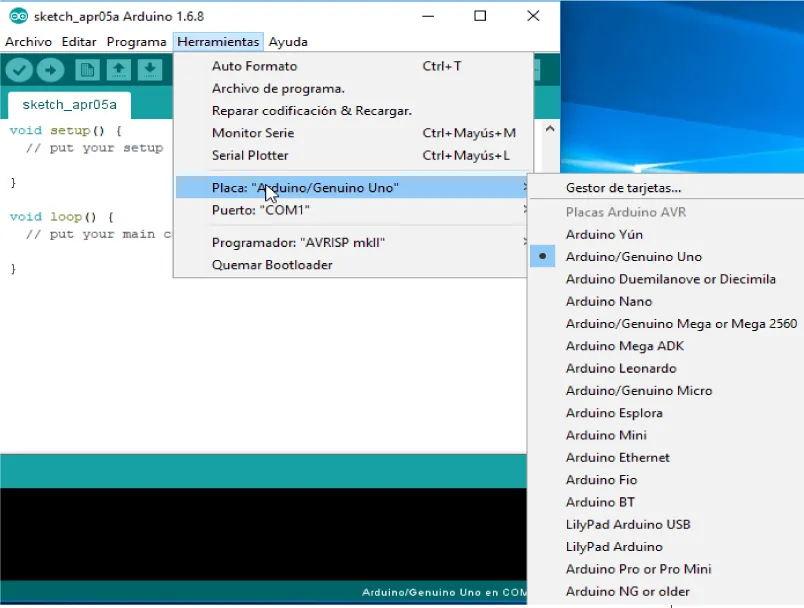
A continuación, deberás instalar el puerto correcto: retira Arduino Uno (en caso de que ya lo hubieras conectado) y mira en TOOLS|SERIAL PORT los puertos que hay y anótalos. Después conecta otra vez Arduino Uno. Selecciona el puerto que aparece como nuevo. Ahora ya puedes programar.
Nuestro primer programa
Nuestro primer programa nos mostrará simplemente que hemos conectado Arduino correctamente.
void setup() {}
void loop() {}
Ese código (el código fuente) lo debes escribir en el IDE y clicar después la flecha arriba a la izquierda. Cuando en el cuadro negro de texto aparezca la palabra Done (campo negro en la parte inferior del IDE), eso quiere decir que Arduino está correctamente instalado. De lo contrario, deberás repetir los pasos anteriores para la instalación o consultar el Anexo A.
Un programa para Arduino, el denominado Sketch, consta siempre de dos partes: el “setup” y el “loop”. El código, que se encuentra en el setup, se ejecuta una vez al iniciar, o bien, al resetear el controlador. El código del loop, por el contrario, se ejecuta siempre en bucle. El código fuente, que escribirás tú mismo, aparece entre llaves. La razón de ello se explica más adelante en la sección “Funcionamiento de las funciones” de este mismo capítulo.
Una indicación importante: ¡nosotros utilizamos los circuitos LED de la Introducción!
Nuestro primer programa, con una función en toda regla, será para controlar un LED, activarlo y hacer después que parpadee.
void setup() {
pinMode(13,OUTPUT); //Pin 13 colocado como salida
digitalWrite(13,HIGH);//Pin 13 con valor alto (led se enciende)
}
void loop() {}
En diagrama de bloques: (Archivo: tema01/1.1.a.bly)
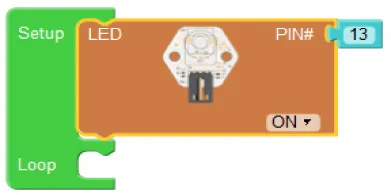
Indicación importante: todo lo que viene en un programa detrás de dos barras inclinadas se considera como un comentario, es decir, el texto escrito ahí no tiene ninguna función y no se ejec...
Table of contents
- Cubierta
- Título
- Créditos
- Índice
- Introducción
- 1: Parpadea, pequeño LED
- 2: Arduino habla
- 3: Sensores - Puertos al mundo
- 4: Motores - Movimiento con Arduino
- 5: Leer el código fuente de otros desarrolladores
- 6: LCD – Información directa a Arduino
- 7: Arduino y el multímetro
- 8: Arduino online
- 9: Teclado con Arduino Leonardo
- 10: Una mirada tras el IDE
- 11: No me olvides – Uso de la EEPROM
- A: Instalar el IDE
- B: Soluciones
- C: La lista de materiales
- D: Visualino: Programación visual
Trusted by 375,005 students
Access to over 1.5 million titles for a fair monthly price.
Study more efficiently using our study tools.