En este libro se pretende dar al lector una visión completa de todos los aspectos de LabVIEW, incluyendo los concernientes a la versión 2010. El libro parte de una introducción al entorno para lectores que no tengan conocimientos previos del programa y, poco a poco, se va aumentando el nivel hasta llegar a abarcar prácticamente todas las posibilidades que permite LabVIEW, permitiendo a lectores con experiencia descubrir nuevas posibilidades. El libro se divide en cuatro bloques temáticos: una introducción en la que se presenta el entorno y se explican los tipos de datos y las estructuras de control; un segundo bloque de adquisición y comunicaciones, siendo ésta la aplicación más tradicional de LabVIEW; a continuación se presentan los aspectos más avanzados donde el lector podrá obtener un conocimiento profundo del compilador y las técnicas de programación más adecuadas para cada situación; y por último, en esta segunda edición se han añadido varios capítulos sobre otros programas y librerías de National Instruments como LabWindows/CVI, Measurement Studio, DIAdem y TestStand. En cada capítulo se parte de una introducción teórica general de la temática que se trata para, a continuación, presentar las funciones específicas de LabVIEW. Una vez hecho esto se asentarán los conocimientos a través de varios ejemplos y ejercicios prácticos. Los ejemplos son prácticos y amenos para que se disfrute con la lectura del libro mientras se adquieren nuevos conocimientos, esperamos que esto fomente la iniciativa de los lectores para modificarlos, mejorarlos y adaptarlos a sus requerimientos. National Instruments ha elaborado unos recursos adicionales para esta edición tales como la versión de evaluación de LabVIEW, notas técnicas, etc., a los cuales podrá acceder visitando ni.com/spain e ingresando el código que hallará en el prólogo del libro.
LabVIEW es el acrónimo de Laboratory Virtual Instrument Engineering Workbech. Es un lenguaje y, a la vez, un entorno de programación gráfica en el que se pueden crear aplicaciones de una forma rápida y sencilla.
National Instruments, la empresa desarrolladora y propietaria de LabVIEW, se fundó en 1976 en Austin, Texas. Sus primeros productos eran dispositivos para el bus de instrumentación GPIB. En abril de 1983 comenzó el desarrollo de lo que sería su producto estrella: LabVIEW, que vería la luz en octubre de 1986 con el lanzamiento de LabVIEW 1.0 para Macintosh (los ordenadores más populares en aquella época y que ya disponían de interfaz gráfica) y en 1990 la versión 2. Para Windows habría que esperar a septiembre de 1992. Los principales hitos de LabVIEW pueden verse en la tabla 1-1.
Fecha
Hito
Abril de 1983
Comienza el desarrollo de LabVIEW
Octubre de 1986
LabVIEW 1.0 para Macintosh
Enero de 1990
LabVIEW 2.0
Septiembre de 1992
LabVIEW para Windows
Octubre de 1992
LabVIEW para Sun
Octubre de 1993
LabVIEW 3.0 multiplataforma
Abril de 1994
LabVIEW para Windows NT
Octubre de 1994
LabVIEW para Power Macintosh
Octubre de 1995
LabVIEW para Windows 95
Mayo de 1997
LabVIEW 4.0
Marzo de 1998
LabVIEW 5.0
Febrero de 1999
LabVIEW 5.1, LV para Linux y LV Real-Time
Agosto de 2000
LabVIEW 6i
Enero de 2002
LabVIEW 6.1
Mayo de 2003
LabVIEW 7 Express, LabVIEW PDA y FPGA
Mayo de 2004
LabVIEW 7.1
Mayo de 2005
LabVIEW DSP
Junio de 2005
LabVIEW Embedded
Octubre de 2005
LabVIEW 8
Agosto de 2006
LabVIEW 8.20 (Edición especial por el 20° aniversario)
Agosto de 2007
LabVIEW 8.5
Agosto de 2008
LabVIEW 8.6
Agosto de 2009
LabVIEW 2009
Agosto de 2010
LabVIEW 2010
Tabla 1-1. Evolución de las diferentes versiones de LabVIEW.
Como puede verse, en los últimos años se han liberado las nuevas versiones de LabVIEW en agosto, coincidiendo con el evento NI Week. Además, es habitual que aparezca una revisión menor a los 6 meses de la versión principal a modo de Service Pack que corrige bugs.
1.1. Entorno
LabVIEW es una herramienta de programación gráfica. Originalmente este programa estaba orientado para aplicaciones de control de equipos electrónicos usados en el desarrollo de sistemas de instrumentación, lo que se conoce como instrumentación virtual. Por este motivo los programas creados en LabVIEW se guardarán en ficheros llamados VI (Virtual Instrument), y con la misma extensión. De una forma similar, también se da nombre a sus dos ventanas principales: un instrumento real tendrá un Panel Frontal donde estarán sus botones, pantallas, etc. y una circuitería interna. En LabVIEW estas partes reciben el nombre de Panel Frontal y Diagrama de Bloques respectivamente.
Panel Frontal: es la parte que verá el usuario, suele tener fondo gris.
Diagrama de Bloques, es donde se realizará la programación y suele tener fondo blanco.
El Panel Frontal y el Diagrama de Bloques están conectados a través de los terminales (elementos que sirven como entradas o salidas de datos). De la misma forma que un indicador luminoso de la carátula de un instrumento está representado como un diodo en la circuitería interna. En un programa en LabVIEW ese mismo indicador luminoso estará representado como una entrada de tipo booleano en el Diagrama de Bloques, sobre esta entrada el programa o el usuario podrá escribir un valor.
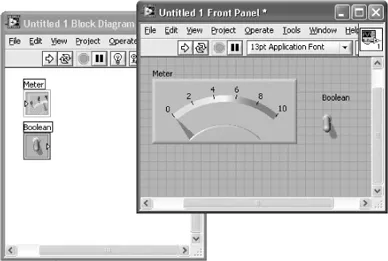
En la figura 1-1 pueden verse las dos ventanas mencionadas antes. En primer término está el Panel Frontal, con fondo gris y dos terminales: uno numérico llamado Meter y otro que simboliza un interruptor, llamado Boolean. En el Diagrama de Bloques también aparecen estos dos elementos bajo los mismos nombres y representados con dos iconos. Una vez que se ejecute este programa, desde el código se escribirá y leerá de estos iconos.
Figura 1-1. Panel Frontal y Diagrama de Bloques
En la parte superior de estas ventanas se sitúa una barra con varias herramientas. En el Diagrama de Bloques esta barra tiene algunas opciones más, como aparece en la figura 1-2.
Figura 1-2. Barra de herramientas
El primer grupo de herramientas sirve para controlar la ejecución de un programa en LabVIEW. El primer botón indica si hay errores en el programa (flecha rota) y, cuando no los hay (flecha completa como en la imagen), ejecuta una vez el programa. El segundo botón ejecuta de forma continua el programa, como regla general este botón no debe usarse, en su lugar se empleará un bucle en el programa. El tercer botón aborta la ejecución y el cuarto permite realizar una pausa o reanudar la ejecución.
El segundo grupo de botones sirve para ayudar a su depuración. El primer botón es Highlight Execution, una de las herramientas más útiles para depurar, ralentiza la ejecución permitiendo ver el camino que siguen los datos en el programa. El siguiente, Retain Wire Values permite que, al colocar un probe, se obtenga el valor anterior. Los tres siguientes se utilizan para ejecutar el programa paso a paso.
El menú desplegable permite formatear textos; es recomendable usar los formatos predefinidos como Application Font o System Font.
En el siguiente grupo se usan los tres primeros para alinear, distribuir, controlar el tamaño, agrupar y ordenar objetos. El último botón se utiliza para realizar una ordenación automática de los elementos en el Diagrama de Bloques; también se pueden ordenar sólo algunos elementos seleccionándolos o excluir una determinada estructura de la ordenación desde su menú contextual.
El primer elemento, una caja de texto, permite hacer una búsqueda, mientras el segundo abre la ayuda contextual.
En el lateral derecho tanto del Panel Frontal como del Diagrama de Bloques aparece el icono que representa al VI,
. Tiene un menú contextual que permite acceder a diversas características que serán tratadas más adelante.
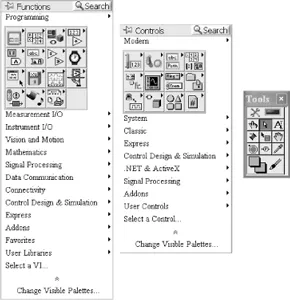
Para colocar funciones en el Diagrama de Bloques y objetos en el Panel Frontal se tienen las paletas o menús flotantes, llamadas paleta de funciones y de controles respectivamente. Además, también se tiene la paleta de herramientas que consta de diferentes utilidades. En la figura 1-3 puede verse un aspecto de estas tres paletas (el aspecto puede modificarse desde Tools > Options > Controls/Functions Palettes).
Figura 1-3. Diferentes paletas de trabajo: funciones, controles y herramientas.
Las paletas de funciones y controles se despliegan haciendo clic con el botón secundario del ratón sobre una zona vacía del Diagrama de Bloques o del Panel Frontal. También pueden dejarse fijas presionando el...
Table of contents
Tapa Delantera
La mitad-Título de la página
Título de la página
Copyright página
Prólogo
Índice
Capítulo 1 Introducción a LabVIEW. Entorno
Capítulo 2 Estructuras
Capítulo 3 Tipos de datos
Capítulo 4 Ficheros
Capítulo 5 Comunicación serie
Capítulo 6 GPIB
Capítulo 7 Adquisición de datos
Capítulo 8 TCP y UDP
Capítulo 9 VI Server y comunicaciones avanzadas
Capítulo 10 Sincronización y multihilo
Capítulo 11 Modelos de programación
Capítulo 12 Código externo
Capítulo 13 Optimización de la interfaz
Capítulo 14 Optimización del código
Capítulo 15 Otras plataformas
Capítulo 16 LabWindows/CVI
Capítulo 17 Measurement Studio
Capítulo 18 Measurement Studio
Capítulo 19 TestStand
Detrás Tapa
Trusted by 375,005 students
Access to over 1.5 million titles for a fair monthly price.
Study more efficiently using our study tools.
Frequently asked questions
Yes, you can cancel anytime from the Subscription tab in your account settings on the Perlego website. Your subscription will stay active until the end of your current billing period. Learn how to cancel your subscription
No, books cannot be downloaded as external files, such as PDFs, for use outside of Perlego. However, you can download books within the Perlego app for offline reading on mobile or tablet. Learn how to download books offline
Perlego offers two plans: Essential and Complete
Essential is ideal for learners and professionals who enjoy exploring a wide range of subjects. Access the Essential Library with 800,000+ trusted titles and best-sellers across business, personal growth, and the humanities. Includes unlimited reading time and Standard Read Aloud voice.
Complete: Perfect for advanced learners and researchers needing full, unrestricted access. Unlock 1.5M+ books across hundreds of subjects, including academic and specialized titles. The Complete Plan also includes advanced features like Premium Read Aloud and Research Assistant.
Both plans are available with monthly, semester, or annual billing cycles.
We are an online textbook subscription service, where you can get access to an entire online library for less than the price of a single book per month. With over 1.5 million books across 990+ topics, we’ve got you covered! Learn about our mission
Look out for the read-aloud symbol on your next book to see if you can listen to it. The read-aloud tool reads text aloud for you, highlighting the text as it is being read. You can pause it, speed it up and slow it down. Learn more about Read Aloud
Yes! You can use the Perlego app on both iOS and Android devices to read anytime, anywhere — even offline. Perfect for commutes or when you’re on the go. Please note we cannot support devices running on iOS 13 and Android 7 or earlier. Learn more about using the app
Yes, you can access LabVIEW: Entorno gráfico de programación by José Pelegrí Sebastià, José Rafael Lajara Vizcaíno in PDF and/or ePUB format, as well as other popular books in Computer Science & Software Development. We have over 1.5 million books available in our catalogue for you to explore.