Nuestra Colección Manuales ofrece cursos prácticos de los más importantes programas del sector informático dirigidos tanto a usuarios noveles como a usuarios que trabajan habitualmente con esos programas y desean ampliar sus conocimientos. En este manual dedicado a Excel 2010, el conocido programa de creación y edición de hojas de cálculo de Microsoft Office, se estudian en profundidad todas sus utilidades. Mediante sencillos y a la vez elaborados ejemplos que el alumno desarrollará de principio a fin, se describen detalladamente las herramientas del programa. Entre las principales novedades de Excel 2010 destacan: una mejorada interfaz de usuario con el nuevo menú Archivo; la interesante Vista Backstage, que permite ejecutar un gran número de operaciones desde una misma ubicación; nuevas herramientas para el filtrado de datos en tablas dinámicas y para la inserción y edición de ecuaciones; minigráficos para representar datos, utilidades para compartir libros, etc. Todas estas novedades, junto a las habituales funciones del programa (creación y edición de tablas de datos, gráficos y diagramas SmartArt, trabajo con tablas, fórmulas y funciones, formateo de hojas y celdas, inserción de elementos) son tratadas con detalle en los ejercicios que componen este manual. Garantizamos que si el lector realiza correctamente todos los ejercicios que componen los 14 apartados de este volumen, se convertirá en un experto en Excel y podrá aplicar los conocimientos avanzados adquiridos sobre sus hojas de cálculo personales o profesionales (listados de precios, presupuestos, previsiones de gastos, informes de compras y ventas, etc.), aprovechando así al máximo las principales utilidades que ofrece el programa.
- 214 pages
- English
- ePUB (mobile friendly)
- Available on iOS & Android
eBook - ePub
Manual de Excel 2010
About this book
Information
Trabajar con datos
Introducción
En este apartado dedicado a los datos el usuario empezará a trabajar en serio con Excel 2010. Tras practicar con las acciones de apertura y guardado de archivos, y una vez identificados todos los elementos que componen la interfaz del programa, llega el momento de empezar a introducir datos en las celdas de las hojas de cálculo. En la primera parte del apartado, se mostrará el modo de insertar y borrar datos y fórmulas (tras una descripción previa de los diferentes tipos de datos que puede contener una hoja). Un segundo grupo de ejercicios servirá para que el usuario aprenda a rellenar series de datos de diferentes maneras y a crear sus propias listas de datos personalizadas, operaciones que pueden simplificar notablemente la introducción de datos en los libros. Tras dos ejercicios intermedios en los que se trabajará con las habituales funciones de copia, corte y pegado de datos y con el conocido Portapapeles de Office, se alcanzará un tercer grupo de ejercicios dedicados a la ordenación, el filtrado y la importación de datos.
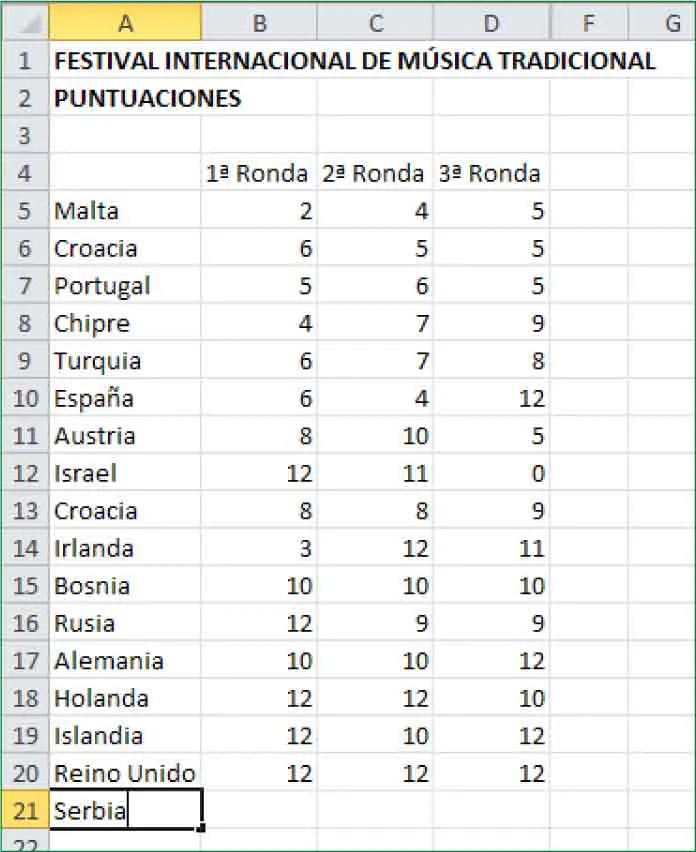

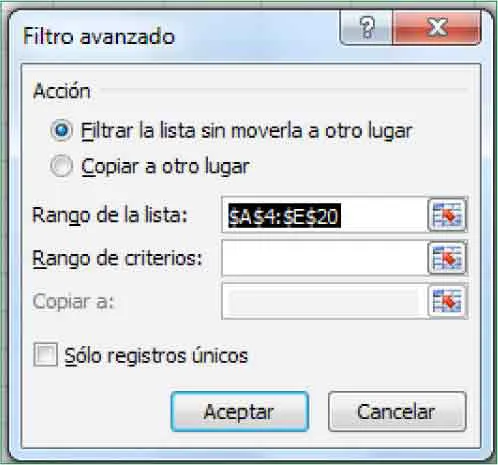
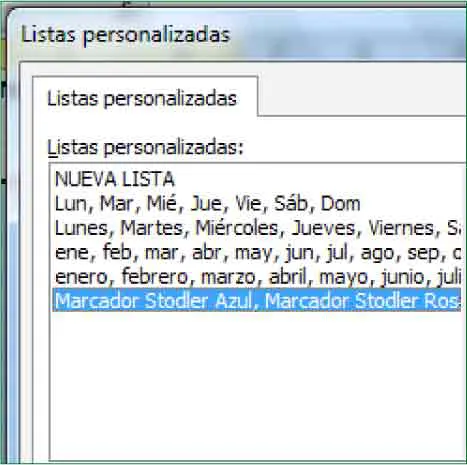
Ordenar datos ayuda a entenderlos y visualizarlos mejor, así como a organizarlos y encontrarlos más fácilmente. Por su parte, el filtrado de datos facilita la localización de valores concretos y con la importación de datos es posible insertar datos procedentes de otras aplicaciones externas (Access, programas de tratamiento de texto, páginas Web) en las hojas de cálculo para después modificarlos y trabajar con ellos.
Con los últimos ejercicios de este tercer apartado se pretende que el usuario aprenda a validar datos y obtener subtotales, a dividir texto en columnas y a localizar y sustituir datos fácil y rápidamente usando la función Buscar y reemplazar.
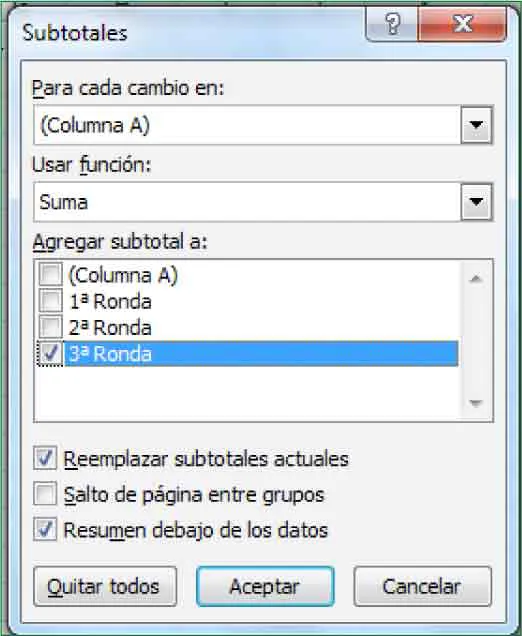
La función Subtotales no está disponible para tablas de Excel. Para agregar subtotales en una tabla, hay que convertirla primero en un rango de datos normal y, después, agregar el subtotal. Al hacerlo, se eliminará la funcionalidad de la tabla pero se mantendrá su formato.


En los ejercicios de este apartado el alumno tendrá ocasión de practicar principalmente con algunas de las herramientas más importantes de la ficha Datos y con algunas otras de la ficha Inicio, aunque en ocasiones también deberá acceder al cuadro de opciones de Excel y utilizar funciones del nuevo menú Archivo.
Lección 14. Tipos de datos
Los datos que pueden introducirse en una celda de Excel pueden ser fórmulas o de tipo valor fijo. Los valores fijos se dividen a su vez en tipo texto, numéricos o de fecha. Por la configuración preestablecida por el programa, cuando se introduce una cadena de texto en una celda, éste se alinea automáticamente por la izquierda. Por el contrario, un valor numérico lo hace por la derecha. Cualquier dato precedido de un apóstrofe es considerado como un texto, ya sea un valor numérico o una fórmula matemática. El formato de fecha establece el número uno al 1 de enero del año 1900. Gracias a esta convención, el programa puede operar con fechas y calcular días transcurridos o pendientes.
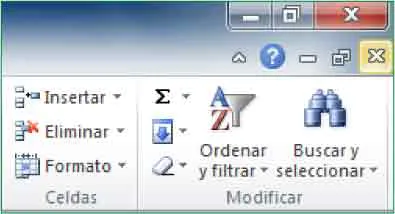
1 Para conocer los tipos de datos que puede introducirse en Excel, utilizaremos el archivo Precios.xlsx que creamos y guardamos en una lección anterior. Si todavía tiene abierto el libro Festival.xlsx, ciérrelo pulsando el botón de aspa situado en el extremo derecho de la Cinta de opciones. (1)

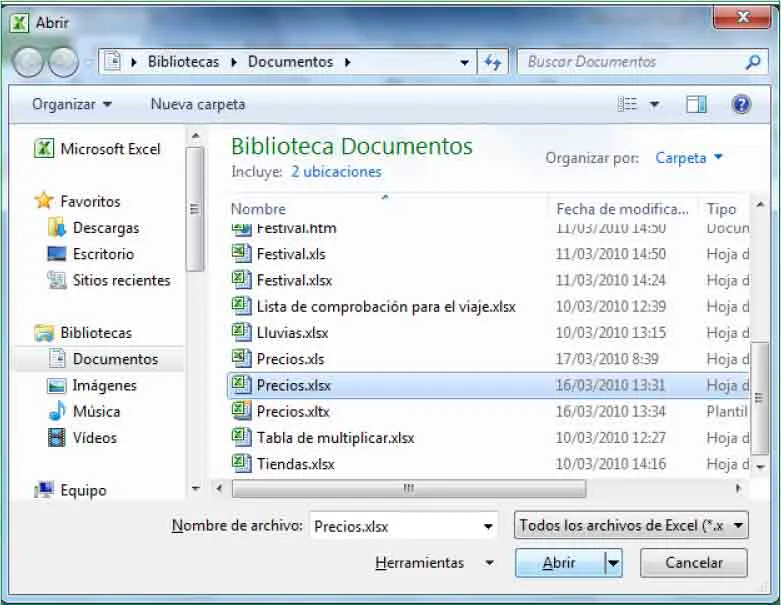
2 Pulse la combinación de teclas Ctrl.+A para acceder al cuadro Abrir, localice y seleccione el libro Precios.xlsx (si no tiene guardado este libro en su carpeta Documentos, podrá descargarlo desde nuestra página Web) y pulse el botón Abrir. (2)

3 Este libro ya contiene en la celda A1 un dato de tipo textual, REFERENCIA. Vamos a insertar otro para comprobar que las cadenas de texto se alinean por defecto a la izquierda de las celdas. Haga clic en la celda B1, escriba en mayúsculas la palabra PRO...
Table of contents
- Cubrir
- Título de la página
- Derechos de Autor
- Índice
- Presentación
- La interfaz de Excel
- Crear y guardar libros
- Trabajar con datos
- Trabajar con tablas
- Editar la hoja
- Formatear celdas
- Insertar elementos
- Representar con gráficos
- Trabajar con fórmulas
- Trabajar con funciones
- Opciones de desplazamiento y visualización
- Automatizar
- Revisar y proteger
- Imprimir y compartir
- Colección Manuales
Trusted by 375,005 students
Access to over 1.5 million titles for a fair monthly price.
Study more efficiently using our study tools.
Frequently asked questions
Yes, you can cancel anytime from the Subscription tab in your account settings on the Perlego website. Your subscription will stay active until the end of your current billing period. Learn how to cancel your subscription
No, books cannot be downloaded as external files, such as PDFs, for use outside of Perlego. However, you can download books within the Perlego app for offline reading on mobile or tablet. Learn how to download books offline
Perlego offers two plans: Essential and Complete
- Essential is ideal for learners and professionals who enjoy exploring a wide range of subjects. Access the Essential Library with 800,000+ trusted titles and best-sellers across business, personal growth, and the humanities. Includes unlimited reading time and Standard Read Aloud voice.
- Complete: Perfect for advanced learners and researchers needing full, unrestricted access. Unlock 1.5M+ books across hundreds of subjects, including academic and specialized titles. The Complete Plan also includes advanced features like Premium Read Aloud and Research Assistant.
We are an online textbook subscription service, where you can get access to an entire online library for less than the price of a single book per month. With over 1.5 million books across 990+ topics, we’ve got you covered! Learn about our mission
Look out for the read-aloud symbol on your next book to see if you can listen to it. The read-aloud tool reads text aloud for you, highlighting the text as it is being read. You can pause it, speed it up and slow it down. Learn more about Read Aloud
Yes! You can use the Perlego app on both iOS and Android devices to read anytime, anywhere — even offline. Perfect for commutes or when you’re on the go.
Please note we cannot support devices running on iOS 13 and Android 7 or earlier. Learn more about using the app
Please note we cannot support devices running on iOS 13 and Android 7 or earlier. Learn more about using the app
Yes, you can access Manual de Excel 2010 by MEDIAactive in PDF and/or ePUB format, as well as other popular books in Computer Science & Desktop Applications. We have over 1.5 million books available in our catalogue for you to explore.