Photoshop, Illustrator e InDesign comparten muchas de sus herramientas y recursos, pero cada aplicación tiene unas prestaciones específicas que la hacen idónea para ciertos procesos, y el usuario avanzado ha de saber a qué aplicación recurrir en cada momento. En general, reservamos para Photoshop el trabajo con fotografías e imágenes de mapas de bits, recurrimos a Illustrator para crear ilustraciones a partir de trazados, y diseñamos con InDesign páginas para distribución, tanto en medios impresos como digitales. Pero más allá de estos tres principios básicos, con este libro: -Descubrirá las distintas opciones de exportación de formatos y de intercambio de imágenes. -Aprenderá a intercambiar trazados, muestras, plantillas, pinceladas y metadatos. -Comprenderá los comportamientos de los efectos, estilos, transparencias o máscaras al pasar de una aplicación a la otra. Además: -Aprenderá a crear capas de forma en Photoshop a partir de símbolos de Illustrator. -Conocerá el Calco interactivo de Illustrator, que le permite convertir cualquier imagen en trazados. -Teñirá fotografías y creará pies de ilustraciones interactivos con InDesign. Y mucho más.
eBook - ePub
Aprender integración entre Photoshop Illustrator e InDesign con 100 ejercicios prácticos
- 216 pages
- English
- ePUB (mobile friendly)
- Available on iOS & Android
eBook - ePub
Aprender integración entre Photoshop Illustrator e InDesign con 100 ejercicios prácticos
About this book
Information
| InDesign |
| 066 | Utilizar las herramientas de marco |
LA FORMA MÁS HABITUAL DE INSERTAR UNA IMAGEN en InDesign es creando previamente un marco que designe el área que ocupará la imagen. Puede hacerlo con las distintas herramientas de marco que funcionan igual que las herramientas de forma de otras aplicaciones.

IMPORTANTE
Mientras traza una forma con una de las herramientas de marco, una etiqueta flotante junto al cursor indica las medidas alcanzadas en cada momento.
- Descargue de nuestra web la carpeta InDesign, con la cual trabajaremos en los próximos ejercicios. Guárdela en la biblioteca Imágenes y abra el archivo Maqueta.innd.
- Es una página doble página en la cual hemos dejado unos espacios en blanco. Active la herramienta Marco Rectangular en la barra de herramientas. Se distingue de la herramienta Rectángulo por la forma tiene una cruz en medio y está diseñada para colocar contenidos en su interior.



- Ambas páginas están divididas en dos columnas y unas guías horizontales delimitan la altura esperada para distintas imágenes. Trazaremos en primer lugar un rectángulo a la izquierda del cuadro de texto de color rosa que, por lo tanto, ocupará más de una columna a lo ancho. Pulse en la esquina superior izquierda del área designada y trace una diagonal hasta la esquina inferior derecha, sin llegar a tocar la caja de texto.


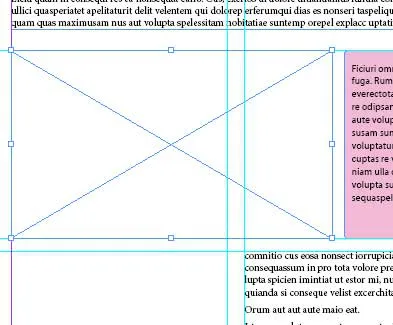 Una vez creado un marco, puede modificar su tamaño arrastrando cualquiera de sus ocho controles cuadrados con la herramienta Selección.
 - Esta es la primera forma de crear un marco: Simplemente trazarlo con un arrastre de ratón con las medidas que visualmente se adecuan a su proyecto. El próximo marco lo crearemos en el espacio en blanco que ha quedado justamente bajo el que acaba de trazar. Haga un sólo clic en la esquina superior izquierda del área indicada por las guías.
- Se abre el cuadro de diálogo Rectángulo donde debe introducir las medidas que desea darle al marco. Establezca una Anchura de 89 cm, una Altura de 68 mm y pulse el botón OK.


 Un cuadro de diálogo le permite establecer las medidas exactas del marco antes de crearlo.
 - Se crea el marco del tamaño indicado. Si es necesario, active la herramienta Selección y ajuste la posición con un arrastre.
- Haga un clic largo en la herramienta Marco rectangular y a...
Table of contents
- Cubrir
- Título de la página
- Derechos de Autor
- Presentación
- Cómo funcionan los libros “Aprender…”
- Índice
- Photoshop
- Illustrator
- InDesign
- Para continuar aprendiendo…
Trusted by 375,005 students
Access to over 1.5 million titles for a fair monthly price.
Study more efficiently using our study tools.
Frequently asked questions
Yes, you can cancel anytime from the Subscription tab in your account settings on the Perlego website. Your subscription will stay active until the end of your current billing period. Learn how to cancel your subscription
No, books cannot be downloaded as external files, such as PDFs, for use outside of Perlego. However, you can download books within the Perlego app for offline reading on mobile or tablet. Learn how to download books offline
Perlego offers two plans: Essential and Complete
- Essential is ideal for learners and professionals who enjoy exploring a wide range of subjects. Access the Essential Library with 800,000+ trusted titles and best-sellers across business, personal growth, and the humanities. Includes unlimited reading time and Standard Read Aloud voice.
- Complete: Perfect for advanced learners and researchers needing full, unrestricted access. Unlock 1.5M+ books across hundreds of subjects, including academic and specialized titles. The Complete Plan also includes advanced features like Premium Read Aloud and Research Assistant.
We are an online textbook subscription service, where you can get access to an entire online library for less than the price of a single book per month. With over 1.5 million books across 990+ topics, we’ve got you covered! Learn about our mission
Look out for the read-aloud symbol on your next book to see if you can listen to it. The read-aloud tool reads text aloud for you, highlighting the text as it is being read. You can pause it, speed it up and slow it down. Learn more about Read Aloud
Yes! You can use the Perlego app on both iOS and Android devices to read anytime, anywhere — even offline. Perfect for commutes or when you’re on the go.
Please note we cannot support devices running on iOS 13 and Android 7 or earlier. Learn more about using the app
Please note we cannot support devices running on iOS 13 and Android 7 or earlier. Learn more about using the app
Yes, you can access Aprender integración entre Photoshop Illustrator e InDesign con 100 ejercicios prácticos by MEDIAactive in PDF and/or ePUB format, as well as other popular books in Computer Science & Desktop Applications. We have over 1.5 million books available in our catalogue for you to explore.