Desde los minúsculos iconos de una aplicación hasta los avisos publicitarios de una revista, de los embalajes de todo tipo de productos a las impresiones gigantográficas que los anuncian, los dominios de Adobe Illustrator se extienden a través de múltiples formatos, plataformas (Mac, PC o iPadOS) y, principalmente, medios: todo soporte gráfico o electrónico, papeles y pantallas. Semejante versatilidad convierte a este programa en una pieza fundamental para la expresión creativa de los profesionales del diseño y las comunicaciones, por lo que, donde se requiera un dibujo vectorial, allí estarán las herramientas de Illustrator disponibles para lograr un resultado perfecto.¿Qué es un dibujo vectorial? Al trazar una curva en una hoja de papel, se arrastra el lápiz en un extremo y se deja de arrastrar en otro; la tecnología empleada por Illustrator pide lo mismo, excepto que manipular esos mismos dos puntos extremos permite crear un arco más pronunciado, reducirlo a una ligera ondulación o precisar una línea recta. Esto es, sin ser un experto, con dos puntos se pueden dibujar todas las curvas posibles: Illustrator tiene la asombrosa capacidad de dibujarlo todo, a la perfección, punto por punto, con una nitidez que se retendrá en todos los tamaños, se trate de iconos en 2 mm o de gigantografías en 20 m.A partir de esas curvas perfectas se llega a los dibujos más complejos imaginables, de modo que el campo de aplicación del dibujo vectorial abarca todo tipo de símbolos, cubre la creación de los logotipos (entre otras elaboraciones creativas de texto) e incluye gráficos de máxima complejidad como infografías, afiches, carátulas de revistas, etc. A través de una serie integral de ejercicios, detallados paso por paso, este libro pone en sus manos todos los recursos requeridos para que, sin conocimientos previos, adquiera la capacidad de crear ilustraciones de calidad profesional.
Sea que los creen las herramientas Rectángulo, Elipse o Polígono (las formas reconocibles) o los cree la Pluma, todos los objetos de Illustrator se expresan como puntos (suaves o de esquina) conectados por segmentos (rectos o curvos) que conforman trazados. Esta última palabra es la traducción de path, que literalmente significa “camino”, “ruta” o “sendero”, metáforas interesantes para la técnica de dibujo.
En primer lugar, reflejan que el mejor path es el que tiene menos puntos: mi expectativa es que la aplicación que usa el gps del teléfono me diga, para ir de mi casa (C) al punto P, “Camina de frente de C a P”, no que me diga “Camina de frente al punto « x » y, cuando llegues a « x », sigue de frente hasta P”: lo último sería absurdo, me confundiría. En segundo lugar, la idea de path sugiere que, generalmente, existe más de un camino para alcanzar el mismo destino.
Pero en tercer y principal lugar, la idea de path implica que, excepcionalmente, para llegar a un lugar no queda más remedio que caminar. Así, aunque la versatilidad de la Pluma abre paso a todos los caminos, utilizarla es trabajar a mano, con mayor dificultad y menor velocidad: el equivalente a ir a pie. Con la satisfacción que brinda el trabajo manual bien hecho, siempre cabe preguntarse ¿esta es la única forma (el único camino) de llegar aquí? Tan importante como saber utilizar la Pluma es saber cuándo utilizarla… y cuándo no.
1. El mejor camino
En el capítulo anterior, la técnica de dibujo fue resumida con el objetivo principal de mostrar la compatibilidad entre aplicaciones de Adobe, esto es, que los mismos pasos, esencialmente, pudieran seguirse en InDesign y, sobre todo, en Photoshop. Sin embargo, en la indispensable práctica con la que realmente se aprende esta herramienta, se descubrirán sutiles matices y eventuales funciones de las teclas modificadoras en que puede no hacerse énfasis60 pues, en general, basta con centrarse en que [⌥] es la tecla de conversión: sirve para pasar de curva a recta o de recta a curva. Al margen de la técnica de dibujo (o sea, la forma de creación), el trazado (la criatura) puede considerarse óptimo según dos criterios.
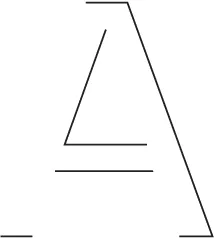
[1]⌘O (File > Open). De la carpeta del capítulo, abrir el archivo “averdana.ai”. Se presentan aquí, en nada menos que 725 pt, los trazos básicos de la excepcionalmente simétrica “A” en la fuente Verdana, incompleta.
[2] [V]. Seleccionar el trazado interior de la letra.
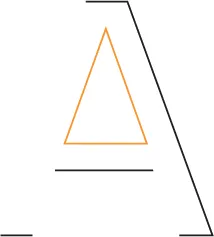
[3]⌘J (Object > Path > Join). Dado que entre los tres puntos de ancla del trazado solo falta un segmento posible, el comando lo cierra con una recta y completa el triángulo interior (resaltado al margen). En general, el comando es más predecible si la flecha blanca selecciona los dos puntos a conectar y, aunque aquí podría repetirse el atajo para cerrar la letra, conviene presentar una útil herramienta de reparto, a través de la cual se llegará a una conclusión aún más útil.
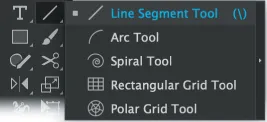
[4] [\]. En la caja de Herramientas, seleccionar Segmento de línea (Line segment). Puesto que la herramienta luce como una línea diagonal, su atajo en el teclado en inglés es backslash [\].61
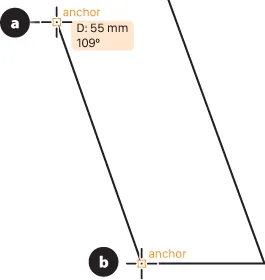
[5] Colocar el puntero sobre el extremo interior de la base derecha de la letra ([b] al margen) y, al detectarse el punto de ancla (aparece la guía anchor), clic y arrastrar hasta el segmento horizontal ([a]). Se creará entre ellos una línea de exactamente 55 mm de largo con 109º (redondeados) de inclinación… pero sin unirse. Nada deslumbrante.
[6] Llevar el puntero al ángulo interior de la otra base de la “A” y, al detectar el punto de ancla (el marco debe estar desactivado), clic sin arrastrar. Segmento de línea tiene una ventaja sobre la propia Pluma: precisa valores.
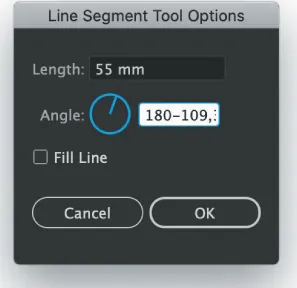
[7] En el cuadro de diálogo, escribir “180-” delante del valor en grados que aparece como referencia (como en las herramientas de forma, cfr. cap.IV): los 109,38º del arrastre anterior. Illustrator se encargará de la resta y creará una línea de idéntica longitud a la anterior, pero con el ángulo opuesto (70,62º), que completa también el lado interior izquierdo de la letra. ¿Servirá la herramienta para el lado exterior izquierdo y el último segmento que falta?
[8] Llevar el puntero al extremo exterior de la base izquierda de la letra, clic y [OK]. Si se conociera, podría precisarse el largo para, en el mismo ángulo, llegar hasta la línea horizontal superior; como no es el caso, simplemente dar clic.
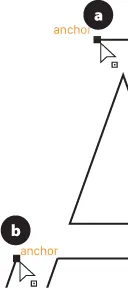
[9] [A]. Con la flecha blanca, clic en el extremo derecho de la línea superior ([a] al margen) y, luego, [⇧]+clic en el extremo superior del segmento recién creado ([b]). Conviene observar que, además de la guía (anchor), el puntero mismo de la flecha indica la detección del punto (
).
[10]⌘J (Object > Path > Join). Unir los puntos. El trabajo parece terminado, pero…
[11]⌥⌘3 (Object > Show all). ...
Table of contents
Cubierta
Título
Créditos
Presentación
Capítulo II: Mapa del tesoro
Capítulo III: Navegación Adobe
Episodio IV: Formas básicas
Capítulo V: Transformación
Capítulo VI: Texto como delineado
Capítulo VII: Texto como relleno
Capítulo VIII: Imagen como texto
Capítulo IX: Pluma y selección directa
Capítulo X: Caligrafía Bézier
Capítulo XI: Pensamiento visual
Capítulo XII: Líneas complejas
Capítulo XIII: Fundamentos de color
Capítulo XIV: Degradaciones
Capítulo XV: Esferoides
Capítulo XVI: Aplicación de color
Capítulo XVII: Proyecto de ilustración
Capítulo XVIII: Vectorización
Capítulo XIX: Apariencia
Capítulo XX: Photoshop
La Captura de lo Esencial
Trusted by 375,005 students
Access to over 1.5 million titles for a fair monthly price.
Study more efficiently using our study tools.
Frequently asked questions
Yes, you can cancel anytime from the Subscription tab in your account settings on the Perlego website. Your subscription will stay active until the end of your current billing period. Learn how to cancel your subscription
No, books cannot be downloaded as external files, such as PDFs, for use outside of Perlego. However, you can download books within the Perlego app for offline reading on mobile or tablet. Learn how to download books offline
Perlego offers two plans: Essential and Complete
Essential is ideal for learners and professionals who enjoy exploring a wide range of subjects. Access the Essential Library with 800,000+ trusted titles and best-sellers across business, personal growth, and the humanities. Includes unlimited reading time and Standard Read Aloud voice.
Complete: Perfect for advanced learners and researchers needing full, unrestricted access. Unlock 1.5M+ books across hundreds of subjects, including academic and specialized titles. The Complete Plan also includes advanced features like Premium Read Aloud and Research Assistant.
Both plans are available with monthly, semester, or annual billing cycles.
We are an online textbook subscription service, where you can get access to an entire online library for less than the price of a single book per month. With over 1.5 million books across 990+ topics, we’ve got you covered! Learn about our mission
Look out for the read-aloud symbol on your next book to see if you can listen to it. The read-aloud tool reads text aloud for you, highlighting the text as it is being read. You can pause it, speed it up and slow it down. Learn more about Read Aloud
Yes! You can use the Perlego app on both iOS and Android devices to read anytime, anywhere — even offline. Perfect for commutes or when you’re on the go. Please note we cannot support devices running on iOS 13 and Android 7 or earlier. Learn more about using the app
Yes, you can access El gran libro de Illustrator by Eduardo Guarniz in PDF and/or ePUB format, as well as other popular books in Design & Graphic Design. We have over 1.5 million books available in our catalogue for you to explore.