Mit Office 2011 für Mac ist das neue Office-Bedienkonzept von Microsoft endlich auch auf dem Mac angekommen. Wer von älteren Mac-Office- Versionen oder anderen Programmen auf Office 2011 umsteigt, wird Word, Excel, PowerPoint und Outlook kaum wiedererkennen - kaum eine Funktion ist an ihrem Platz geblieben. Und genau hier hilft dieses Buch. Die Autoren zeigen mit vielen Praxisbeispielen, wie Sie neue Office-Fähigkeiten optimal einsetzen und alte Funktionen schnell wieder finden. Viel Spaß und Erfolg mit dem neuen Office 2011 für Mac!
Diese vier Buchstaben beschreiben die Anwendungen, die in Office Mac 2011 enthalten sind:
Excel zur Tabellenkalkulation und zur Erstellung von Diagrammen, Word für Texte und Drucksachen, PowerPoint mit der integrierten Fotobearbeitung für professionelle Präsentationen und Outlook, das in der Home und Business Edition enthalten ist, als zuverlässiger Dienst rund um das Thema Kommunikation. Zusammen bieten diese Anwendungen alles, was Sie zur täglichen Arbeit im »Office« brauchen.
Durch die gemeinsamen Dateiformate ist eine Zusammenarbeit und eine Weitergabe an andere Office-Anwender möglich, egal, ob der Empfänger Office Mac 2011 oder Office unter Windows einsetzt. Alle im Buch angegebenen Beispieldateien können sie sich kostenlos unter www.buch.cd herunterladen.
Im ersten Kapitel erfahren Sie, welche Bereiche am Bildschirm in allen Office-Anwendungen gleich oder ähnlich sind und was Sie bei der Bearbeitung von Office-Dateien beachten sollten.
1.1 Die Office-Oberfläche
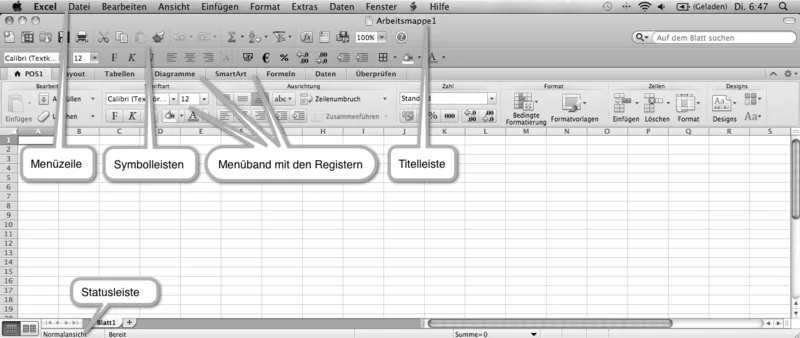
Viele Teile der Office- Oberfläche sind in alle Anwendungen einheitlich. Sie werden im aktuellen Kapitel anhand von Excel beschrieben.
Bild 1.2 Die Excel-Oberfläche mit den Bezeichnungen.
Die ersten zwei Zeilen
In der Menüzeile finden Sie alle Befehle der aktuellen Anwendung. Darunter sehen Sie die Titelleiste. Hier werden neben dem Dateinamen auch die drei Schaltflächen zur Einstellung des Anwendungsfensters gezeigt.
Bild 1.3 Die Menüzeile und die Titelleiste.
In der Titelleiste finden Sie am linken Rand drei Symbole in Ampelfarben. Mit einem Klick auf den roten Schalter schließen Sie die aktuelle Datei. Sollten Sie die letzten Änderungen noch nicht gespeichert haben, werden Sie jetzt dazu aufgefordert, das nachzuholen. Über das gelbe Symbol bringen Sie die Datei ins Dock. Von dort aus können Sie sie jederzeit mit einem Klick wieder anzeigen lassen. Per Klick auf das grüne Symbol vergrößern Sie das Fenster der Anwendung.
Die Symbolleisten
Unter der Titelleiste finden Sie die Symbolleiste(n). Außer Outlook haben alle Anwendungen zwei Symbolleisten. Die erste heißt Standard, die zweite Format. In den Symbolleisten befinden sich die wichtigsten Befehle der Anwendung.
Bild 1.4 Die Symbolleisten Standard und Format in Excel.
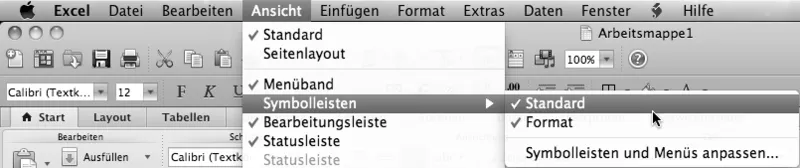
Sie können die Symbolleisten über die Befehlsfolge Ansicht/Symbolleisten ein- bzw. ausschalten.
Bild 1.5 Einstellungen zu den Symbolleisten.
Das Menüband
Im Menüband stehen Ihnen die Befehle zur Verfügung, die Sie zu einem bestimmten Arbeitsschritt benötigen. Sie wechseln über die Register in die gewünschte Anzeige. Je nach Bearbeitungsschritt zeigt die Anwendung Ihnen auch automatisch das richtige Register an. In der folgenden Abbildung wurde das Register Formeln in Excel aktiviert. Hier finden Sie alle Befehle, um Berechnungen zu erstellen und sie im Anschluss zu bearbeiten.
Bild 1.6 Das Register Formeln auf dem Menüband.
In der Abbildung erkennen Sie auch, dass alle Befehle in drei Gruppen zusammengefasst wurden. Die drei Gruppen heißen Formeln, Formeln überwachen und Berechnung.
Tipp
Wenn Sie beispielsweise in Excel ein Diagramm markiert haben, werden neben dem Register Diagramm auch die Register Diagrammlayout und Formatieren angezeigt.
Am rechten Rand des Menübands finden Sie zwei Schaltflächen. Mit
verkleinern Sie das Menüband, das heißt, Sie lassen sich nur die Register anzeigen. Mit einem erneuten Klick auf das Symbol
vergrößern Sie das Menüband wieder. Klicken Sie auf die Schaltfläche
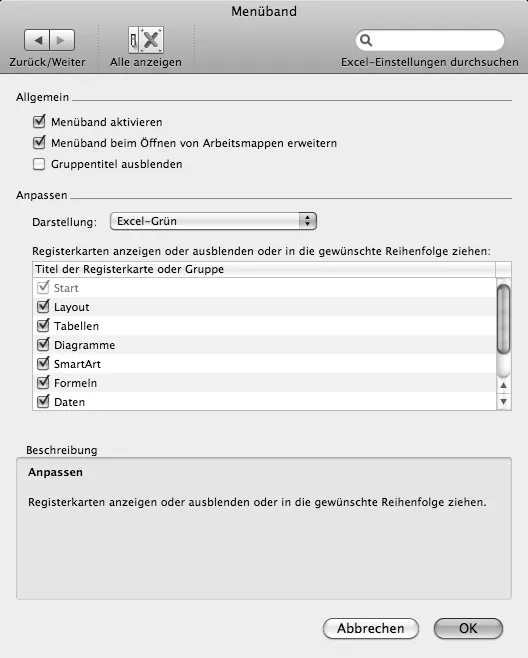
und wählen den Befehl Menübandeinstellungen, öffnen Sie das Fenster Menüband.
Bild 1.7 Einstellungen zum Menüband.
Über das erste Kontrollkästchen Menüband aktivieren können Sie die Anzeige des Menübands ein- bzw. ausschalten. Im Bereich Anpassen können Sie im Einzelnen entscheiden, welche Register gezeigt werden sollen. Mithilfe des Listenfelds Darstellung können Sie die Farbe in der Anwendung einstellen.
Tipp
Sie können das Fenster Menüband auch über die Befehlsfolge Excel (bzw. Name der Anwendung)/Einstellung/Menüband öffnen.
Die Statusleiste
In der Statusleiste finden Sie Informationen wie beispielsweise die Anzahl der Seiten, die S...
Inhaltsverzeichnis
Inhaltsübersicht
1 Office Mac-Grundlagen
2 Excel-Grundlagen
3 Zellen gestalten
4 Grundrechenarten
5 Funktionen einsetzen
6 Tabellen bearbeiten
7 Daten sortieren und filtern
8 Diagramme erstellen
9 Tabellen drucken
10 Word-Grundlagen
11 Speichern und Öffnen von Dokumenten
12 Dokumente gestalten
13 Dokumente layouten
14 Serienbriefe erzeugen
15 Bilder ins Dokument einfügen
16 Word-Dokumente drucken
17 PowerPoint-Grundlagen
18 Eine Präsentation erstellen
19 Eine Präsentation speichern und öffnen
20 Weitere Elemente auf einer Folie
21 Der Folienmaster
22 Eine Präsentation drucken
23 Die Animationen
24 Die Bildschirmpräsentation
25 Outlook-Grundlagen
26 E-Mails schreiben und mehr
27 E-Mails lesen und bearbeiten
28 E-Mails verwalten
29 Kontakte anlegen
30 Eine Aufgabenliste anlegen
31 Termine im Kalender erfassen
32 SmartArt-Grafiken sinnvoll verwenden
33 Designs erstellen
Stichwortverzeichnis
Impressum
375,005 Studierende vertrauen auf uns
Zugang zu über 1,5 Millionen Titeln zu einem fairen monatlichen Preis.
Mit unseren Lerntools kannst du noch effizienter lernen.
Häufig gestellte Fragen
Ja, du kannst dein Abo jederzeit über den Tab Abo in deinen Kontoeinstellungen auf der Perlego-Website kündigen. Dein Abo bleibt bis zum Ende deines aktuellen Abrechnungszeitraums aktiv. Erfahre, wie du dein Abo kündigen kannst
Nein, Bücher können nicht als externe Dateien, z. B. PDFs, zur Verwendung außerhalb von Perlego heruntergeladen werden. Du kannst jedoch Bücher in der Perlego-App herunterladen, um sie offline auf deinem Smartphone oder Tablet zu lesen. Erfahre, wie du Bücher herunterladen kannst, um sie offline zu lesen
Perlego bietet zwei Pläne an: Essential und Complete
Essential ist ideal für Lernende und Fachkräfte, die es genießen, eine Vielzahl von Themen zu erkunden. Greife auf die Essential Library mit über 800.000 vertrauenswürdigen Titeln und Bestsellern in den Bereichen Wirtschaft, persönliche Weiterentwicklung und Geisteswissenschaften zu. Enthält unbegrenzte Lesezeit und Standard-Vorlesestimme.
Complete: Perfekt für fortgeschrittene Lernende und Forschende, die vollen, uneingeschränkten Zugriff benötigen. Entsperre über 1,5 Millionen Bücher zu Hunderten von Themen, einschließlich akademischen und spezialisierten Titeln. Der Complete-Plan enthält außerdem fortschrittliche Funktionen wie Premium Vorlesen und Forschungsassistent.
Beide Pläne sind mit monatlicher, halbjährlicher oder jährlicher Abrechnungskadenz verfügbar.
Wir sind ein Online-Lehrbuch-Abonnement-Service, bei dem du für weniger als den Preis eines einzelnen Buchs pro Monat Zugriff auf eine gesamte Online-Bibliothek erhältst. Bei über 1,5 Millionen Büchern zu mehr als 990 Themen bist du bestens versorgt! Erfahre mehr über unsere Mission
Achte auf das Symbol zum Vorlesen bei deinem nächsten Buch, um zu sehen, ob du es dir auch anhören kannst. Bei diesem Tool wird dir Text laut vorgelesen, wobei der Text beim Vorlesen auch grafisch hervorgehoben wird. Du kannst das Vorlesen jederzeit anhalten, beschleunigen und verlangsamen. Erfahre mehr über die Funktion „Vorlesen“
Ja! Du kannst die Perlego-App sowohl auf iOS- als auch auf Android-Geräten nutzen, damit du jederzeit und überall lesen kannst – sogar offline. Perfekt für den Weg zur Arbeit oder wenn du unterwegs bist. Bitte beachte, dass wir Geräte, auf denen die Betriebssysteme iOS 13 und Android 7 oder noch ältere Versionen ausgeführt werden, nicht unterstützen können. Mehr über die Verwendung der App erfahren
Ja, du kannst auf Office 2011 für Mac Praxisbuch von Saskia Gießen,Hiroshi Nakanishi, Ulrich Dorn im PDF- und/oder ePUB-Format sowie auf andere beliebte Bücher in Computer Science & Operations zugreifen. In unserem Katalog stehen über 1,5 Millionen Bücher zur Verfügung.