Dieses Buch führt Anfänger und Fortgeschrittene Schritt für Schritt mit vielen Praxisbeispielen in die führende Programmiersprache für Messtechnik "LabVIEW" ein.Der erste Teil des Buchs erklärt ausführlich und umfassend die Programmiersprache LabVIEW. Die Kapitel schließen jeweils mit instruktiven Beispielen. Aufgrund des Umfangs von LabVIEW, das mehr als tausend ausprogrammierte Algorithmen hat, beschränkt sich das Buch auf die wichtigsten Algorithmen und Sprachelemente, sodass Sie sich nicht mit unnötigem Ballast befassen müssen.Der zweite Teil des Buchs zeigt, wie leicht man mit LabVIEW technische, physikalische und mathematische Probleme unterschiedlichster Bereiche lösen kann. Die Experimente sind mit einfacher, oft bereits vorhandener Ausrüstung möglich. Praxis-relevante Themen wie Messdatenerfassung, serielle Schnittstelle und Soundkartenprogrammierung werden ausführlich besprochen. Anhand von einfach durchzuführenden Experimenten wie dem Messen eines EKGs, der Ansteuerung eines Schrittmotors oder dem Bau eines 3-D-Scanners werden wichtige Kenntnisse für die Realisierung eigener Projekte vermittelt. Sie können ohne große Investition durchgeführt werden und sind hinsichtlich der Durchführung und Mathematik vollständig beschrieben und erprobt.Die Experimente sind auch als Laborübung an Hochschulen sowie für Auszubildende, Ingenieure und Autodidakten, die mit LabVIEW arbeiten, geeignet. Praktische Experimente*EKG*Schrittmotoransteuerung*Wechselrichter - Drehstrom aus dem Laptop*Dehnungsmessstreifen*Terminalprogramm*Signalverarbeitung in der Praxis*Akustisches GPS*Bildverarbeitung mit zweidimensionaler Fourier-Transformation*Temperaturverteilung in einem Ring*3-D-Scanner mit Laptop und Beamer*Praktische Bildverarbeitung*und viele mehr
eBook - ePub
Praxisbuch Labview
Eine Einführung in die Praxis in 12 Experimenten
- 264 Seiten
- German
- ePUB (handyfreundlich)
- Über iOS und Android verfügbar
eBook - ePub
Praxisbuch Labview
Eine Einführung in die Praxis in 12 Experimenten
Über dieses Buch
Information
Thema
Industriedesign1Einführung
LabVIEW (Laboratory Virtual Instrumentation Engineering Workbench) von National Instruments ist eine grafische Programmiersprache, die es seit 1986 gibt. Nun liegt sie in der Version LabVIEW 2009 vor. Die hauptsächlichen Anwendungsgebiete liegen in der Mess-, Regelungs- und Automatisierungstechnik.
1.1System installieren
Die vorgestellten Programme und Experimente funktionieren in jedem Fall ab LabVIEW 2009, einige aber auch mit LabVIEW 8.5 oder 8.6. Eine Studentenversion steht kostengünstig zur Verfügung, alternativ kann man die 30 Tage lauffähige Version von LabVIEW unter http://www.ni.com/downloads/evaluation.htm herunterladen. Für Benutzer, die noch nie mit LabVIEW gearbeitet haben, sei im Startmenü im Menüpunkt Erste Schritte mit LabVIEW ein Einstieg empfohlen.
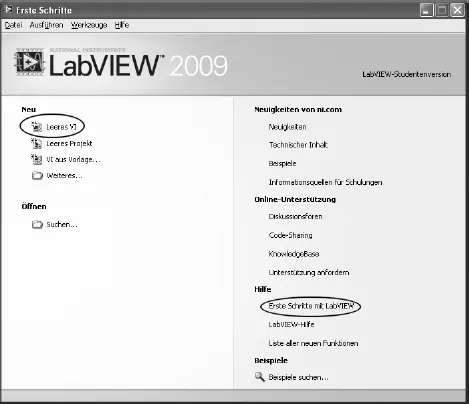
Abb. 1.1: Erste Schritte mit LabVIEW (unter Hilfe zu finden)
Bei Programmen mit Bildverarbeitung, z. B. dem 3-D-Scanner, ist es nötig, die Bildverarbeitungssoftware Vision Development Module 2009 und die entsprechenden Treiber VAS-November2009.zip zu installieren. Sie finden diese Programme unter: http://joule.ni.com/nidu/cds/view/p/id/1524/lang/de und http://joule.ni.com/nidu/cds/view/p/id/1392/lang/de
Diese Programme benötigen auf Ihrem PC knapp 2 GB Speicher.
2Grundlegendes
2.1Frontpanel und Blockdiagramm
Wenn man mit LabVIEW ein neues Programm erstellt (über Leeres VI), werden zwei Fenster geöffnet. Das graue Fenster ist das Frontpanel, das weiße Fenster das Blockdiagramm.
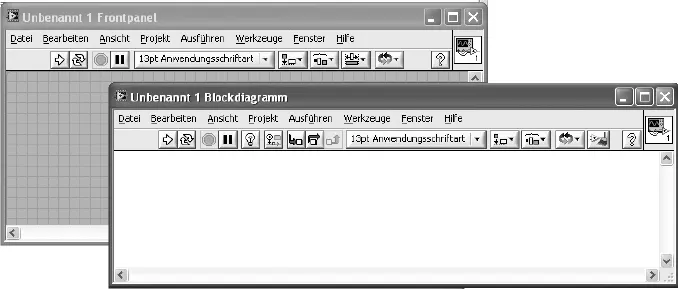
Abb. 2.1: Frontpanel und Blockdiagramm nach dem Start von LabVIEW (Leeres VI)
Im Frontpanel werden die Ein- und Anzeigeelemente platziert. Diese Elemente bezeichnet man auch als Frontpanelelemente. Im Blockdiagramm (auch Diagramm) kann das Programm in grafischer Form erstellt werden.
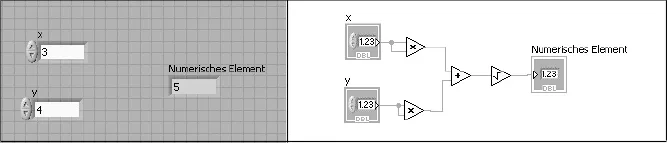
Abb. 2.2: Auswertung der pythagoreischen Formel
Das gezeigte Programm ist in dieser einfachen Form bereits lauffähig. LabVIEW ist, vereinfacht ausgedrückt, ein zum Leben erwecktes Flussdiagramm.
Ein LabVIEW-Programm wird von der Entwicklungsumgebung kompiliert, d. h. in Maschinencode umgewandelt und ausgeführt. Die Ausführungsgeschwindigkeit ist dadurch sehr hoch und im Vergleich zu Java 10–100 Mal schneller.
2.2Die fünf wichtigsten Fenster und das Fehlerfenster
Tabelle 2.1: Die wichtigsten Fenster in LabVIEW im Überblick
| Fenster und Bezeichnung | Wozu dieses Fenster dient | Wie man in dieses Fenster kommt |
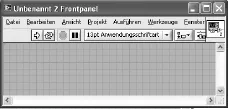 Frontpanel | In diesem Fenster werden die Ein- und Anzeigeelemente platziert, z.B. Zahleneingabe, grafische Ausgaben, Schalter ... Ein- und Anzeigeelemente werden auch als Frontpanelelemente bezeichnet. Dieses Fenster sieht der Endbenutzer. | Dieses Fenster entsteht, nachdem Sie ein neues VI angelegt haben. Vom Blockdiagramm können Sie über Fenster/Frontpanel anzeigen wechseln. 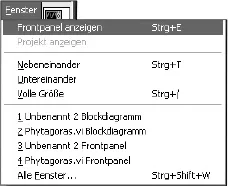 Frontpanel anzeigen |
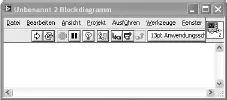 Blockdiagramm | Im Blockdiagramm wird das Programm erstellt. Da es sich bei LabVIEW um eine grafische Programmiersprache handelt, könnte man auch sagen, dass das Programm in diesem Fens-ter gezeichnet wird. | Dieses Fenster entsteht, nachdem Sie ein neues VI angelegt haben. Vom Frontpanel können Sie über Fenster/Blockdiagramm anzeigen wechseln. 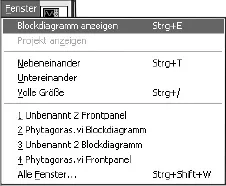 Blockdiagramm anzeigen |
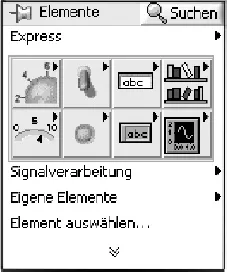 Elementefenster | In diesem Fenster können Sie die Bedien- und Anzeigeelemente auswählen und in das Frontpanel einsetzen. Das Menü kann durch einen Klick auf das Symbol  | Gehen Sie mit dem Cursor über das Frontpanel und klicken Sie mit der rechten Maustaste. |
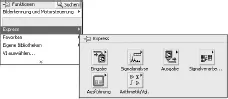 Funktionspalette | Eingabe: Datenerzeugung und -erfassung. Signalanalyse: Auswertung. Ausgabe: Signalausgabe und speichern. Signalverarbeitung: Extrahieren und Synthetisieren von Sig-nalen. Ausführung und Arithmetik programmieren. Das Menü kann durch einen Klick auf das Symbol | Gehen Sie mit dem Cursor über das Blockdiagramm und klicken Sie mit der rechten Maustaste. |
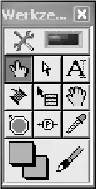 Werkzeugpalette | In diesem Menü können Sie die Bearbeitungswerkzeuge auswählen. | Sie wählen das Menü Ansicht >> Werkzeugpalette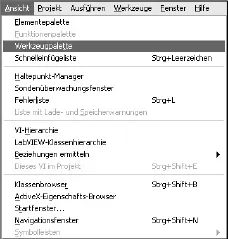 Werkzeugpalette anzeigen |
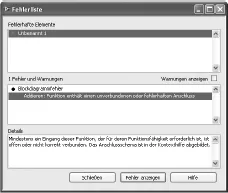 Fehlerfenster Über das Pull-down-Menü Anz... |
Inhaltsverzeichnis
- Deckblatt
- Vorwort
- Geleitwort
- Inhaltsverzeichnis
- 1. Einführung
- 2. Grundlegendes
- 3. Datentypen und ein erstes Programm
- 4. Einfache Frontpanelelemente
- 5. Entscheidungsstrukturen
- 6. Arrays
- 7. Cluster
- 8. Strings
- 9. Schleifen
- 10. Schieberegister
- 11. Unterprogramme
- 12. Grafische Frontpanelelemente
- 13. Grafik
- 14. Datenerfassung
- 15. Dateien
- 16. Programmablauf
- 17. Soundkarte
- 18. Serielle Schnittstelle
- 19. Erstellung einer EXE-Datei und eines Installationsprogramms
- 20. EKG
- 21. Schrittmotoransteuerung
- 22. Drehstrom aus dem Laptop
- 23. Dehnungsmessstreifen
- 24. Terminalprogramm
- 25. Signalverarbeitung in der Praxis
- 26. Akustisches GPS
- 27. Bildverarbeitung mit zweidimensionaler Fourier-Transformation
- 28. Temperaturverteilung in einem Ring
- 29. 3-D-Scanner mit Laptop und Beamer
- 30. Praktische Bildverarbeitung
- 31. Literatur
- 32. Bauteile
- Die Autoren
- Stichwortverzeichnis
375,005 Studierende vertrauen auf uns
Zugang zu über 1,5 Millionen Titeln zu einem fairen monatlichen Preis.
Mit unseren Lerntools kannst du noch effizienter lernen.
Häufig gestellte Fragen
Ja, du kannst dein Abo jederzeit über den Tab Abo in deinen Kontoeinstellungen auf der Perlego-Website kündigen. Dein Abo bleibt bis zum Ende deines aktuellen Abrechnungszeitraums aktiv. Erfahre, wie du dein Abo kündigen kannst
Nein, Bücher können nicht als externe Dateien, z. B. PDFs, zur Verwendung außerhalb von Perlego heruntergeladen werden. Du kannst jedoch Bücher in der Perlego-App herunterladen, um sie offline auf deinem Smartphone oder Tablet zu lesen. Erfahre, wie du Bücher herunterladen kannst, um sie offline zu lesen
Perlego bietet zwei Pläne an: Essential und Complete
- Essential ist ideal für Lernende und Fachkräfte, die es genießen, eine Vielzahl von Themen zu erkunden. Greife auf die Essential Library mit über 800.000 vertrauenswürdigen Titeln und Bestsellern in den Bereichen Wirtschaft, persönliche Weiterentwicklung und Geisteswissenschaften zu. Enthält unbegrenzte Lesezeit und Standard-Vorlesestimme.
- Complete: Perfekt für fortgeschrittene Lernende und Forschende, die vollen, uneingeschränkten Zugriff benötigen. Entsperre über 1,5 Millionen Bücher zu Hunderten von Themen, einschließlich akademischen und spezialisierten Titeln. Der Complete-Plan enthält außerdem fortschrittliche Funktionen wie Premium Vorlesen und Forschungsassistent.
Wir sind ein Online-Lehrbuch-Abonnement-Service, bei dem du für weniger als den Preis eines einzelnen Buchs pro Monat Zugriff auf eine gesamte Online-Bibliothek erhältst. Bei über 1,5 Millionen Büchern zu mehr als 990 Themen bist du bestens versorgt! Erfahre mehr über unsere Mission
Achte auf das Symbol zum Vorlesen bei deinem nächsten Buch, um zu sehen, ob du es dir auch anhören kannst. Bei diesem Tool wird dir Text laut vorgelesen, wobei der Text beim Vorlesen auch grafisch hervorgehoben wird. Du kannst das Vorlesen jederzeit anhalten, beschleunigen und verlangsamen. Erfahre mehr über die Funktion „Vorlesen“
Ja! Du kannst die Perlego-App sowohl auf iOS- als auch auf Android-Geräten nutzen, damit du jederzeit und überall lesen kannst – sogar offline. Perfekt für den Weg zur Arbeit oder wenn du unterwegs bist.
Bitte beachte, dass wir Geräte, auf denen die Betriebssysteme iOS 13 und Android 7 oder noch ältere Versionen ausgeführt werden, nicht unterstützen können. Mehr über die Verwendung der App erfahren
Bitte beachte, dass wir Geräte, auf denen die Betriebssysteme iOS 13 und Android 7 oder noch ältere Versionen ausgeführt werden, nicht unterstützen können. Mehr über die Verwendung der App erfahren
Ja, du kannst auf Praxisbuch Labview von Friedrich Plötzeneder,Birgit Plötzeneder im PDF- und/oder ePUB-Format sowie auf andere beliebte Bücher in Technik & Maschinenbau & Industriedesign zugreifen. In unserem Katalog stehen über 1,5 Millionen Bücher zur Verfügung.