Mit dem kostenlosen Framework Cocos2D lassen sich Spiele für die großen Smartphone-Plattformen entwickeln. Mehrere Tausend Spiele verwenden bereits die Cocos2D-API. Am Beispiel des Spiels ¬uro Crisis wird der komplette Ablauf vom Entwurf des Spiels über die Programmierung für iOS und Android bis zur Vermarktung in den App-Stores durchgespielt. Alle Plattform-Hürden überwindenDie programmiertechnischen Grundlagen werden ebenso gezeigt wie die einzelnen Schritte der Spielgestaltung. Profitieren Sie von der Fülle an Klassen, die Cocos2D dem Spieleentwickler zur Verfügung stellt: Szenenmanagement, Sprites, Effekte, Aktionen, Menüs, Teilchensysteme, Textunterstützung, Textur-Atlas und Soundmaschine, punktebasiertes Koordinatensystem zur Nutzung unterschiedlich großer Bildschirme, Eingabe per Finger und Tastatur, Beschleunigungssensor, integrierte Pausen- und Fortsetzungsfunktion und viele mehr. Quellcodes in beiden VariantenIn diesem Buch finden Sie den Quellcode stets in zwei Varianten: zunächst in Objective-C für die iOS-Entwicklung und immer direkt im Anschluss in C++ für die Android-Variante. Aus dem Inhalt des "Spiele entwickeln für iOS und Android mit Cocos2D"-Buch: *Hello Cocos2D*Xcode und Cocos2D installieren*Eine App für iOS erstellen*Eclipse und Cocos2D-X installieren*Eine App für Android erstellen*Spiele designen*Euro Crisis LT als Projekt*Spielszenen vorbereiten*Bilder anzeigen*Aktionstypen, Aktionen starten*Ereignisse verarbeiten: Touch-Ereignisse, Reaktion auf Bewegungs- und Berührungsereignisse*Sound, Musik abspielen*Ebenen beschriften*Teilchensysteme erzeugen: Fliegende Sterne, Regen, Schnee, Explosionen*Spiellevel gestalten*Szenen verwalten*Menüs, Optionen und Schaltflächen*Bestenlisten

eBook - ePub
Spiele entwickeln für iOS und Android mit Cocos2D
Programmieren für die großen Smartphone-Plattformen
- 286 Seiten
- German
- ePUB (handyfreundlich)
- Über iOS und Android verfügbar
eBook - ePub
Spiele entwickeln für iOS und Android mit Cocos2D
Programmieren für die großen Smartphone-Plattformen
Über dieses Buch
Information
Thema
InformatikThema
Programmierung1 Hello Cocos2D
In diesem Kapitel behandeln wir:
- die Installation von Xcode und Cocos2D zur Programmierung einer App für iOS und OS X
- die Einrichtung einer App bei iTunes Connect mit den nötigen Informationen für den App Store
- das Anlegen eines Projekts für eine App in Xcode
- die Einstellung produktbezogener Angaben und die Integration eigener Icons und Startbilder in Xcode
- die Ausführung einer App in Simulatoren und auf angeschlossenen Geräten
- das Hochladen einer App in den App Store zur Verifizierung
- die Installation von Eclipse, dem Android SDK mit NDK und Cocos2D-X zur Programmierung einer App für Android
- das Erstellen eines Android-Projekts mit anschließendem Importieren in Eclipse
- das Hinzufügen eines eigenen Hintergrundbildes und die Integration eigener Icons
- die Ausführung einer App im Android-Simulator und auf Android-Geräten
- das Hochladen einer App in verschiedene Stores
1.1 Xcode und Cocos2D installieren
Zur Entwicklung von Apps unter iOS und OS X mithilfe von Cocos2D benötigen Sie die Entwicklungsumgebung Xcode von Apple und das Cocos2D-Framework.
Xcode installieren
Xcode ist eine Software von Apple zur Entwicklung von Programmen für die Betriebssysteme iOS (iPod, iPhone, iPad) und OS X (iMac, MacBook).
Starten Sie den App Store, suchen Sie nach »xcode« und installieren Sie die Software.
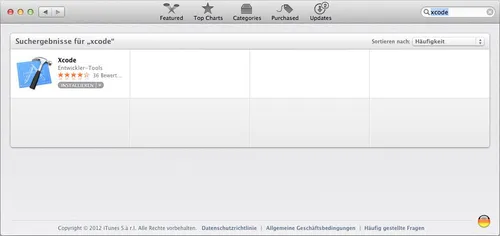
Bild 1.1 Xcode im App Store
Spätere Updates von Xcode können Sie jederzeit wieder über den App Store installieren.
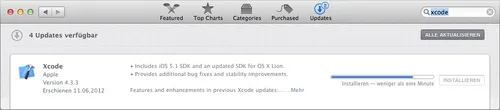
Bild 1.2
Updates im App StoreCocos2D installieren
Besuchen Sie die Homepage von Cocos2D:
http://www.cocos2d-iphone.org/
Am 09.07.2012 ist nach mehr als einjähriger Entwicklung die Version 2.0 des Frameworks zur Entwicklung von 2-D-Spielen erschienen.
Im Download-Bereich finden Sie das komprimierte Archiv
cocos2d-iphone-2.0.tar.gz
mit der Cocos2D-Software. Es enthält einen Ordner mit den Dateien von Cocos2D. Kopieren Sie ihn auf den Desktop des Macs, und geben Sie ihm zur Vereinfachung den Namen:
cocos2d
Der Ordner enthält das Installationsskript:
install-templates.sh
Starten Sie Finder/Programme/Dienstprogramme/Terminal und geben Sie den Befehl
cd desktop/cocos2d
zum Wechseln in den Ordner cocos2d auf dem Desktop und den Befehl
./install-templates.sh -f
zum Installieren des Cocos2D-Frameworks ein.
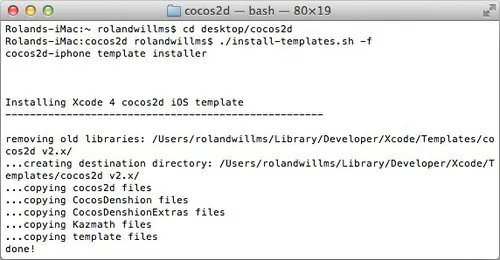
Bild 1.3
Installationsskript von Cocos2DDas Skript kopiert die Dateien von Cocos2D in die Ordner
Library/Developer/Xcode/Templates/cocos2d v2.x
und
Library/Developer/Xcode/Templates/File Templates/cocos2d v2.x
1.2 Eine App für iOS erstellen
Auf der Homepage
https://developer.apple.com/
finden Sie Informationen von Apple zum iOS Developer Program (iPod, iPhone und iPad) und Mac Developer Program (iMac, MacBook).
Sie müssen Mitglied bei einem solchen Programm sein, um die entwickelten Apps auf realen Geräten testen und anschließend in den App Store hochladen zu können. Ohne eine solche Mitgliedschaft ist es nur möglich, Apps in den Simulatoren zu testen.
Im iOS Provisioning Portal finden Sie eine ausführliche Anleitung zur Installation eines iOS Development Certificate. Xcode benötigt ein solches Zertifikat, um den Test auf Geräten und das Hochladen in den App Store zu ermöglichen.
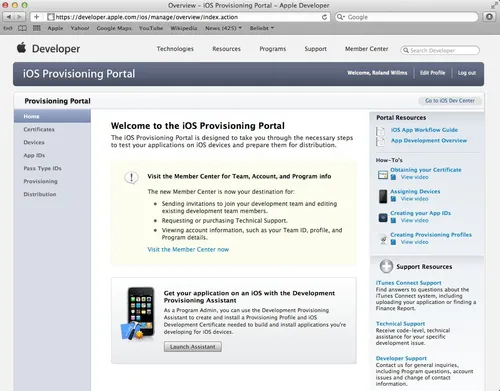
Bild 1.4
Informationen im iOS Provisioning PortalIm Folgenden wird angenommen, dass Sie eine Mitgliedschaft besitzen und das Zertifikat zur Entwicklung von iOS Apps in Xcode installiert haben.
Eine App bei iTunes Connect einrichten
Loggen Sie sich bei iTunes Connect auf der Homepage
https://itunesconnect.apple.com/
ein. In Ihrem persönlichen Bereich finden Sie wichtige Links zu unterschiedlichen Themen.
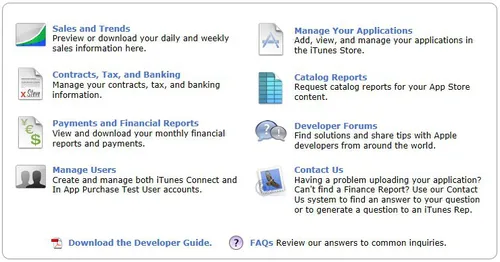
Bild 1.5
Wichtig...Inhaltsverzeichnis
- Inhaltsübersicht
- Vorwort
- 1 Hello Cocos2D
- 2 Spiele designen
- 3 Bilder anzeigen
- 4 Aktionen starten
- 5 Ereignisse verarbeiten
- 6 Musik abspielen
- 7 Ebenen beschriften
- 8 Teilchensysteme erzeugen
- 9 Spiellevel gestalten
- 10 Szenen verwalten
- 11 Menüs einbauen
- 12 Bestenlisten speichern
- Stichwortverzeichnis
- Impressum
375,005 Studierende vertrauen auf uns
Zugang zu über 1,5 Millionen Titeln zu einem fairen monatlichen Preis.
Mit unseren Lerntools kannst du noch effizienter lernen.
Häufig gestellte Fragen
Ja, du kannst dein Abo jederzeit über den Tab Abo in deinen Kontoeinstellungen auf der Perlego-Website kündigen. Dein Abo bleibt bis zum Ende deines aktuellen Abrechnungszeitraums aktiv. Erfahre, wie du dein Abo kündigen kannst
Nein, Bücher können nicht als externe Dateien, z. B. PDFs, zur Verwendung außerhalb von Perlego heruntergeladen werden. Du kannst jedoch Bücher in der Perlego-App herunterladen, um sie offline auf deinem Smartphone oder Tablet zu lesen. Erfahre, wie du Bücher herunterladen kannst, um sie offline zu lesen
Wir sind ein Online-Lehrbuch-Abonnement-Service, bei dem du für weniger als den Preis eines einzelnen Buchs pro Monat Zugriff auf eine gesamte Online-Bibliothek erhältst. Bei über 1,5 Millionen Büchern zu mehr als 990 Themen bist du bestens versorgt! Erfahre mehr über unsere Mission
Achte auf das Symbol zum Vorlesen bei deinem nächsten Buch, um zu sehen, ob du es dir auch anhören kannst. Bei diesem Tool wird dir Text laut vorgelesen, wobei der Text beim Vorlesen auch grafisch hervorgehoben wird. Du kannst das Vorlesen jederzeit anhalten, beschleunigen und verlangsamen. Erfahre mehr über die Funktion „Vorlesen“
Ja! Du kannst die Perlego-App sowohl auf iOS- als auch auf Android-Geräten nutzen, damit du jederzeit und überall lesen kannst – sogar offline. Perfekt für den Weg zur Arbeit oder wenn du unterwegs bist.
Bitte beachte, dass wir Geräte, auf denen die Betriebssysteme iOS 13 und Android 7 oder noch ältere Versionen ausgeführt werden, nicht unterstützen können. Mehr über die Verwendung der App erfahren
Bitte beachte, dass wir Geräte, auf denen die Betriebssysteme iOS 13 und Android 7 oder noch ältere Versionen ausgeführt werden, nicht unterstützen können. Mehr über die Verwendung der App erfahren
Ja, du kannst auf Spiele entwickeln für iOS und Android mit Cocos2D von Roland Willms,Yann Heeser im PDF- und/oder ePUB-Format sowie auf andere beliebte Bücher in Informatik & Programmierung zugreifen. In unserem Katalog stehen über 1,5 Millionen Bücher zur Verfügung.