Shopbetreiber finden in diesem Handbuch für den Praxiseinsatz genau die Unterstützung, die sie für die sichere und erfolgreiche Arbeit mit Shopware 5 brauchen: konkrete Problemstellungen und nachvollziehbare Lösungen in anschaulichen Schritt-für-Schritt-Anleitungen mit zahlreichen Abbildungen.

- 272 Seiten
- German
- ePUB (handyfreundlich)
- Über iOS und Android verfügbar
eBook - ePub
Shopware 5 Handbuch
Über dieses Buch
Information
1 Artikel verwalten
Die Artikelverwaltung in Shopware ermöglicht insbesondere das Anlegen von Artikeln und Artikelvarianten, die Konfiguration von Eigenschaften und Filtern sowie die Kontrolle und Pflege des Sortiments in der Artikelübersicht. In diesem Kapitel werden die unterschiedlichen Funktionen und Aspekte der Artikelverwaltung vorgestellt und alle wichtigen Arbeitsschritte erklärt.
1.1 Artikel anlegen
Das Anlegen von Artikeln im Shopware Backend ist unkompliziert und komfortabel. Das Sortiment eines Shopware Onlineshops lässt sich auf diese Weise leicht vervollständigen und erweitern. Für das massenhafte Einpflegen von Artikeln in einen Shop empfiehlt sich jedoch nach Möglichkeit der Import einer vorbereiteten Datei.
Die Eingabemaske für das Anlegen eines Artikels wird mit einem Klick auf Artikel > Anlegen oder mithilfe der Tastenkombination STRG + ALT + N geöffnet.
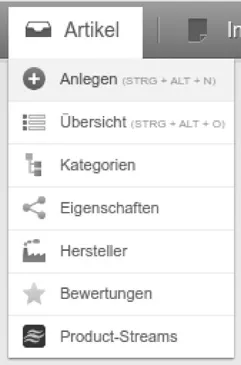
Die folgende Anleitung beschreibt, wie ein Artikel in Shopware Schritt für Schritt von Hand angelegt wird. Dabei werden die für die Konfiguration der Artikeldetails auf den Reitern Stammdaten, Kategorien, Bilder, Eigenschaften, Cross-Selling, ESD und Ressourcen zur Verfügung stehenden Eingabefelder nacheinander behandelt und erklärt.
1.1.1 Stammdaten
1. Grundlegende Artikel-Informationen
In der geöffneten Eingabemaske für die Artikeldetails werden zunächst die grundlegenden Informationen zum Artikel eingegeben.
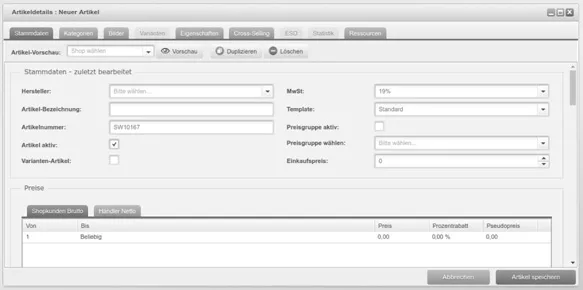
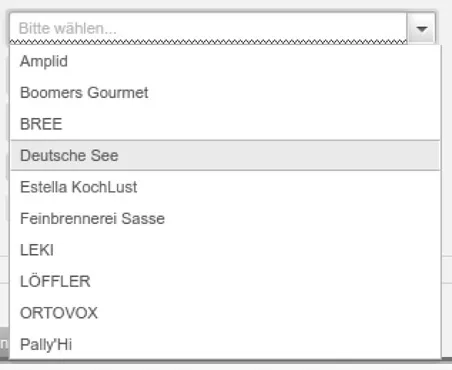
- Hersteller Der Hersteller des Artikels muss in das entsprechende Feld eingegeben werden. Sollte derselbe Hersteller bereits verwendet worden sein, kann er einfach aus der Drop-down-Liste gewählt werden.
- Artikel-Bezeichnung In dieses Feld wird die Bezeichnung beziehungsweise der Name des Artikels für die Anzeige in Auflistungen sowie auf der Artikel-Detailseite eingegeben.
- Artikelnummer Die Artikelnummer dient der eindeutigen Identifikation des Artikels. Es kann für jeden Artikel eine individuell zusammengesetzte Artikelnummer vergeben werden. Zunächst jedoch erscheint eine automatisch generierte Artikelnummer inklusive Präfix. Unter Einstellungen > Grundeinstellungen > Artikel > Artikelnummern kann die automatisch Generierung von Artikelnummern ein- und ausgestellt sowie das Präfix definiert werden.
Wichtiger Hinweis: Eine Artikelnummer kann in Shopware jeweils nur einmal vorkommen und darf maximal 30 Zeichen lang sein.
- Artikel aktiv Wenn der Haken in diesem Feld gesetzt ist, dann wird der Artikel in der Storefront angezeigt. Soll dies (vorübergehend) nicht der Fall sein, muss der Artikel also nicht eigens gelöscht werden, sondern es genügt, den Haken aus dieser Option zu entfernen.
- Varianten-Artikel Hier wird definiert, ob es sich bei dem gerade bearbeiteten Artikel um einen Varianten-Artikel handelt.
- MwSt. In diesem Feld wird der jeweilige Umsatzsteuersatz für einen Artikel gewählt. Eigene Mehrwertsteuersätze können unter Einstellungen > Grundeinstellungen > Shopeinstellungen > Steuern voreingestellt werden.
- Template Hier wird bestimmt, mit welchem Template der neue Artikel angelegt werden soll. Für einen regulären Artikel steht zunächst nur das Template "Standard" zur Verfügung. Zusätzliche Templates können jedoch individuell entwickelt werden, um abweichende Arten der Darstellung von Artikeln im Frontend zu ermöglichen.
- Preisgruppe aktiv Soll für den gerade bearbeiteten Artikel mit Preisgruppen gearbeitet werden, muss diese Option aktiviert werden.
- Preisgruppe Wenn mit verschiedenen Preisgruppen gearbeitet werden soll, kann hier die für den Artikel bestimmte Preisgruppe ausgewählt werden. Preisgruppen werden beipielsweise benötigt, wenn globale Preis-Rabattstaffeln eingesetzt werden sollen. Benutzerdefinierte Preisgruppen können unter Einstellungen > Grundeinstellungen > Artikel > Preisgruppen angelegt werden. Solange nicht mit unterschiedlichen Preisgruppen gearbeitet wird, kann diese Option leer bleiben oder auf "Standard" gestellt werden.
- Einkaufspreis Schließlich kann noch der Einkaufspreis für den Artikel eingetragen werden. Dieses Feld dient jedoch lediglich der Information. Der hier hinterlegte Einkaufspreis wird nicht in statistische Auswertungen einbezogen, so dass das Feld bedenkenlos leer gelassen werden kann.
2. Preise
Unterhalb der Eingabefelder für die Stammdaten befindet sich der Bereich für die Eingabe der Preise des Artikels. Über die zur Verfügung stehenden Reiter können die unterschiedlichen Kundengruppen ausgewählt werden, für die Preiseinstellungen vorgenommen werden sollen.
Wichtiger Hinweis: Abweichende Preise für bestimmte Kundengruppen können nur dann hinterlegt werden, wenn der jeweiligen Kundengruppe kein globaler Rabatt zugewiesen worden ist. Sofern für die Kundengruppe ein globaler Rabatt hinterlegt ist, taucht in der Eingabemaske für die Preise kein Reiter für diese Kundengruppe auf.
Bei Bedarf kann ein sogenannter "Pseudopreis" angegeben werden, der als Streichpreis, also durchgestrichen zusätzlich zum normalen Preis in der Storefront angezeigt wird.
Wichtiger Hinweis: Seit Shopware 5.1.3 besteht die Möglichkeit, die Auszeichnung von Pseudopreisen genauer zu konfigurieren, indem die Textbausteine
frontend/detail/data/priceDiscountInfo und frontend/detail/data/priceDiscountLabel befüllt werden. "Label" erscheint vor dem Preis, "Info" dahinter. Damit lassen sich Angaben wie "statt 9,99 € UVP" oder "gegenüber 9,99 € Normalpreis" realisieren. Diese Einstellung gilt jedoch stets global für den gesamten Shop und kann daher nicht individuell für einzelne Artikel angepasst werden. Die Textbausteine können auch für Spach- und Subshops übersetzt werden.Optional ist zudem die Festlegung von artikelbezogenen Staffelpreisen möglich.
Wichtiger Hinweis: Wenn mit artikelbezogenen Staffelpreisen gearbeitet wird, sollte dem Artikel nicht gleichzeitig eine Preisgruppe mit globalen Staffelungen zugeordnet werden.
Nach einem Klick auf das Wort "Beliebig" in der Spalte "Bis" kann eine Obergrenze für die Stückzahl der ersten Preisstufe eingegeben werden. Daraufhin wird automatisch eine zweite Zeile für die zweite Preisstufe angelegt – und so weiter. Die Preise für die unterschiedlichen Stückzahlen können entweder direkt eingegeben werden oder über Eingaben in der Spalte "Prozentrabatt" durch Shopware prozentual kalkuliert werden. Dieser Vorgang kann beliebig oft wiederholt werden. Schließlich werden alle Preisstaffeln in der Storefront angezeigt. In Übersichten wird der Artikel dann mit einem "Preis ab" der günstigsten Mengenstaffel dargestellt.

Wichtiger Hinweis: Shopware speichert die Preise netto in der Datenbank. Beachten Sie, dass bei der Eingabe von Brutto-Preisen eine Umrechung auf den Netto-Betrag stattfindet. Hier wird als Grundlage immer der Standard-Steuersatz in Shopware verwendet! Zusätzliche Länder, mit ggf. zugewiesenen abweichenden Steuersätzen in den Grundeinstellungen, können nicht berücksichtigt werden.
3. Beschreibung
Das Ein...
Inhaltsverzeichnis
- Inhaltsverzeichnis
- Über dieses Buch
- 1. Artikel verwalten
- 2. Kategorien, Eigenschaften, Hersteller
- 3. Product-Streams, Bewertungen, Cross-Selling/Upselling
- 4. Inhalte verwalten
- 5. Kunden und Customer Streams verwalten
- 6. Einkaufserlebnisse schaffen: Banner und Einkaufswelten
- Index
- Impressum
375,005 Studierende vertrauen auf uns
Zugang zu über 1,5 Millionen Titeln zu einem fairen monatlichen Preis.
Mit unseren Lerntools kannst du noch effizienter lernen.
Häufig gestellte Fragen
Ja, du kannst dein Abo jederzeit über den Tab Abo in deinen Kontoeinstellungen auf der Perlego-Website kündigen. Dein Abo bleibt bis zum Ende deines aktuellen Abrechnungszeitraums aktiv. Erfahre, wie du dein Abo kündigen kannst
Nein, Bücher können nicht als externe Dateien, z. B. PDFs, zur Verwendung außerhalb von Perlego heruntergeladen werden. Du kannst jedoch Bücher in der Perlego-App herunterladen, um sie offline auf deinem Smartphone oder Tablet zu lesen. Erfahre, wie du Bücher herunterladen kannst, um sie offline zu lesen
Perlego bietet zwei Pläne an: Essential und Complete
- Essential ist ideal für Lernende und Fachkräfte, die es genießen, eine Vielzahl von Themen zu erkunden. Greife auf die Essential Library mit über 800.000 vertrauenswürdigen Titeln und Bestsellern in den Bereichen Wirtschaft, persönliche Weiterentwicklung und Geisteswissenschaften zu. Enthält unbegrenzte Lesezeit und Standard-Vorlesestimme.
- Complete: Perfekt für fortgeschrittene Lernende und Forschende, die vollen, uneingeschränkten Zugriff benötigen. Entsperre über 1,5 Millionen Bücher zu Hunderten von Themen, einschließlich akademischen und spezialisierten Titeln. Der Complete-Plan enthält außerdem fortschrittliche Funktionen wie Premium Vorlesen und Forschungsassistent.
Wir sind ein Online-Lehrbuch-Abonnement-Service, bei dem du für weniger als den Preis eines einzelnen Buchs pro Monat Zugriff auf eine gesamte Online-Bibliothek erhältst. Bei über 1,5 Millionen Büchern zu mehr als 990 Themen bist du bestens versorgt! Erfahre mehr über unsere Mission
Achte auf das Symbol zum Vorlesen bei deinem nächsten Buch, um zu sehen, ob du es dir auch anhören kannst. Bei diesem Tool wird dir Text laut vorgelesen, wobei der Text beim Vorlesen auch grafisch hervorgehoben wird. Du kannst das Vorlesen jederzeit anhalten, beschleunigen und verlangsamen. Erfahre mehr über die Funktion „Vorlesen“
Ja! Du kannst die Perlego-App sowohl auf iOS- als auch auf Android-Geräten nutzen, damit du jederzeit und überall lesen kannst – sogar offline. Perfekt für den Weg zur Arbeit oder wenn du unterwegs bist.
Bitte beachte, dass wir Geräte, auf denen die Betriebssysteme iOS 13 und Android 7 oder noch ältere Versionen ausgeführt werden, nicht unterstützen können. Mehr über die Verwendung der App erfahren
Bitte beachte, dass wir Geräte, auf denen die Betriebssysteme iOS 13 und Android 7 oder noch ältere Versionen ausgeführt werden, nicht unterstützen können. Mehr über die Verwendung der App erfahren
Ja, du kannst auf Shopware 5 Handbuch von Oliver Schallehn,Carsten Stech im PDF- und/oder ePUB-Format sowie auf andere beliebte Bücher in Informatik & Informatik Allgemein zugreifen. In unserem Katalog stehen über 1,5 Millionen Bücher zur Verfügung.