Picasa von Google ist ein perfektes Foto-Archiv und eine tolle Bildbearbeitung. Für die Anfängerinnen unter den Fotografen und auch die Foto-Profis hat diese Software viel zu bieten. Lernen Sie Picasa in nur wenigen Stunden mit diesem Booklet näher kennen und schätzen. Vom Foto-Import Ihrer Kamera bis zur Ausgabe auf verschiedene Medien, bietet Picasa alles, was FotografInnen brauchen. 46 Abbildungen und klar formulierte Anleitungen helfen beim Einstieg in die Welt der digitalen Dunkelkammer. Aus der Serie: Ratgeber für digitale Fotografie.
- 40 Seiten
- German
- ePUB (handyfreundlich)
- Über iOS und Android verfügbar
eBook - ePub
Picasa: Fotoarchiv und Digitale Dunkelkammer
Über dieses Buch
Information
Digitale Bildbearbeitung in Picasa
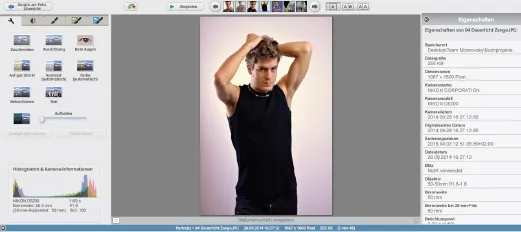
Abbildung 27: mit Doppel-Klick in die digitale Dunkelkammer
Mit einem Doppel-Klick auf ein Foto kommen Sie in die digitale Dunkelkammer von Picasa.
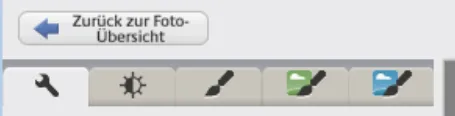
Abbildung 28: Die 5 Registerblätter führen zu den Werkzeugen
Die Registerblätter und ihre Werkzeuge von links nach rechts:
Allgemeine Optimierung:
Bildausschnitt wählen (Zuschneiden), Bild schwenken (Ausrichten), rote Augen entfernen (Rote Augen), automatische Korrektur von Farbe und Kontrast (Auf gut Glück!), Kontrast oder Farbe automatisch verbessern, Flecken entfernen (Retuschieren), Text hinzufügen (Text), jedes Pixel aufhellen (Aufhellen.
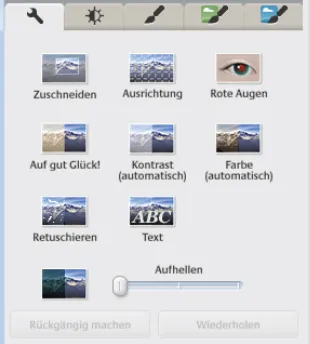
Abbildung 29: Registerblatt "Allgemeine Optimierung"
Zur Erinnerung: alle Veränderungen bleiben zunächst nur in der Ansicht von Picasa sichtbar. Ihr Original auf der Festplatte ändert sich durch die Bearbeitung nicht. Erst wenn Sie den Button „Bearbeitete Bilder“ speichern wählen oder bearbeitete Fotos in einen anderen Ordner auf Ihrer Festplatte bzw. auf einem externen Datenträger speichern, werden die Veränderungen permanent gespeichert. Sie können deshalb sorglos mit der Bildbearbeitung loslegen. Picasa legt einen unsichtbaren Ordner als Unterordner im jeweiligen Ordner, indem sich das bearbeitete Foto befindet, an und speichert dort das Original automatisch.
Ich empfehle aber trotzdem, die bearbeiteten Fotos in der gewünschten Größe in einen neuen Ordner oder auf einen anderen Datenträger zu exportieren.
Bildausschnitt wählen:
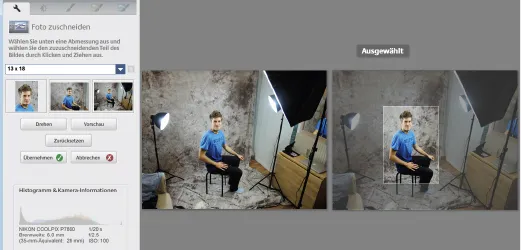
Abbildung 30: Werkzeug "Zuschneiden"
Klicken Sie auf „Zuschneiden“ und wählen Sie danach die gewünschte Bildgröße für die Ausgabe aus. Klicken Sie auf eine der Hochformat- oder Querformat- Vorlagen. Es erscheint in der Vorschau ein hellgraues Rechteck, das Sie nun durch „klicken, halten und Maus bewegen“, in der Mitte des Rechtecks, verschieben können, bzw. an den Eckpunkten des Rechtecks in der Ausschnitt-Größe verändern können. Klicken Sie weiter auf den Button „Vorschau“, um das Ergebnis zu kontrollieren und, wenn es passt, auf übernehmen.
Der Wahl des Bildausschnitts ist ein wesentliches Kriterium für die Bildaussage und dieWirkung auf den Betrachter. Wenn hochaufgelöst fotografiert wird (24 MP und mehr), kann man sogar ein Portrait-Foto aus einem Gruppen Gruppen-Foto für eine Ausgabe-Größe von 9 x13 cm Ausarbeitungen zuschneiden. Dafür sind genug Bildpunkte vorhanden.
Bild schwenken:
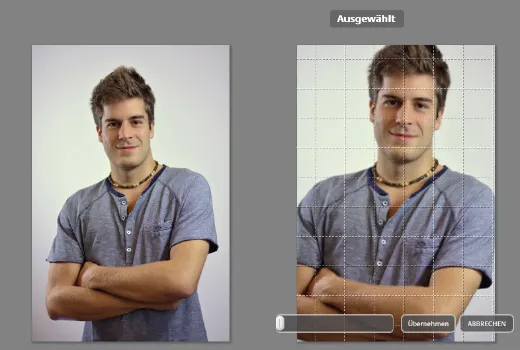
Abbildung 31: Werkzeug "Ausrichtung"
Nicht nur, wenn man die Kamera, bei der Aufnahme, etwas schief gehalten hat und ein Foto gerade richten möchte, ist das Werkzeug „Ausrichtung“ sehr hilfreich. Auch bei Portraits und verschiedenen anderen Motiven kann man durch das „Ausrichten“ mit dem Schieberegler, unterhalb der Vorschau, mehr Dynamik durch diagonale Linien imBildausschnitt erzielen.

Abbildung 32: Original und Vorschau des Effekts
Wenn Sie den Button „Dasselbe Bild nebeneinander anzeigen“ auswählen, können Sie am Original-Foto die gewünschte Veränderung besser beurteilen.
Rote Augen entfernen:
Am besten wäre, dass man nicht direkt, mit dem internen Blitz der Kamera, blitzt, weil dann rote Augen gar nicht entstehen können. Sollte es trotzdem mal notwendig sein, rote Augen zu entfernen, fängt man mit „Klicken-Halten-Ziehen“ ein Auge nach dem anderen ein und Picasa wird diese Bildbereiche von Farbe auf Graustufe umwandeln. Damit wären die roten Augen verschwunden, was auf der Ausarbeitung oder imDruck nicht auffällt.
Auf gut Glück:
Die „Gut-Glück-Funktion“ ist für alle, die es eilig haben, ein Werkzeug, das mit einem Klick die Belichtung (Kontraste) und Farbe (Farb-Intensität) automatisch normalisiert.
Kontraste bzw. Farbe automatisch verbessern:
Diese beiden Automatismen kümmern sich entweder nur um die Kontraste oder die Farben.
Flecken entfernen:
Der Button „Flecken entfernen“ führt zum Retusche- Werkzeu...
Inhaltsverzeichnis
- Inhaltsverzeichnis
- Digitales Fotoarchiv und digitale Bildbearbeitung
- Download und Installation von Picasa
- Die Anordnung der Funktionen am Bildschirm
- Importieren von Fotos
- Die Fotoablage in Picasa
- Die Gesichtserkennung von Picasa
- Geotags in Picasa
- Tags vergeben
- Bild-Eigenschaften
- Die Dia-Show
- Collage erstellen
- Weitere Funktionen
- Digitale Bildbearbeitung in Picasa
- Möglicher digitaler Workflow
- Geschenk-CD erstellen
- Das Druck-Menü
- Literatur-Tipps
- Über den Autor
- Impressum
375,005 Studierende vertrauen auf uns
Zugang zu über 1,5 Millionen Titeln zu einem fairen monatlichen Preis.
Mit unseren Lerntools kannst du noch effizienter lernen.
Häufig gestellte Fragen
Ja, du kannst dein Abo jederzeit über den Tab Abo in deinen Kontoeinstellungen auf der Perlego-Website kündigen. Dein Abo bleibt bis zum Ende deines aktuellen Abrechnungszeitraums aktiv. Erfahre, wie du dein Abo kündigen kannst
Nein, Bücher können nicht als externe Dateien, z. B. PDFs, zur Verwendung außerhalb von Perlego heruntergeladen werden. Du kannst jedoch Bücher in der Perlego-App herunterladen, um sie offline auf deinem Smartphone oder Tablet zu lesen. Erfahre, wie du Bücher herunterladen kannst, um sie offline zu lesen
Perlego bietet zwei Pläne an: Essential und Complete
- Essential ist ideal für Lernende und Fachkräfte, die es genießen, eine Vielzahl von Themen zu erkunden. Greife auf die Essential Library mit über 800.000 vertrauenswürdigen Titeln und Bestsellern in den Bereichen Wirtschaft, persönliche Weiterentwicklung und Geisteswissenschaften zu. Enthält unbegrenzte Lesezeit und Standard-Vorlesestimme.
- Complete: Perfekt für fortgeschrittene Lernende und Forschende, die vollen, uneingeschränkten Zugriff benötigen. Entsperre über 1,5 Millionen Bücher zu Hunderten von Themen, einschließlich akademischen und spezialisierten Titeln. Der Complete-Plan enthält außerdem fortschrittliche Funktionen wie Premium Vorlesen und Forschungsassistent.
Wir sind ein Online-Lehrbuch-Abonnement-Service, bei dem du für weniger als den Preis eines einzelnen Buchs pro Monat Zugriff auf eine gesamte Online-Bibliothek erhältst. Bei über 1,5 Millionen Büchern zu mehr als 990 Themen bist du bestens versorgt! Erfahre mehr über unsere Mission
Achte auf das Symbol zum Vorlesen bei deinem nächsten Buch, um zu sehen, ob du es dir auch anhören kannst. Bei diesem Tool wird dir Text laut vorgelesen, wobei der Text beim Vorlesen auch grafisch hervorgehoben wird. Du kannst das Vorlesen jederzeit anhalten, beschleunigen und verlangsamen. Erfahre mehr über die Funktion „Vorlesen“
Ja! Du kannst die Perlego-App sowohl auf iOS- als auch auf Android-Geräten nutzen, damit du jederzeit und überall lesen kannst – sogar offline. Perfekt für den Weg zur Arbeit oder wenn du unterwegs bist.
Bitte beachte, dass wir Geräte, auf denen die Betriebssysteme iOS 13 und Android 7 oder noch ältere Versionen ausgeführt werden, nicht unterstützen können. Mehr über die Verwendung der App erfahren
Bitte beachte, dass wir Geräte, auf denen die Betriebssysteme iOS 13 und Android 7 oder noch ältere Versionen ausgeführt werden, nicht unterstützen können. Mehr über die Verwendung der App erfahren
Ja, du kannst auf Picasa: Fotoarchiv und Digitale Dunkelkammer von Harald Mizerovsky im PDF- und/oder ePUB-Format sowie auf andere beliebte Bücher in Art & Photography zugreifen. In unserem Katalog stehen über 1,5 Millionen Bücher zur Verfügung.