Dieses Buch bietet Einsteigern Anleitungen zu den Grundfunktionen von Microsoft Visio 2013 und 2016 Standard und Professional anhand konkreter und leicht nachvollziehbarer Beispiele. Aber auch fortgeschrittene Anwender finden viele Informationen, Tipps und Techniken der Version 2013 und 2016 in klar gegliederten Kapiteln. Der Anhang enthält eine praktische Schablonen-Übersicht. Die Beispieldateien können von der Internetseite des Autors heruntergeladen werden.
- 668 Seiten
- German
- ePUB (handyfreundlich)
- Über iOS und Android verfügbar
eBook - ePub
Über dieses Buch
1 Grundlagen von Visio
In diesem Kapitel werden die Grundlagen von Visio 2013/2016 erläutert. Es wird die Oberfläche von Visio beschrieben, es wird erklärt, wie man Schablonen öffnet, Shapes auf das Zeichenblatt zieht, dort anordnet und ausrichtet. Danach wird erläutert wie Shapes beschriftet, formatiert und mit Verbindungslinien miteinander verbunden werden.
1.1. Visio starten
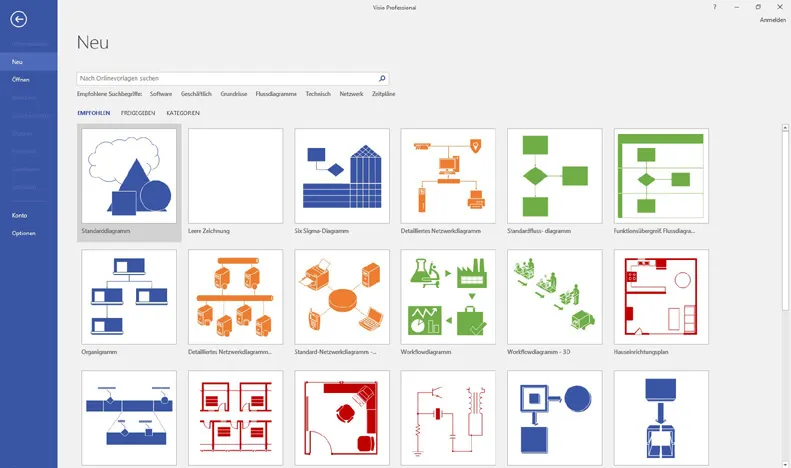
Wenn Sie Visio starten, wird die Backstage-Ansicht Datei/Neu geöffnet, die sie in Abbildung 1.1 sehen. Dort werden Sie gefragt, auf welcher Vorlage die neue Zeichnung basieren soll. Sie erhalten nach dem Start des Programms kein leeres Dokument, in der sofort losgearbeitet werden kann. Das hat einen guten Grund: Visio ist Vorlagen-basiert. Sie sollten immer mit einer Dokumentvorlage und niemals mit einem leeren Zeichenblatt arbeiten. Der Grund wird im Laufe des Buches mehrfach erläutert.
Diese Vorlagen werden zu Kategorien gruppiert. Dabei finden Sie hinter dem Hyperlink »Empfohlen« einige Vorlagen, die Ihnen Microsoft vorschlägt. Wenn Sie den Hyperlink »Kategorien« wählen, dann sehen Sie die verschiedenen Kategorien.
Hinweis
Die Einträge der Vorlagenkategorien unterscheiden sich zwischen Visio Standard und Visio Professional – Visio Professional besitzt mehr Vorlagen als Visio Standard. Falls Sie nicht alle Vorlagen sehen, die in diesem Buch abgebildet werden, dann haben Sie Visio Standard auf Ihrem Rechner installiert und nicht Visio Professional. Welche Version Sie haben, können Sie in der Titelzeile erkennen.
Die Startseite, über den Sie die Vorlage auswählen können, sieht wie in Abbildung 1.1 aus.
1.1.1. Die Backstage-Ansicht Neu
Hinweis
Falls Sie die zur Startseite zurückkehren möchten, können Sie sie über den Befehl öffnen. Falls die Backstage-Ansicht nicht nach dem Starten von Visio angezeigt werden soll, können Sie sie über den Befehl Datei/Optionen in der Kategorie Erweitert ausschalten, indem Sie das Kontrollkästchen Startbildschirm beim Start dieser Anwendung anzeigen deaktivieren.
Abbildung 1.1: Der Visio-Startbildschirm – die Kategorien
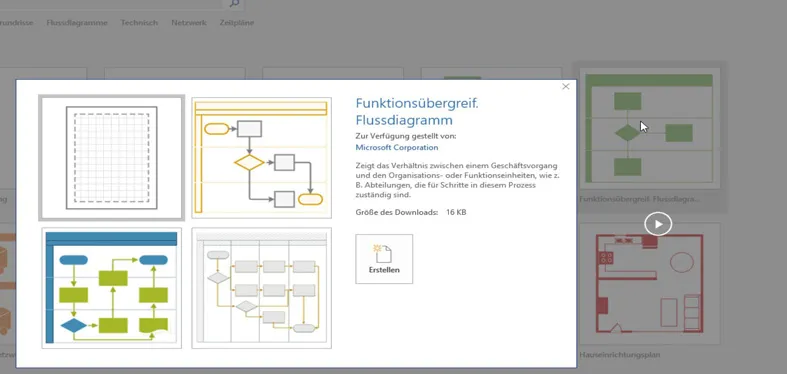
Wird eine der Kategorien ausgewählt, erscheinen die zugehörigen Vorlagen. Wenn Sie auf eine der Vorlagen klicken, öffnet sich ein Fenster mit einem erläuternden Kommentar. Ein Doppelklick auf die Vorlage oder ein Klick auf die Schaltfläche Erstellen führt zu der entsprechenden Vorlage (siehe Abbildung 1.2).
In Visio 2016 werden verschiedene Varianten vorgestellt, die auf diesen Vorlagen basieren. Sie können verwendet und abgeändert werden. Ein kurzer Beschreibungstext zu den Vorlagen findet sich im Vorschaudialog.
Über den Link Start im oberen Bereich der Backstage-Ansicht Neu (das Pfeilchen, das nach links zeigt) wechseln Sie zurück zur Übersicht mir allen Vorlagenkategorien. Umgekehrt fällt auf, dass die Vorlage Leere Zeichnung nur in der Gruppe Empfohlen zu finden ist. Um diese zu erhalten, klicken Sie auf das Symbol und anschließend auf die Schaltfläche Erstellen. Oder Sie aktivieren eine neue, leere Zeichnung per Doppelklick auf das Symbol.
Abbildung 1.2: Zu jeder Vorlage gibt es ein Vorschaubild und einen kurzen Kommentar
Ein neues Zeichenblatt erhalten Sie in Visio auch über die Tastenkombination [Strg]+[N].
Es steckt Methode dahinter, dass Visio nicht mit einem leeren Zeichenblatt beginnt. Normalerweise setzt die Standard-Arbeitstechnik das Arbeiten mit Vorlagen voraus. Die Gründe werden im Laufe der nächsten Kapitel erläutert. Da an dieser Stelle Visio in seiner Grundstruktur erläutert werden soll, beginnen wir mit einem leeren Zeichenblatt.
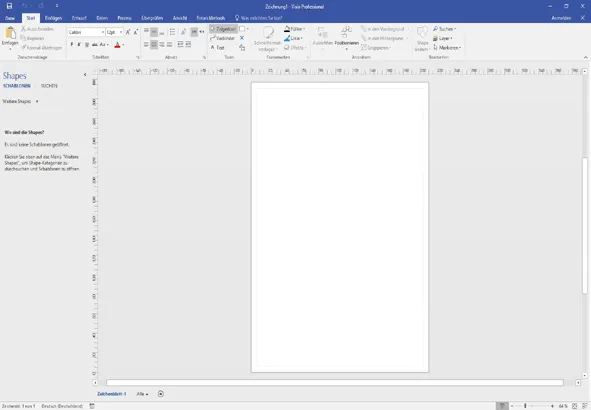
Abbildung 1.3: Eine leere Datei wird erzeugt
Hinweis
Wenn Sie bereits mit Visio arbeiten und eine Vorlage geöffnet haben, dann wird die Tastenkombination [Strg]+[N] eine leere Datei öffnen, die auf der gleichen Vorlage basiert wie diejenige, in der Sie gerade arbeiten. Wenn Sie jedoch ein ganz leeres Zeichenblatt öffnen möchten, das auf keiner Vorlage basiert, müssen Sie sämtliche geöffneten Dateien schließen oder explizit über den Befehl Datei/Neu/Leere Zeichnung.
1.1.2. Bildschirmaufbau
Der Bildschirm ist wie folgt aufgebaut: Unter der Symbolleiste für den Schnellzugriff liegen die Hauptregisterkarten des Menübands. Am linken und oberen Rand des Zeichenblattfensters sitzen die Lineale, am rechten und unteren Rand die Bildlaufleisten. Neben der unteren Bildlaufleiste befindet sich am linken Fensterrand eine Registerkarte, die die aktuelle Seite angibt (»Zeichenblatt-1«). Besteht die Zeichnung aus mehreren Zeichenblättern, werden diese als Registerkarten angezeigt. Dies ist sicherlich von Excel bekannt. Darunter die Statusleiste.
Abbildung 1.4: Die Standardansicht von Visio
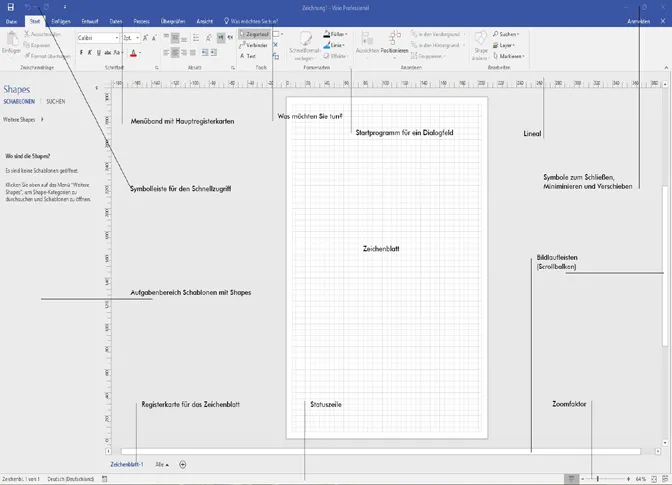
Zwar können Sie die Lineale über die Registerkarte Ansicht ausblenden, jedoch nicht die Symbolleiste für den Schnellzugriff oder das Menüband. Sie bleiben immer sichtbar. Die Symbolleiste für den Schnellzugriff kann unter dem Menüband angezeigt werden, das Menüband kann minimiert werden (jedoch nicht gänzlich gelöscht oder ausgeschaltet).
1.1.3. Das Menüband
Über das Kontextmenü (rechte Maustaste) können Sie das Menüband reduz...
Inhaltsverzeichnis
- Inhaltsverzeichnis
- 0. Vorwort
- 1. Grundlagen von Visio
- 2. Fortgeschrittene Visio-Themen
- 3. Shape-Daten
- 4. Arbeiten mit Assistenten
- 5. Visio im Team
- 6. Visio anpassen
- 7. Die Vorlagen der Kategorie Allgemein
- 8. Die Vorlagen der Kategorie Flussdiagramm und Geschäft
- 9. Die Vorlagen der Kategorie Geschäft
- 10. Die Vorlagen der Kategorie Terminplan
- 11. Die Vorlagen der Kategorie Konstruktion
- 12. Die Vorlagen der Kategorie Netzwerk
- 13. Die Vorlagen der Kategorie Pläne und Grundrisse
- 14. Die Vorlagen der Kategorie Software und Datenbank
- 15. Anhang A: Tastenkombinationen in Visio
- 16. Anhang B: Die Schablonen
- 17. Index
- 18. Ein Wort zu mir
- Weitere Informationen
- Impressum
375,005 Studierende vertrauen auf uns
Zugang zu über 1,5 Millionen Titeln zu einem fairen monatlichen Preis.
Mit unseren Lerntools kannst du noch effizienter lernen.
Information
Verlag
Books on DemandAuflage
6Jahr
2018Thema
Computer ScienceISBN drucken
9783739217420
Thema
Software DevelopmenteBook-ISBN:
9783739269276
Häufig gestellte Fragen
Ja, du kannst dein Abo jederzeit über den Tab Abo in deinen Kontoeinstellungen auf der Perlego-Website kündigen. Dein Abo bleibt bis zum Ende deines aktuellen Abrechnungszeitraums aktiv. Erfahre, wie du dein Abo kündigen kannst
Nein, Bücher können nicht als externe Dateien, z. B. PDFs, zur Verwendung außerhalb von Perlego heruntergeladen werden. Du kannst jedoch Bücher in der Perlego-App herunterladen, um sie offline auf deinem Smartphone oder Tablet zu lesen. Erfahre, wie du Bücher herunterladen kannst, um sie offline zu lesen
Perlego bietet zwei Pläne an: Essential und Complete
- Essential ist ideal für Lernende und Fachkräfte, die es genießen, eine Vielzahl von Themen zu erkunden. Greife auf die Essential Library mit über 800.000 vertrauenswürdigen Titeln und Bestsellern in den Bereichen Wirtschaft, persönliche Weiterentwicklung und Geisteswissenschaften zu. Enthält unbegrenzte Lesezeit und Standard-Vorlesestimme.
- Complete: Perfekt für fortgeschrittene Lernende und Forschende, die vollen, uneingeschränkten Zugriff benötigen. Entsperre über 1,5 Millionen Bücher zu Hunderten von Themen, einschließlich akademischen und spezialisierten Titeln. Der Complete-Plan enthält außerdem fortschrittliche Funktionen wie Premium Vorlesen und Forschungsassistent.
Wir sind ein Online-Lehrbuch-Abonnement-Service, bei dem du für weniger als den Preis eines einzelnen Buchs pro Monat Zugriff auf eine gesamte Online-Bibliothek erhältst. Bei über 1,5 Millionen Büchern zu mehr als 990 Themen bist du bestens versorgt! Erfahre mehr über unsere Mission
Achte auf das Symbol zum Vorlesen bei deinem nächsten Buch, um zu sehen, ob du es dir auch anhören kannst. Bei diesem Tool wird dir Text laut vorgelesen, wobei der Text beim Vorlesen auch grafisch hervorgehoben wird. Du kannst das Vorlesen jederzeit anhalten, beschleunigen und verlangsamen. Erfahre mehr über die Funktion „Vorlesen“
Ja! Du kannst die Perlego-App sowohl auf iOS- als auch auf Android-Geräten nutzen, damit du jederzeit und überall lesen kannst – sogar offline. Perfekt für den Weg zur Arbeit oder wenn du unterwegs bist.
Bitte beachte, dass wir Geräte, auf denen die Betriebssysteme iOS 13 und Android 7 oder noch ältere Versionen ausgeführt werden, nicht unterstützen können. Mehr über die Verwendung der App erfahren
Bitte beachte, dass wir Geräte, auf denen die Betriebssysteme iOS 13 und Android 7 oder noch ältere Versionen ausgeführt werden, nicht unterstützen können. Mehr über die Verwendung der App erfahren
Ja, du kannst auf Visio 2013/2016 von René Martin im PDF- und/oder ePUB-Format sowie auf andere beliebte Bücher in Computer Science & Software Development zugreifen. In unserem Katalog stehen über 1,5 Millionen Bücher zur Verfügung.