Dieses Buch ist eine detaillierte Einführung in Photoshop. Es richtetet sich an Fotografen die Photoshop kennenlernen, oder ihre Photoshop-Kenntnisse vertiefen möchten.In bebilderten Kapiteln wird Photoshop und seine Funktionen vorgestellt. Die Werkzeuge, Menüs, Ebenen, Füllmethoden, Masken und Pfade werden in einzelnen Kapiteln erklärt.
In der Werkzeugleiste sind, neben den sichtbaren Werkzeugen, noch andere Werkzeuge integriert und in Werkzeuggruppen zusammengefasst. Eine Werkzeuggruppe erkennt man daran, dass rechts unten neben dem Werkzeugsymbol ein kleines Dreieck zu erkennen ist.
Klicken Sie doch einfach mal in der Werkzeugpalette neben dem
Symbol auf das kleine Dreieck und halten Sie die linke Maustaste gedrückt. Ein neues Fenster öffnet sich und neben dem ausgewählten Werkzeug, welches mit einem kleinen schwarzen Viereck markiert ist, werden noch andere themenbezogene Werkzeuge zur Auswahl angeboten.
Verschieben (V)
Weichzeichner
Auswahl (M)
Abwedler (O)
Lasso (L)
Zeichenstift (P)
Schnellauswahl (W)
Text (T)
Freistellen (C)
Pfadauswahl (A)
Pipette (I)
Rechteck (U)
Bereichsreparatur-Pinsel (J)
Handwerkzeug (W)
Pinsel (P)
Zoom (Z)
Kopierstempel bzw. Stempel (S)
Vorder- und Hintergrundfarbe tauschen (X)
Protokollpinsel (Y)
Vorder- und Hintergrundfarbe
Radiergummi (E)
Maskierungsmodus (Q)
Verlauf (G)
Jedes Werkzeug wird mit einem Klick auf das jeweilige Symbol aktiviert. Alternativ können die Werkzeuge über das Drücken des Buchstaben, der in Klammern steht, ausgewählt werden.
Tipp: Die Auswahl eines Werkzeuges über Buchstaben geht mit ein wenig Übung schneller als mit der Maus!
Verschieben-Werkzeug
Dieses Werkzeug
ermöglicht das Verschieben einer Auswahl, Ebenen usw. Wie eine Auswahl verschoben wird und wie man das Werkzeug anwendet, zeigen wir im Abschnitt Auswahl-Werkzeug.
Auswahl-Werkzeuge
Warum, so werden Sie sich fragen, beginnt die Erklärung der einzelnen Werkzeuge mit dem Auswahl-Werkzeug und nicht mit dem Verschieben-Werkzeug, also von oben nach unten. Das Verschieben-Werkzeug erlaubt es Teile eines Bildes oder ganze Ebenen in einem Bild zu verschieben. Da unser Bild nur aus einer weißen Fläche besteht, müssen wir zunächst etwas „Farbe ins Spiel bringen“, damit ein Effekt zu erkennen ist.
Aktivieren Sie das Auswahlrechteck-Werkzeug indem Sie auf das Symbol
klicken oder die Taste M drücken. Das Werkzeug sollte nun mit einem Rahmen umgeben sein.
Aktive Werkzeuge werden mit einem Rahmen dargestellt.
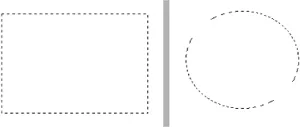
Klicken Sie auf die weiße Fläche im Bild und ziehen Sie mit gedrückter linker Maustaste ein Viereck in beliebiger Größe auf. Eine dünne gestrichelte Linie symbolisiert die Auswahl. Lassen Sie die Maustaste wieder los. Die Auswahl wird angezeigt. Klicken Sie erneut auf das Bild, wird die vorhergehende Auswahl aufgehoben und Sie können eine neue Auswahl erstellen. Probieren Sie auch einmal das Auswahlellipse-Werkzeug aus. Sie können es auswählen, in dem Sie mit gedrückter Maustaste auf dem Auswahlrechteck-Werkzeug verweilen. Photoshop zeigt alle Werkzeuge der Werkzeuggruppe zur Auswahl an. Erstellen Sie nun eine Auswahl mit in Form einer Ellipse.
Abb. 3
Ein Quadrat oder einen symmetrischen Kreis auf diese Weise zu erstellen ist nahezu unmöglich. Eine symmetrische Auswahl erzeugen Sie, indem Sie die Umschalt-Taste (Taste mit der Großbuchstaben geschrieben werden) drücken, während Sie eine Auswahl mit gedrückter linker Maustaste erstellen. Lassen Sie die Umschalt-Taste nach der Erstellung der Auswahl wieder los.
Möchten Sie die Auswahl aufheben, klicken Sie mit aktiviertem Auswahl-Werkzeug auf das Bild oder wählen die Befehlsfolge „Auswahl -> Auswahl aufheben“ in der Menüleiste oder drücken Sie die Tastenkombination STRG+D bzw. CTRL+D.
Auswahl erweitern
Erstellen Sie wieder eine Auswahl nach Belieben. Drücken Sie danach die Umschalt-Taste und halten Sie die linke Maustaste gedrückt. Es erscheint ein kleines Plus-Zeichen am Mauszeiger. Sie können nun eine weitere Auswahl zu der vorher erstellen, die Auswahl also somit erweitern.
Auswahl verkleinern
Es liegt nahe, dass Photoshop auch die Funktion „Auswahl verkleinern“ anbietet. Erstellen Sie hierzu eine Auswahl, wie oben beschrieben. Drücken Sie dann die ALT-Taste gleichzeitig die linke Maustaste. Ein Minus-Zeichen erscheint. Erstellen Sie eine Auswahl über der vorher erstellen Auswahl und lassen Sie die Maus wieder los. Die Auswahl, die mit gedrückter ALT-Taste erstellt wurde, verkleinert die vorher getroffene Auswahl.
Optionsleiste Auswahl-Werkzeug
Legen Sie in der Optionsleiste eine feste Größe oder das Seitenverhältnis für eine Auswahl fest, die Sie erstellen möchten.
Die ersten vier Symbole der Optionsleiste legen fest, ob eine neue Auswahl eine bestehende Auswahl ersetzt, zu einer Auswahl hinzugefügt, oder subtrahiert wird, oder ob die Schnittmenge genutzt werden soll.
Auswahl mit Farbe füllen
Nachdem wir uns ausgiebig mit dem Auswahl-Werkzeug beschäftigt haben, wollen wir es nun endlich einsetzen. Erstellen Sie eine neue Auswahl auf dem weißen Hintergrund. Wählen Sie dann die Befehlsfolge „Bearbeiten -> Fläche füllen“. Im Dialog selektieren Sie unter Verwenden die Option Farbe. Wählen Sie eine Farbe nach Wunsch, bestätigen die Auswahl, indem Sie zweimal die Schaltfläche OK anklicken. Die Auswahl sollte nun mit Farbe gefüllt werden (Abbildung 4).
Heben Sie nun die Auswahl mit der Befehlsfolge „Auswahl -> Auswahl aufheben“ oder durch die Tastenkombination STRG+D bzw. CTRL+D auf. Erstellen Sie nun eine neue Auswahl, die sich über einen Teil des farbigen Bereiches erstreckt (Abbildung. 5).
Aktivieren Sie nun das Verschieben-Werkzeug mit einem Mausklick auf das Symbol
in der Werkzeug-Leiste. Die Auswahl, die vorher getroffen wurde, bleibt bestehen. Verschieben Sie nun die Auswahl im Bild mit gedrückter linker Maustaste (Abbildung. 6).
abb. 4
abb. 5
abb. 6
Heben Sie die Auswahl mit der Befehlsfolge „Auswahl -> Auswahl aufheben“ oder mit der Tastenkombination STRG+D bzw. CTRL+D.
Wiederholen Sie diesen Abschnitt, spielen Sie ein wenig mit den Einstellungen in der Optionsleiste und kombinieren Sie diese. Erstellen Sie auch einmal eine Auswahl mit „weicher Kante“ und füllen diese mit Farbe.
Das Auswahl-Werkzeug ist eines der wichtigsten Werkzeuge die Photoshop zur Verfügung stellt und muss unbedingt beherrscht werden
Lasso-Werkzeug
Das Lasso-Werkzeug
ist Bestandteil einer Werkzeug-Gruppe, die Werkzeuge mit unterschiedlichen Möglichkeiten zum...
Inhaltsverzeichnis
Titelseite
Impressum
Inhaltsverzeichnis
Liebe Leserinnen und Leser
Benutzeroberfläche
Auf Los geht’s los
Werkzeugleiste
375,005 Studierende vertrauen auf uns
Zugang zu über 1,5 Millionen Titeln zu einem fairen monatlichen Preis.
Mit unseren Lerntools kannst du noch effizienter lernen.
Häufig gestellte Fragen
Ja, du kannst dein Abo jederzeit über den Tab Abo in deinen Kontoeinstellungen auf der Perlego-Website kündigen. Dein Abo bleibt bis zum Ende deines aktuellen Abrechnungszeitraums aktiv. Erfahre, wie du dein Abo kündigen kannst
Nein, Bücher können nicht als externe Dateien, z. B. PDFs, zur Verwendung außerhalb von Perlego heruntergeladen werden. Du kannst jedoch Bücher in der Perlego-App herunterladen, um sie offline auf deinem Smartphone oder Tablet zu lesen. Erfahre, wie du Bücher herunterladen kannst, um sie offline zu lesen
Perlego bietet zwei Pläne an: Essential und Complete
Essential ist ideal für Lernende und Fachkräfte, die es genießen, eine Vielzahl von Themen zu erkunden. Greife auf die Essential Library mit über 800.000 vertrauenswürdigen Titeln und Bestsellern in den Bereichen Wirtschaft, persönliche Weiterentwicklung und Geisteswissenschaften zu. Enthält unbegrenzte Lesezeit und Standard-Vorlesestimme.
Complete: Perfekt für fortgeschrittene Lernende und Forschende, die vollen, uneingeschränkten Zugriff benötigen. Entsperre über 1,5 Millionen Bücher zu Hunderten von Themen, einschließlich akademischen und spezialisierten Titeln. Der Complete-Plan enthält außerdem fortschrittliche Funktionen wie Premium Vorlesen und Forschungsassistent.
Beide Pläne sind mit monatlicher, halbjährlicher oder jährlicher Abrechnungskadenz verfügbar.
Wir sind ein Online-Lehrbuch-Abonnement-Service, bei dem du für weniger als den Preis eines einzelnen Buchs pro Monat Zugriff auf eine gesamte Online-Bibliothek erhältst. Bei über 1,5 Millionen Büchern zu mehr als 990 Themen bist du bestens versorgt! Erfahre mehr über unsere Mission
Achte auf das Symbol zum Vorlesen bei deinem nächsten Buch, um zu sehen, ob du es dir auch anhören kannst. Bei diesem Tool wird dir Text laut vorgelesen, wobei der Text beim Vorlesen auch grafisch hervorgehoben wird. Du kannst das Vorlesen jederzeit anhalten, beschleunigen und verlangsamen. Erfahre mehr über die Funktion „Vorlesen“
Ja! Du kannst die Perlego-App sowohl auf iOS- als auch auf Android-Geräten nutzen, damit du jederzeit und überall lesen kannst – sogar offline. Perfekt für den Weg zur Arbeit oder wenn du unterwegs bist. Bitte beachte, dass wir Geräte, auf denen die Betriebssysteme iOS 13 und Android 7 oder noch ältere Versionen ausgeführt werden, nicht unterstützen können. Mehr über die Verwendung der App erfahren
Ja, du kannst auf Photoshop Einführung für Fotografen von Ulrich Eckardt im PDF- und/oder ePUB-Format sowie auf andere beliebte Bücher in Art & Photography zugreifen. In unserem Katalog stehen über 1,5 Millionen Bücher zur Verfügung.