Lernen Sie in vielen Schritt-für-Schritt-Anleitungen Ihr neues Galaxy Tab kennen. Dank der anschaulichen Erläuterungen und vielen Praxistipps haben Sie Ihr Tablet schnell im Griff. Sie erfahren alles zur Touch-Bedienung sowie zum Zusammenspiel von Android mit Samsungs eigener Benutzeroberfläche. Sie passen die zentralen Einstellungen an Ihre eigenen Bedürfnisse an, verbinden Ihr Mailkonto mit Ihrem Galaxy Tab, richten WLAN ein, verwalten Kontakte und Termine, schützen das Tablet und Ihre Daten vor unerwünschten Zugriffen und erweitern es mit den besten Apps. Auch der Spaß kommt nicht zu kurz. Sie setzen die Kamera für tolle Fotos und Videos ein, sehen sich spannende Filme an, hören Musik oder spielen.
- 267 Seiten
- German
- ePUB (handyfreundlich)
- Über iOS und Android verfügbar
eBook - ePub
Über dieses Buch
Information
Thema
InformatikThema
Informatik Allgemein1. Ihr neues Samsung Galaxy Tab – auspacken, einschalten, erste Schritte
Sie fangen bei null an und halten gerade die Verpackung Ihres neuen Samsung Galaxy Tab in der Hand? Dann erfahren Sie auf den nächsten Seiten alles über die ersten Schritte zur erfolgreichen Inbetriebnahme des Tablets. Planen Sie dafür 10–20 Minuten ein.
Aber auch wenn Sie Ihr Galaxy Tab bereits eingerichtet haben und nutzen, sollten Sie diese Schritte zumindest einmal überfliegen, falls Ihnen bei dieser etwas unübersichtlichen Prozedur etwas entgangen sein sollte.
Auspacken: Ihr Galaxy Tab und das Zubehör
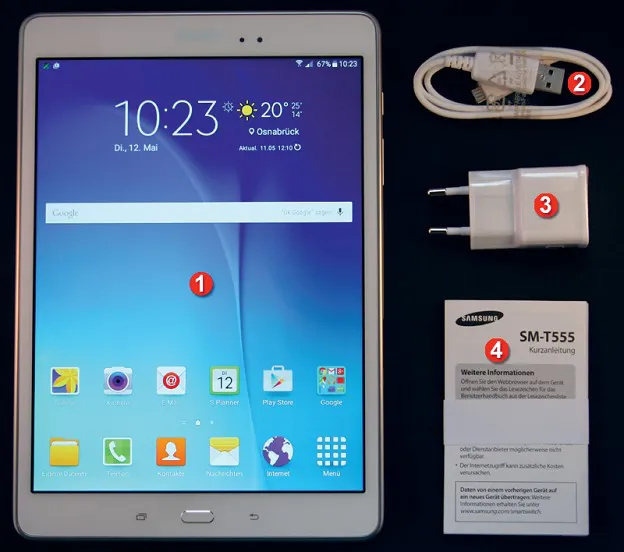
Zum Lieferumfang Ihres Galaxy Tab gehören mindestens vier Komponenten:
❶ das Samsung Galaxy Tab,
❷ ein USB-Kabel für die Verbindung mit dem PC oder Ladegerät (bei neueren Modellen ein USB-C-Kabel),
❸ ein USB-Ladegerät, das Sie direkt in eine Steckdose einstecken und durch das USB-Kabel mit dem Tablet verbinden können,
❹ Kurzanleitung und Garantieunterlagen.
Einigen Galaxy-Tab-Modellen liegt ggf. weiteres Zubehör bei, wie etwa ein Stift zum Zeichnen und Schreiben direkt auf dem Bildschirm, ein UBS-Adapter zum Anschluss von Geräten oder ein HDMI-Adapter zum Anschließen des Tablets an einen externen Bildschirm.
Ihr Tablet im Überblick: Tasten, Anschlüsse und mehr
Ihr Galaxy Tab ist ausgepackt und startklar, aber wie geht es weiter? Damit Sie von vornherein nie die Orientierung verlieren, stelle ich Ihnen erst mal alles das vor, was an Ihrem Tablet »dran« ist, also Bedienelemente und Anschlüsse. Als Beispiel dient dabei das beliebte Samsung Galaxy Tab A in der »großen« 9,5-Zoll-Version. Bei anderen Galaxy-Tab-Modellen kann die Anordnung der Elemente etwas anders aussehen, insbesondere bei den kleineren 7-Zoll-Varianten. Prinzipiell finden Sie alle diese Elemente in ähnlicher Form aber an jedem Samsung-Galaxy-Tab-Modell (Ausnahmen werden im Folgenden ausdrücklich erwähnt).
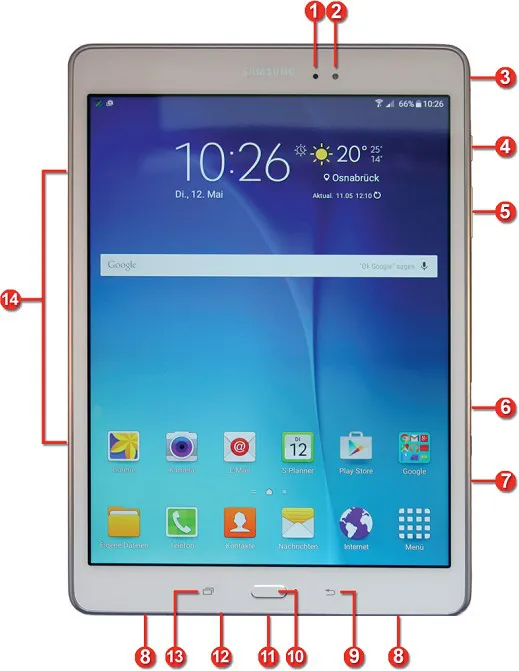
❶ Lichtsensor: für das automatische Anpassen der Bildschirmhelligkeit an das Umgebungslicht (Seite 60).
❷ Frontkamera: für Porträtfotos bzw. Selfies (Seite 188), Videotelefonie und mehr.
❸ Mikrofon: Sprachsteuerung, Diktieren, Freisprechen beim Telefonieren und Videochats.
❹ Ein/Aus-Taste: schaltet das Tablet ganz aus, schickt es in den Ruhezustand und mehr (Seite 29).
❺ Lautstärketasten: Hier können Sie die Lautstärke Ihres Tablets regulieren oder ganz abstellen.
❻ microSD-Kartenschacht: Wie Sie mit einer microSD-Karte den Speicher Ihres Tablets erweitern, lesen Sie auf Seite 18.
❼ SIM-Kartenschacht (nur bei Modellen mit Mobilfunkoption): Wie Sie diesen öffnen und eine SIM-Karte einlegen bzw. entfernen, lesen Sie auf Seite 74.
❽ Lautsprecher: Audiowiedergabe bei Musik, Videos, Spielen, Telefonieren etc.
❾ Zurück-Taste: Näheres zu den Tasten und Bedienelementen Ihres Galaxy Tab wird auf Seite 27 beschrieben.
❿ Home-Taste: Mit dieser Taste gelangen Sie immer auf den Startbildschirm zurück. Auf Seite 27 erkläre ich Ihnen weitere Einsatzmöglichkeiten. Bei einigen Geräten ist hier auch der Fingerabdrucksensor integriert, den Sie z. B. zum Entsperren nutzen können.


Einige Galaxy-Tab-Modelle verfügen über weitere Funktionen wie etwa eine Infrarotschnittstelle zum Steuern von Unterhaltungselektronik. Damit können Sie Ihr Tablet als Fernbedienungsersatz verwenden. Neben dem Lichtsensor können auf der Vorderseite weitere Sensoren angebracht sein, die etwa auf Annäherung oder Gesten reagieren.
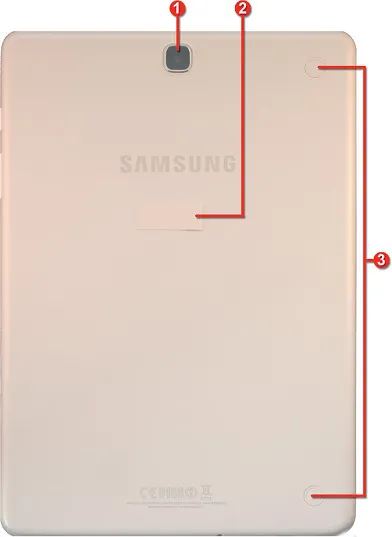
Auf der Rückseite Ihres Galaxy Tab finden sich auch noch ein paar Elemente:
❶ Rückseitenkamera: für Fotos, Videos, Panoramaaufnahmen (ab Seite 188) und zum Einscannen von QR-Codes (Seite 111) und mehr.
❷ Aufkleber: Hier finden Sie die Seriennummer sowie bei Geräten mit Mobilfunkoption die IMEI-Nummer. Der Aufkleber kann und sollte entfernt werden. Aber Sie sollten ihn aufbewahren und dann beispielsweise auf die Garantieunterlagen kleben. Die IMEI-Nummer etwa kann im Verlustfall zum Sperren des Gerätes verwendet werden.
❸ Coverclips: Hier können Hüllen und ähnliches Zubehör sicher andocken. Achten Sie darauf, Zubehör speziell für Ihr Galaxy-Tab-Modell zu erwerben, damit es wirklich nahtlos passt.
Das Display säubern
Wasser sollten Sie von Ihrem Galaxy Tab fernhalten (wobei ein leicht angefeuchteter, weicher Lappen keinen Schaden anrichten kann). Ein Tropfen Glasreiniger zusammen mit einem Brillenreinigungstuch ist zum Saubermachen aber die bessere Wahl. Meistens reicht es auch schon aus, nur das Tuch zu benutzen. Alternativ gibt es sogenannte Reinigungspads, die man auf dem Rücken des Gerätes a...
Inhaltsverzeichnis
- Cover
- Urheberrecht
- Inhalt
- 1. Ihr neues Samsung Galaxy Tab – auspacken, einschalten, erste Schritte
- 2. Schnellkurs Tablet – optimal bedienen und individuell anpassen
- 3. Überall im Netz – zu Hause und unterwegs jederzeit einfach online gehen
- 4. E-Mail, Kalender, Adressen – das Tablet als Ihr persönlicher Assistent
- 5. Softwaresupermarkt – Ihr Tablet mit den besten Apps aus dem Play Store erweitern
- 6. Websurfen mit allem Komfort vom Sofa aus
- 7. Finden statt suchen – mit dem Tablet alle Informationen schnell zur Hand
- 8. Medienzentrale – Bilder, Musik und Videos mit dem Tablet genießen
- 9. Kamera läuft – die besten Tipps für attraktive Bilder und Videos
- 10. Überall schmökern – Ihr Tablet als komfortablen E-Book-Reader nutzen
- 11. Daten online und offline immer im Zugriff
- 12. Strom sparen – Energieverbrauch minimieren und Akkulaufzeit maximieren
- 13. Sicherheit – Tablet und Daten schützen
- App-Verzeichnis
- Stichwortverzeichnis
375,005 Studierende vertrauen auf uns
Zugang zu über 1,5 Millionen Titeln zu einem fairen monatlichen Preis.
Mit unseren Lerntools kannst du noch effizienter lernen.
Häufig gestellte Fragen
Ja, du kannst dein Abo jederzeit über den Tab Abo in deinen Kontoeinstellungen auf der Perlego-Website kündigen. Dein Abo bleibt bis zum Ende deines aktuellen Abrechnungszeitraums aktiv. Erfahre, wie du dein Abo kündigen kannst
Nein, Bücher können nicht als externe Dateien, z. B. PDFs, zur Verwendung außerhalb von Perlego heruntergeladen werden. Du kannst jedoch Bücher in der Perlego-App herunterladen, um sie offline auf deinem Smartphone oder Tablet zu lesen. Erfahre, wie du Bücher herunterladen kannst, um sie offline zu lesen
Perlego bietet zwei Pläne an: Essential und Complete
- Essential ist ideal für Lernende und Fachkräfte, die es genießen, eine Vielzahl von Themen zu erkunden. Greife auf die Essential Library mit über 800.000 vertrauenswürdigen Titeln und Bestsellern in den Bereichen Wirtschaft, persönliche Weiterentwicklung und Geisteswissenschaften zu. Enthält unbegrenzte Lesezeit und Standard-Vorlesestimme.
- Complete: Perfekt für fortgeschrittene Lernende und Forschende, die vollen, uneingeschränkten Zugriff benötigen. Entsperre über 1,5 Millionen Bücher zu Hunderten von Themen, einschließlich akademischen und spezialisierten Titeln. Der Complete-Plan enthält außerdem fortschrittliche Funktionen wie Premium Vorlesen und Forschungsassistent.
Wir sind ein Online-Lehrbuch-Abonnement-Service, bei dem du für weniger als den Preis eines einzelnen Buchs pro Monat Zugriff auf eine gesamte Online-Bibliothek erhältst. Bei über 1,5 Millionen Büchern zu mehr als 990 Themen bist du bestens versorgt! Erfahre mehr über unsere Mission
Achte auf das Symbol zum Vorlesen bei deinem nächsten Buch, um zu sehen, ob du es dir auch anhören kannst. Bei diesem Tool wird dir Text laut vorgelesen, wobei der Text beim Vorlesen auch grafisch hervorgehoben wird. Du kannst das Vorlesen jederzeit anhalten, beschleunigen und verlangsamen. Erfahre mehr über die Funktion „Vorlesen“
Ja! Du kannst die Perlego-App sowohl auf iOS- als auch auf Android-Geräten nutzen, damit du jederzeit und überall lesen kannst – sogar offline. Perfekt für den Weg zur Arbeit oder wenn du unterwegs bist.
Bitte beachte, dass wir Geräte, auf denen die Betriebssysteme iOS 13 und Android 7 oder noch ältere Versionen ausgeführt werden, nicht unterstützen können. Mehr über die Verwendung der App erfahren
Bitte beachte, dass wir Geräte, auf denen die Betriebssysteme iOS 13 und Android 7 oder noch ältere Versionen ausgeführt werden, nicht unterstützen können. Mehr über die Verwendung der App erfahren
Ja, du kannst auf Samsung Galaxy Tab optimal nutzen von Wolfram Gieseke im PDF- und/oder ePUB-Format sowie auf andere beliebte Bücher in Informatik & Informatik Allgemein zugreifen. In unserem Katalog stehen über 1,5 Millionen Bücher zur Verfügung.