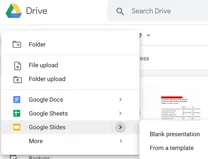
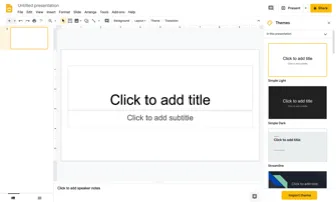
Nun, da wir die Grundlagen kennen, lassen Sie uns eingreifen und sehen, wie man die Funktionen in der Praxis anwendet. Um zu beginnen, gehen Sie zu drive.google.com (erstellen Sie ein Konto, wenn Sie es noch nicht getan haben) und klicken Sie auf die Schaltfläche Create new, dann Google Slides und leere Präsentation.

Auf Anhieb kommt es Ihnen wahrscheinlich ein wenig bekannt vor, wenn Sie PowerPoint oder Keynote verwendet haben.

Für dieses Buch werden wir eine Präsentation darüber erstellen, wie man weiß, ob sein Freund ein Monster ist. Wie viele Bücher auf Google Slides geben Ihnen auch wertvolle Informationen über Freundschaft?! Ihr Willkommen!
Ich finde, dass die beste Art des Lernens durch das Tun von etwas ist, also füllen Sie frei, um an einer ähnlichen Präsentation zu arbeiten, während Sie gehen.
Zuerst die Dinge zuerst: Benennen wir unser Dokument um. Technisch gesehen ist dies nicht erforderlich. Sie konnten ihm keinen Namen geben und es wird immer noch im Hintergrund gespeichert. Die Benennung hilft ihnen nur, sie später zu finden.
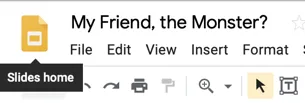
Um es zu benennen, klicken Sie einfach einmal auf den Namensbereich in der linken oberen Ecke und beginnen Sie mit der Eingabe. Drücken Sie die Eingabetaste, wenn Sie fertig sind.

Möchten Sie es umbenennen? Ganz einfach. Klicken Sie einfach erneut in diesen Bereich. Vorbei sind die Tage von Datei > Speichern unter.
Kommen wir nun zu unserer ersten Folie, der Titelfolie, und geben Sie der Präsentation einen Namen.

Das ist ziemlich einfach, aber es ist auch ein wenig... langweilig. Lasst uns einen lustigen Hintergrund hinzufügen.
Für dieses Buch ging ich zu google.com/images. Das ist eine schöne Quelle für Bilder, aber Sie müssen bedenken, dass viele davon urheberrechtlich geschützt sind, also achten Sie darauf, was Siebenutzen - besonders wenn die Präsentation für nicht-instruktionelle kommerzielle Zwecke bestimmt ist.
Sobald Sie Ihr Bild haben, können Sie es entweder speichern oder es einfach kopieren und direkt in Ihre Folie einfügen.
Um es hinzuzufügen, gibt es zwei Methoden. Ich bevorzuge die zweite, weil es mehr Anpassungen gibt, aber ich zeige dir hier beide Ansätze.
Für den ersten Ansatz gehen Sie in Ihre Symbolleiste un...
Inhaltsverzeichnis
Google Folien Crashkurs
Erste Schritte mit Google Slides
Teilen ist wichtig
Präsentieren Sie Ihre große Idee!
Jenseits der Grundlagen
Dies und Das
Google Slides Tastenkombinationen für die Tastatur
Über den Autor
375,005 Studierende vertrauen auf uns
Zugang zu über 1,5 Millionen Titeln zu einem fairen monatlichen Preis.
Mit unseren Lerntools kannst du noch effizienter lernen.
Häufig gestellte Fragen
Ja, du kannst dein Abo jederzeit über den Tab Abo in deinen Kontoeinstellungen auf der Perlego-Website kündigen. Dein Abo bleibt bis zum Ende deines aktuellen Abrechnungszeitraums aktiv. Erfahre, wie du dein Abo kündigen kannst
Nein, Bücher können nicht als externe Dateien, z. B. PDFs, zur Verwendung außerhalb von Perlego heruntergeladen werden. Du kannst jedoch Bücher in der Perlego-App herunterladen, um sie offline auf deinem Smartphone oder Tablet zu lesen. Erfahre, wie du Bücher herunterladen kannst, um sie offline zu lesen
Perlego bietet zwei Pläne an: Essential und Complete
Essential ist ideal für Lernende und Fachkräfte, die es genießen, eine Vielzahl von Themen zu erkunden. Greife auf die Essential Library mit über 800.000 vertrauenswürdigen Titeln und Bestsellern in den Bereichen Wirtschaft, persönliche Weiterentwicklung und Geisteswissenschaften zu. Enthält unbegrenzte Lesezeit und Standard-Vorlesestimme.
Complete: Perfekt für fortgeschrittene Lernende und Forschende, die vollen, uneingeschränkten Zugriff benötigen. Entsperre über 1,5 Millionen Bücher zu Hunderten von Themen, einschließlich akademischen und spezialisierten Titeln. Der Complete-Plan enthält außerdem fortschrittliche Funktionen wie Premium Vorlesen und Forschungsassistent.
Beide Pläne sind mit monatlicher, halbjährlicher oder jährlicher Abrechnungskadenz verfügbar.
Wir sind ein Online-Lehrbuch-Abonnement-Service, bei dem du für weniger als den Preis eines einzelnen Buchs pro Monat Zugriff auf eine gesamte Online-Bibliothek erhältst. Bei über 1,5 Millionen Büchern zu mehr als 990 Themen bist du bestens versorgt! Erfahre mehr über unsere Mission
Achte auf das Symbol zum Vorlesen bei deinem nächsten Buch, um zu sehen, ob du es dir auch anhören kannst. Bei diesem Tool wird dir Text laut vorgelesen, wobei der Text beim Vorlesen auch grafisch hervorgehoben wird. Du kannst das Vorlesen jederzeit anhalten, beschleunigen und verlangsamen. Erfahre mehr über die Funktion „Vorlesen“
Ja! Du kannst die Perlego-App sowohl auf iOS- als auch auf Android-Geräten nutzen, damit du jederzeit und überall lesen kannst – sogar offline. Perfekt für den Weg zur Arbeit oder wenn du unterwegs bist. Bitte beachte, dass wir Geräte, auf denen die Betriebssysteme iOS 13 und Android 7 oder noch ältere Versionen ausgeführt werden, nicht unterstützen können. Mehr über die Verwendung der App erfahren
Ja, du kannst auf Der lächerlich einfache Leitfaden für Google Folien von Scott La Counte im PDF- und/oder ePUB-Format sowie auf andere beliebte Bücher in Informatik & Besprechungen & Präsentationen zugreifen. In unserem Katalog stehen über 1,5 Millionen Bücher zur Verfügung.