Du beschäftigst dich gern mit Formen, Farben, Bildern und Typografie? Du liebst es, ansprechende Grafiken zu designen und individuelle Gestaltungsprojekte umzusetzen?Das Online Design- und Gestaltungstool Canva liefert dir dazu umfangreiche Designvorlagen und Bearbeitungsmöglichkeiten, die dich dabei unterstützen, deinen Workflow schnell und einfach zu verbessern. Die meisten Funktionen stehen dir kostenlos zur Verfügung. Darüber hinaus kannst du mit der Pro-Version weitere nützliche Funktionen freischalten lassen.Ob du das Tool nun für deine Social-Media-Auftritte, deinen eigenen Blog oder zur Gestaltung persönlicher Einladungen, Geburtstags- und Weihnachtskarten nutzen willst - bei Canva findest du neue Ideen und Inspiration.Du hast die Möglichkeit, mit anderen im Team zu arbeiten und kannst deine Designs mit Canva Print sogar drucken und liefern lassen.Dieses E-Book zeigt dir, wie du die Vielfalt dieses kreativen Tools für deine eigenen Projekte nutzen kannst.
- 32 Seiten
- German
- ePUB (handyfreundlich)
- Über iOS und Android verfügbar
eBook - ePub
Über dieses Buch
Information
Thema
DesignThema
Design AllgemeinDie Canva Design-Elemente
In diesem Abschnitt wollen wir uns mit den einzelnen Design-Elementen von Canva auseinandersetzen.
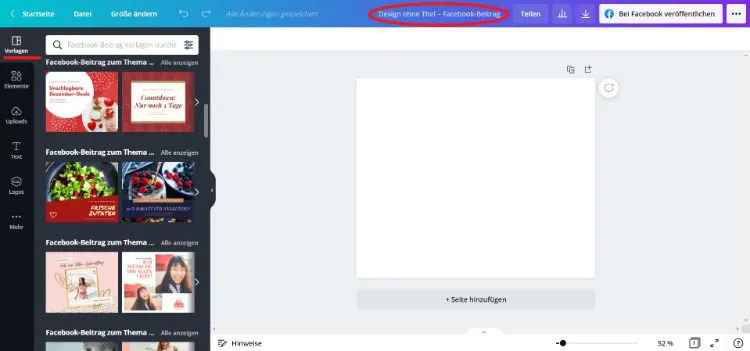
Wir beginnen also mit unserem allerersten eigenen Design, indem wir auf den Button ‘Design erstellen’ klicken und beispielsweise das die Vorlage Facebook-Beitrag auswählen. Daraufhin öffnet sich eine neue Ansicht ‘Design ohne Titel – Facebook Beitrag’.
Sektion: Vorlagen
Die oberste Sektion in den Design-Elementen stellen die Vorlagen bzw. Layouts dar. Hier kannst du ausgiebig nach unten scrollen und dir jede Menge geeigneter Layoutvorlagen ansehen. Canva sortiert dabei zumeist die kostenlos verfügbaren Vorlagen ganz oben und die kostenpflichtigen weiter unten. Wenn du den Mauszeiger über die einzelne Vorlage bewegst, wird dir entsprechend ein “gratis” oder ein “Pro” angezeigt. Ein kostenpflichtiges Layout erkennst du zudem daran, dass es nach Auswahl im Bearbeitungsfeld mit einem Canva-Wasserzeichen dargestellt wird. Um dieses Layout nutzen zu können, musst du entweder auf die Canva Pro-Version upgraden oder es – wenn es dir nur um diese einmalige Vorlage geht – einzeln kaufen.
Willst du ein bereits ausgewähltes Layout wechseln, kannst du es entweder komplett markieren und löschen oder du wählst einfach ein anderes Layout aus.
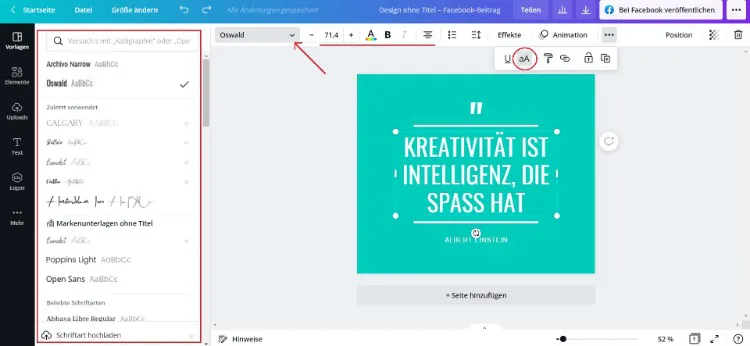
Natürlich kannst du auch einzelne Elemente innerhalb der Vorlage anklicken, zum Beispiel den Text, und dann individuell verändern. Neben der Schriftart kannst du unter anderem die Schriftgröße und -farbe anpassen, Fett- oder Kursivdruck darstellen, die Ausrichtung und Zeilenabstände ändern oder mittels Klick auf die drei Pünktchen wählen, ob dein Text zum Beispiel komplett in Klein- oder Großbuchstaben angezeigt werden soll. Ebenso kannst du ein Textelement hier ganz einfach duplizieren.
Über ‘Schriftart hochladen’ hast du die Möglichkeit, eigene Schriftarten zu integrieren.
Des Weiteren kannst du den Hintergrund markieren und dann die Farbe verändern. Im linken Bereich werden dir dazu einige Standardfarben angezeigt. Wenn du die Pro-Version von Canva nutzt, siehst du dort zudem die Farben, die du in den Markenunterlagen definiert hast.
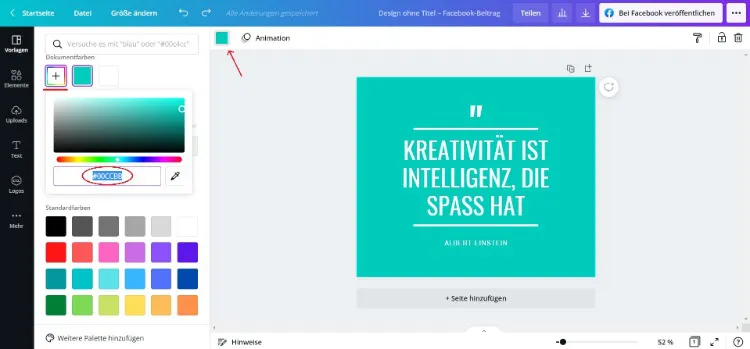
Klickst du auf das Plus-Symbol in den Dokumentfarben, kannst du dort auch einfach den Regler innerhalb des Farbbereiches verschieben oder einen vorhandenen Hexadezimalcode deiner gewünschten Farbe eintragen. Mithilfe der Pipette lassen sich Farben per Klick aus einem Design auswählen.
Übrigens – Wenn du ein Design gefunden hast, das dir gefällt und das du öfters verwenden möchtest, musst du nicht jedes Mal wieder von vorne anfangen. Direkt oberhalb deines Designs hast du die Möglichkeit, die Seite zu duplizieren. Andererseits kannst du auch eine leere Seite hinzufügen und ein neues Design erstellen.
Das war aber natürlich noch längst nicht alles, was du bearbeiten kannst. Vielleicht magst du keinen einfarbigen Hintergrund und willst stattdessen lieber ein Foto. Oder vielleicht möchtest du ein zusätzliches Symbol oder Icon einfügen. Auch das lässt sich bewerkstelligen. Dazu wechseln wir in die nächste Sektion Elemente.
Sektion: Elemente
Wählen wir die Sektion Elemente aus, stehen uns dort unzählige Fotos, Grafiken, Formen, Videos, Audios, Raster, Rahmen und Diagramme zur Auswahl.
Fotos
In unserem Beispiel wollen wir nun den Hintergrund unseres Des...
Inhaltsverzeichnis
- Table of Contents
- Canva Grafikdesign leicht gemacht
- Mit Canva beginnen
- Das Canva Dashboard: Ein erster Überblick
- Die Canva Design-Elemente
- Designs speichern & teilen
- Designs mit Canva drucken
- Abschluss
- Entdecke mehr ...
- Impressum
375,005 Studierende vertrauen auf uns
Zugang zu über 1,5 Millionen Titeln zu einem fairen monatlichen Preis.
Mit unseren Lerntools kannst du noch effizienter lernen.
Häufig gestellte Fragen
Ja, du kannst dein Abo jederzeit über den Tab Abo in deinen Kontoeinstellungen auf der Perlego-Website kündigen. Dein Abo bleibt bis zum Ende deines aktuellen Abrechnungszeitraums aktiv. Erfahre, wie du dein Abo kündigen kannst
Nein, Bücher können nicht als externe Dateien, z. B. PDFs, zur Verwendung außerhalb von Perlego heruntergeladen werden. Du kannst jedoch Bücher in der Perlego-App herunterladen, um sie offline auf deinem Smartphone oder Tablet zu lesen. Erfahre, wie du Bücher herunterladen kannst, um sie offline zu lesen
Perlego bietet zwei Pläne an: Essential und Complete
- Essential ist ideal für Lernende und Fachkräfte, die es genießen, eine Vielzahl von Themen zu erkunden. Greife auf die Essential Library mit über 800.000 vertrauenswürdigen Titeln und Bestsellern in den Bereichen Wirtschaft, persönliche Weiterentwicklung und Geisteswissenschaften zu. Enthält unbegrenzte Lesezeit und Standard-Vorlesestimme.
- Complete: Perfekt für fortgeschrittene Lernende und Forschende, die vollen, uneingeschränkten Zugriff benötigen. Entsperre über 1,5 Millionen Bücher zu Hunderten von Themen, einschließlich akademischen und spezialisierten Titeln. Der Complete-Plan enthält außerdem fortschrittliche Funktionen wie Premium Vorlesen und Forschungsassistent.
Wir sind ein Online-Lehrbuch-Abonnement-Service, bei dem du für weniger als den Preis eines einzelnen Buchs pro Monat Zugriff auf eine gesamte Online-Bibliothek erhältst. Bei über 1,5 Millionen Büchern zu mehr als 990 Themen bist du bestens versorgt! Erfahre mehr über unsere Mission
Achte auf das Symbol zum Vorlesen bei deinem nächsten Buch, um zu sehen, ob du es dir auch anhören kannst. Bei diesem Tool wird dir Text laut vorgelesen, wobei der Text beim Vorlesen auch grafisch hervorgehoben wird. Du kannst das Vorlesen jederzeit anhalten, beschleunigen und verlangsamen. Erfahre mehr über die Funktion „Vorlesen“
Ja! Du kannst die Perlego-App sowohl auf iOS- als auch auf Android-Geräten nutzen, damit du jederzeit und überall lesen kannst – sogar offline. Perfekt für den Weg zur Arbeit oder wenn du unterwegs bist.
Bitte beachte, dass wir Geräte, auf denen die Betriebssysteme iOS 13 und Android 7 oder noch ältere Versionen ausgeführt werden, nicht unterstützen können. Mehr über die Verwendung der App erfahren
Bitte beachte, dass wir Geräte, auf denen die Betriebssysteme iOS 13 und Android 7 oder noch ältere Versionen ausgeführt werden, nicht unterstützen können. Mehr über die Verwendung der App erfahren
Ja, du kannst auf Canva von Melanie Völker im PDF- und/oder ePUB-Format sowie auf andere beliebte Bücher in Design & Design Allgemein zugreifen. In unserem Katalog stehen über 1,5 Millionen Bücher zur Verfügung.