- German
- ePUB (handyfreundlich)
- Über iOS und Android verfügbar
eBook - ePub
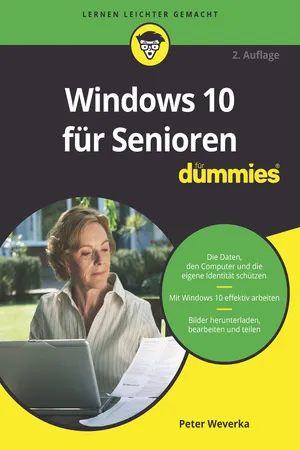
Windows 10 für Senioren für Dummies
Über dieses Buch
Mit diesem Buch können Sie sich ganz leicht in Windows 10 einarbeiten. Wenn Sie die wesentlichen Grundlagen verstehen wollen, ohne sich durch verwirrendes Computerkauderwelsch graben zu müssen, suchen Sie nicht weiter! Dieses Buch nutzt einen Schritt-für-Schritt-Ansatz, der speziell für Windows-10-Anfänger entwickelt wurde. Leicht verständliche Texte in großer Schrift und eine Fülle hilfreicher Abbildungen machen auch aus Ihnen einen Windows-10-Profi.
Information
Teil I
Windows 10 kennenlernen
Kapitel 1
Erster Kontakt mit Windows 10
IN DIESEM KAPITEL
- Dem Computer sagen, was er tun soll
- Mit der Maus arbeiten
- Einen Touchscreen bedienen
- Die Tastatur verwenden
- Die Bildschirmtastatur aufrufen
- Den Computer einschalten
- Die Startseite erkunden
- Den Computer herunterfahren
- Neu starten auf den Sperrbildschirm
Windows 10 ist ein Betriebssystem. Das Betriebssystem ist das Hauptprogramm für jeden Computer. Windows 10 ist auf vielen Geräten benutzbar: Vom Smartphone bis hin zum TV-Entertainmentsystem passt es zu fast jedem System. So können Sie mit vielen Geräten nicht nur dieselben Programme verwenden, sondern auch dieselben Dokumente, wie zum Beispiel Fotos, E-Mails, Dateien und Daten, die Sie mit einem Windows-Computer erstellt haben, und erhalten damit eine außerordentliche Wahlfreiheit und Mobilität.
Es gibt zwar zahllose Softwarefirmen, deren Programme Sie benutzen können, aber Microsoft versucht, ähnliche Funktionen über alle Programme hinweg konsistent zu machen. So gehören zum Öffnen eines Dokuments oder Versenden eines Fotos an einen Freund per E-Mail dieselben Schritte, ganz gleich welches Programm Sie verwenden. Sie müssen nicht für jedes Programm einen anderen Weg lernen, um häufig anfallende Aufgaben auszuführen. Diese Konsistenz wird Ihnen im Umgang mit Windows 10 und anderen neuen Programmen sehr nützen.
In diesem Kapitel starten Sie Ihren Computer und arbeiten mit dem Startbildschirm, der Schaltzentrale von Windows 10. Sie erkunden Möglichkeiten, wie Sie mit Ihrer Hardware (Computer, Maus, Tastatur, Touchscreen etc.) die Startseite nutzen. Dann fahren Sie Windows 10 herunter und gleich wieder hoch.

Dem Computer sagen, was er tun soll
Wie bringen Sie Windows 10 dazu, zu tun, was es tun soll? Abhängig von Ihrer Ausstattung (Hardware) gibt es viele Möglichkeiten, einen Computer zu steuern. Ein Desktopcomputer bietet zum Beispiel andere Möglichkeiten als ein Mobiltelefon. Folgende Möglichkeiten gibt es:
- Maus
- Touchscreen
- Tastatur
Ein weiteres Steuergerät für Windows ist das Touchpad, mit dem die meisten Notebooks ausgestattet sind. Sie bewegen einen Finger auf dem Touchpad und steuern damit den Mauszeiger auf dem Bildschirm.
Wenn Ihr Computer über mehrere dieser Eingabemöglichkeiten verfügt, treffen Sie Ihre Wahl je nach Aufgabe. Setzen Sie ruhig die Technik ein, die für Sie am einfachsten ist, doch scheuen Sie sich nicht, mit den verschiedenen Techniken zu experimentieren. In den folgenden Abschnitten lernen Sie die Vor- und Nachteile dieser Steuerungsmechanismen für Windows 10 kennen.
Mit der Maus arbeiten
Eine Maus ist ein seifenstückgroßes Gerät, das mit der Hand über den Schreibtisch bewegt wird. Bewegen Sie nun die Maus und beobachten Sie, wie ein Pfeil namens Mauszeiger über den Bildschirm fährt. Eine Maus hat zwei oder mehr Tasten und manchmal auch ein Mausrad zwischen diesen Tasten.
Die folgenden Begriffe beschreiben Methoden zur Verwendung einer Maus mit Windows 10. In jedem Fall sollten Sie die Maus zuerst bewegen, um den Mauszeiger auf ein bestimmtes Element zu platzieren:
- Klicken: Sie bewegen den pfeilförmigen Mauszeiger auf dem Bildschirm auf ein bestimmtes Element, drücken die linke Maustaste und lassen sie wieder los. Das ist ein Klick (manchmal auch Linksklick genannt, um ihn vom Rechtsklick zu unterscheiden).
- Mit der rechten Maustasteklicken: Sie drücken die rechte Maustaste und lassen sie wieder los, um die verfügbaren Funktionen anzuzeigen. Beachten Sie, dass sich das Wort »klicken« ohne Zusatz auf die Verwendung der linken Maustaste bezieht.
- Ziehen: Sie drücken die linke Maustaste und halten sie gedrückt, ...
Inhaltsverzeichnis
- Cover
- Titelseite
- Impressum
- Über den Autor
- Inhaltsverzeichnis
- Einführung
- Teil I: Windows 10 kennenlernen
- Teil II: Windows 10 und das World Wide Web
- Teil III: Unterhaltsames mit Windows 10
- Teil IV: Windows 10 für Fortgeschrittene
- Stichwortverzeichnis
- End User License Agreement
375,005 Studierende vertrauen auf uns
Zugang zu über 1,5 Millionen Titeln zu einem fairen monatlichen Preis.
Mit unseren Lerntools kannst du noch effizienter lernen.
Häufig gestellte Fragen
Ja, du kannst dein Abo jederzeit über den Tab Abo in deinen Kontoeinstellungen auf der Perlego-Website kündigen. Dein Abo bleibt bis zum Ende deines aktuellen Abrechnungszeitraums aktiv. Erfahre, wie du dein Abo kündigen kannst
Nein, Bücher können nicht als externe Dateien, z. B. PDFs, zur Verwendung außerhalb von Perlego heruntergeladen werden. Du kannst jedoch Bücher in der Perlego-App herunterladen, um sie offline auf deinem Smartphone oder Tablet zu lesen. Erfahre, wie du Bücher herunterladen kannst, um sie offline zu lesen
Perlego bietet zwei Pläne an: Essential und Complete
- Essential ist ideal für Lernende und Fachkräfte, die es genießen, eine Vielzahl von Themen zu erkunden. Greife auf die Essential Library mit über 800.000 vertrauenswürdigen Titeln und Bestsellern in den Bereichen Wirtschaft, persönliche Weiterentwicklung und Geisteswissenschaften zu. Enthält unbegrenzte Lesezeit und Standard-Vorlesestimme.
- Complete: Perfekt für fortgeschrittene Lernende und Forschende, die vollen, uneingeschränkten Zugriff benötigen. Entsperre über 1,5 Millionen Bücher zu Hunderten von Themen, einschließlich akademischen und spezialisierten Titeln. Der Complete-Plan enthält außerdem fortschrittliche Funktionen wie Premium Vorlesen und Forschungsassistent.
Wir sind ein Online-Lehrbuch-Abonnement-Service, bei dem du für weniger als den Preis eines einzelnen Buchs pro Monat Zugriff auf eine gesamte Online-Bibliothek erhältst. Bei über 1,5 Millionen Büchern zu mehr als 990 Themen bist du bestens versorgt! Erfahre mehr über unsere Mission
Achte auf das Symbol zum Vorlesen bei deinem nächsten Buch, um zu sehen, ob du es dir auch anhören kannst. Bei diesem Tool wird dir Text laut vorgelesen, wobei der Text beim Vorlesen auch grafisch hervorgehoben wird. Du kannst das Vorlesen jederzeit anhalten, beschleunigen und verlangsamen. Erfahre mehr über die Funktion „Vorlesen“
Ja! Du kannst die Perlego-App sowohl auf iOS- als auch auf Android-Geräten nutzen, damit du jederzeit und überall lesen kannst – sogar offline. Perfekt für den Weg zur Arbeit oder wenn du unterwegs bist.
Bitte beachte, dass wir Geräte, auf denen die Betriebssysteme iOS 13 und Android 7 oder noch ältere Versionen ausgeführt werden, nicht unterstützen können. Mehr über die Verwendung der App erfahren
Bitte beachte, dass wir Geräte, auf denen die Betriebssysteme iOS 13 und Android 7 oder noch ältere Versionen ausgeführt werden, nicht unterstützen können. Mehr über die Verwendung der App erfahren
Ja, du kannst auf Windows 10 für Senioren für Dummies von Peter Weverka im PDF- und/oder ePUB-Format sowie auf andere beliebte Bücher in Informatik & Betriebssysteme zugreifen. In unserem Katalog stehen über 1,5 Millionen Bücher zur Verfügung.