Dieses Buch befasst sich mit den Grundlagen der Bildbearbeitung und von GIMP: Docks, Werkzeuge, Filter, Auswahlen, Ebenen und Pfade werden Ihnen bald sehr vertraut sein. Sie wollen Bilder verbessern und kombinieren oder gar neue Bilder erzeugen? Mit GIMP kein Problem. Sie sind sicher, dass GIMP eine bestimmte Funktionalität hat, wissen aber nicht, wo suchen? Schlagen Sie in diesem Buch nach! Für Fortgeschrittene bietet es zudem noch jede Menge Tipps zu Spezialeffekten, zum zerstörungsfreien Arbeiten, zum Schärfen und Weichzeichnen und zu vielen anderen Dingen, die bei der Bildbearbeitung Spaß machen.
Texte erzeugen: das Textwerkzeug, der Texteditor, Texte und Pfade, Logos
Filter: das Filter-Menü, Weichzeichner, Bewegungsunschärfen, »Verbessern«-Filter, Schärfen und Rauschen reduzieren, Wavelet-Filter, Verzerren, Lichter und Schatten simulieren, künstlerische Filter
Power-Tools: G'MIC, L*a*b*, Freistellen, Animationen, RAW-Import und HDR
Kapitel 8
Auswahlen
IN DIESEM KAPITEL
Was sind Auswahlen?
Auswahlwerkzeuge
Weiche und harte Auswahlen
Auswahlen kombinieren
Schnittmengen
In den ersten Kapiteln haben Sie Bilder immer im Ganzen bearbeitet. Oft ist das sinnvoll, aber nicht immer. Denken Sie beispielsweise an Bilder, in denen der Himmel konturlos – weil überstrahlt – ist oder an »abgesoffene« – viel zu dunkel geratene – Schatten im Vordergrund. Solche Bereiche sollten sicherlich getrennt und abweichend vom Rest des Bildes nachbearbeitet werden.
Um gezielt in einzelnen Bereichen arbeiten zu können, haben Sie zwei Möglichkeiten: Entweder begrenzen Sie die Wirkung von Werkzeugen und Filtern auf die entsprechenden Bereiche, oder Sie kopieren die Bereiche in zusätzliche Ebenen, die dann separat bearbeitet werden. In diesem Kapitel geht es um die sogenannten »Auswahlen«, die in beiden Fällen eine Rolle spielen. Auswahlen stellen eines der wichtigsten Konzepte der Bildbearbeitung dar.
Auswahlen
Das Mittel der Wahl, um Bereiche zur Bearbeitung in Bildern festzulegen, sind Auswahlen. GIMP verfügt über sieben (!) spezielle Werkzeuge und mit der »Schnellmaske« über eine weitere, sehr leistungsfähige Methode, um Auswahlen zu erzeugen, siehe Abschnitt Die Schnellmaske weiter hinten. Auch lassen sich Pfade in Auswahlen umwandeln und umgekehrt, siehe Abschnitt Auswahlen aus Pfaden ebenfalls weiter hinten. Die folgenden Abschnitte stellen zunächst einmal die Standardauswahlwerkzeuge von GIMP vor.
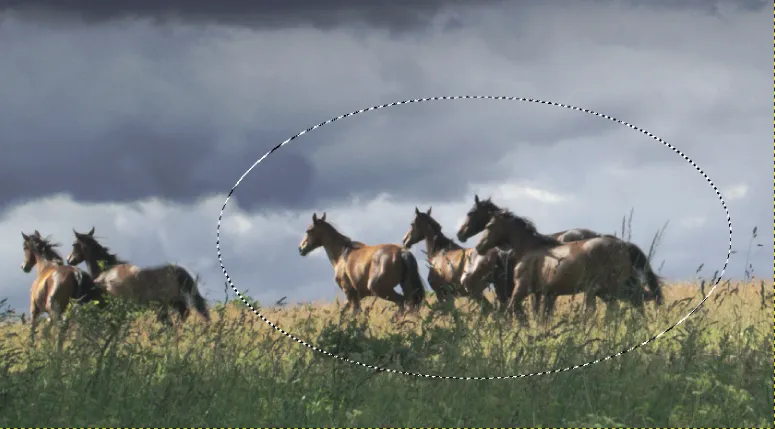
Im Bildfenster erscheinen Auswahlen auf eine ganz besondere Weise: Die sogenannte Ameisenlinie zeigt ihre Form und Lage an. Abbildung 8.1 zeigt sie.
Abbildung 8.1: Die Ameisenlinie zeigt an, wo die Auswahl eine Stärke von 50 % hat.
Auswahlen sind geschlossene Bereiche in Bildern, die von der Ameisenlinie begrenzt dargestellt werden. Eine Auswahl grenzt den zu bearbeitenden Bereich in einem Bild ein.
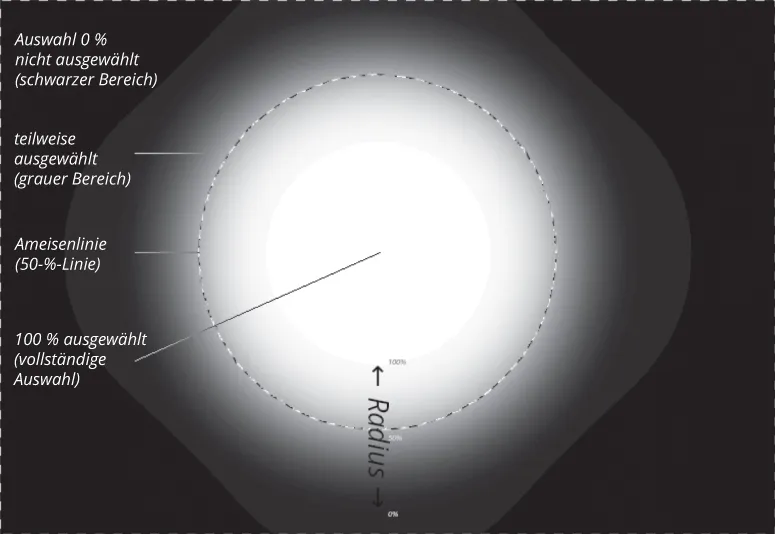
Dabei verläuft die Ameisenlinie nicht etwa dort, wo die Auswahl 100 % oder 0 % beträgt, sondern genau dort, wo die Stärke der Auswahl 50 % beträgt. Abbildung 8.2 zeigt dies.
Abbildung 8.2: Die Ameisenlinie verläuft dort, wo die Auswahl 50 % beträgt.
Auswahlen können also zu 100 % erfolgen, dann wird das ausgewählte Gebiet vollständig bearbeitet. Es ist aber auch möglich, »weiche« oder teilweise Auswahlen zu erzeugen. In diesen Fällen wird zwar das ausgewählte Gebiet bearbeitet, aber nur so weit, wie es die Stärke der Auswahl zulässt. Bei einer 50-%igen Auswahl wirken die angewendeten Werkzeuge nur zur Hälfte.
Der Grund für den Einsatz weicher Auswahlen ist dieser: Um möglichst unauffällige Übergänge von bearbeiteten zu unbearbeiteten Bereichen in Bildern zu erzeugen, werden Auswahlen eingesetzt, die sich von 100 % bis 0 % kontinuierlich abschwächen. Das bewirkt, dass die eingesetzten Werkzeuge ihre Wirkung nach außen hin – weg vom Zentrum der Auswahl – immer weiter verlieren und damit unauffälliger werden, während sie im Zentrum ihre volle Wirkung entfalten.
Zwei Dinge sehen Sie einer Auswahl oder der Ameisenlinie nicht an: wo das Zentrum der Auswahl ist und ob es sich um eine weiche Auswahl handelt oder nicht. Beide Informationen finden Sie aber im Auswahleditor, siehe Abschnitt Der Auswahleditor weiter hinten.
Auswahlen lassen sich nachträglich bearbeiten und damit verändern, was der Abschnitt Auswahlen bearbeiten und verbessern beschreibt. Manchmal stört die Ameisenlinie Sie vielleicht bei den weiteren Arbeiten im Bild. Dann können Sie ihre Darstellung mit der Funktion AUSWAHL ANZEIGEN im AUSWAHL-Menü (Tastenkombination
+
) an- und abschalten.
Gibt es in einem Bild keine Auswahl, wirkt dies, als ob das gesamte Bild ausgewählt ist.
Auswahlen nachziehen
Eine spezielle Eigenschaft von Auswahlen basiert auf ihrer Form. Sie können den Verlauf der Ameisenlinie verwenden, um die »Bewegung« eines beliebiges Malwerkzeugs zu steuern. Erzeugen Sie die Auswahl und öffnen Sie dazu den Dialog AUSWAHLEN NACHZIEHEN. Sie aktivieren diesen Dialog mit dem Button ganz rechts unter dem Auswahleditor oder über die gleichnamige Funktion im AUSWAHL-Menü.
Wichtig: Verwenden Sie dort ein Malwerkzeug, so müssen Sie es vorab fertig konfiguriert haben. Nachträgliche Änderungen an den Parametern wirken sich nicht mehr auf das Ergebnis aus.
Die Standardauswahlwerkzeuge
GIMPs sieben Standardwerkzeuge zum Erzeugen von Auswahlen lassen sich in diese Gruppen unterteilen:
»Geometrische Auswahlen«: Die Werkzeuge erzeugen Rechtecke, Kreise oder Ellipsen.
Die Freihandauswahl erlaubt beliebig geformte Auswahlen. Die magnetische Schere funktioniert ähnlich, berücksichtigt aber S...
Inhaltsverzeichnis
Cover
Titelseite
Impressum
Über den Autor
Einleitung
Teil I: Grundlagen
Teil II: Einfaches Bearbeiten von Bildern
Teil III: Fortgeschrittene Techniken
Teil IV: Der Top-Ten-Teil
Index
End User License Agreement
375,005 Studierende vertrauen auf uns
Zugang zu über 1,5 Millionen Titeln zu einem fairen monatlichen Preis.
Mit unseren Lerntools kannst du noch effizienter lernen.
Häufig gestellte Fragen
Ja, du kannst dein Abo jederzeit über den Tab Abo in deinen Kontoeinstellungen auf der Perlego-Website kündigen. Dein Abo bleibt bis zum Ende deines aktuellen Abrechnungszeitraums aktiv. Erfahre, wie du dein Abo kündigen kannst
Nein, Bücher können nicht als externe Dateien, z. B. PDFs, zur Verwendung außerhalb von Perlego heruntergeladen werden. Du kannst jedoch Bücher in der Perlego-App herunterladen, um sie offline auf deinem Smartphone oder Tablet zu lesen. Erfahre, wie du Bücher herunterladen kannst, um sie offline zu lesen
Perlego bietet zwei Pläne an: Essential und Complete
Essential ist ideal für Lernende und Fachkräfte, die es genießen, eine Vielzahl von Themen zu erkunden. Greife auf die Essential Library mit über 800.000 vertrauenswürdigen Titeln und Bestsellern in den Bereichen Wirtschaft, persönliche Weiterentwicklung und Geisteswissenschaften zu. Enthält unbegrenzte Lesezeit und Standard-Vorlesestimme.
Complete: Perfekt für fortgeschrittene Lernende und Forschende, die vollen, uneingeschränkten Zugriff benötigen. Entsperre über 1,5 Millionen Bücher zu Hunderten von Themen, einschließlich akademischen und spezialisierten Titeln. Der Complete-Plan enthält außerdem fortschrittliche Funktionen wie Premium Vorlesen und Forschungsassistent.
Beide Pläne sind mit monatlicher, halbjährlicher oder jährlicher Abrechnungskadenz verfügbar.
Wir sind ein Online-Lehrbuch-Abonnement-Service, bei dem du für weniger als den Preis eines einzelnen Buchs pro Monat Zugriff auf eine gesamte Online-Bibliothek erhältst. Bei über 1,5 Millionen Büchern zu mehr als 990 Themen bist du bestens versorgt! Erfahre mehr über unsere Mission
Achte auf das Symbol zum Vorlesen bei deinem nächsten Buch, um zu sehen, ob du es dir auch anhören kannst. Bei diesem Tool wird dir Text laut vorgelesen, wobei der Text beim Vorlesen auch grafisch hervorgehoben wird. Du kannst das Vorlesen jederzeit anhalten, beschleunigen und verlangsamen. Erfahre mehr über die Funktion „Vorlesen“
Ja! Du kannst die Perlego-App sowohl auf iOS- als auch auf Android-Geräten nutzen, damit du jederzeit und überall lesen kannst – sogar offline. Perfekt für den Weg zur Arbeit oder wenn du unterwegs bist. Bitte beachte, dass wir Geräte, auf denen die Betriebssysteme iOS 13 und Android 7 oder noch ältere Versionen ausgeführt werden, nicht unterstützen können. Mehr über die Verwendung der App erfahren
Ja, du kannst auf GIMP für Dummies von Karsten W. Günther im PDF- und/oder ePUB-Format sowie auf andere beliebte Bücher in Informatik & Digitale Medien zugreifen. In unserem Katalog stehen über 1,5 Millionen Bücher zur Verfügung.