Sie können Zeit und Nerven sparen, wenn Sie sich mit Office richtig gut auskennen! Grund genug, sich von diesem Buch in Office 2019 einführen zu lassen. Sie finden übersichtliche Anleitungen für die täglichen Aufgaben mit Office und vielfältige Tipps, wie Sie Ihre Arbeit effektiver gestalten. Dieses Buch hilft Ihnen, gut strukturierte Word-Dokumente zu erstellen, Zahlen in Excel sinnvoll zusammenzufassen und zu deuten, Ihre Geschichte mit PowerPoint zu erzählen und Ihr Leben mit Outlook zu organisieren. Mit zusätzlichen Teilen über Access und für Leser, für die es ein wenig mehr sein soll, bleiben keine Wünsche offen.
Wir haben den Preis ab 30.7.2020 dauerhaft auf 14 Euro gesenkt

- German
- ePUB (handyfreundlich)
- Über iOS und Android verfügbar
eBook - ePub
Office 2019 Alles-in-einem-Band für Dummies
Über dieses Buch
Information
Buch II
Word 2019

Kapitel 1
Techniken für schnelles Arbeiten mit Word
IN DIESEM KAPITEL
- Mit Word vertraut werden
- Ein Word-Dokument erstellen
- Schnelle Bearbeitungstechniken kennenlernen
- Word laut vorlesen lassen
Dieses Kapitel stellt Ihnen eine Reihe von Tastenkombinationen und Befehlen vor, die Ihnen helfen, sich schnell in Word 2019 zurechtzufinden. Alle Informationen in diesem Kapitel wurden so gestaltet, dass Sie sich ohne Schwierigkeiten mit der Bedienung der Software vertraut machen können. Sie erfahren gleich am Anfang, wie Sie die Ansicht eines Dokuments festlegen und ändern können. Sie lernen, wie man Text auswählt und welche Möglichkeiten es gibt, in langen Dokumenten bestimmte Stellen gezielt aufzusuchen. Und Sie finden heraus, wie man ein Dokument in ein anderes einfügt, wie Sie Word laut vorlesen lassen und wie Sie mithilfe von Formularen die Eingabe von Informationen erleichtern.
In Kapitel 2 von Buch I finden Sie die wichtigsten Informationen über das Eingeben und Formatieren von Text in Word 2019 und anderen Office-2019-Anwendungen.
Der Word-Bildschirm
Wenn Sie das Programmfenster von Word zum ersten Mal sehen, werden Sie sich vielleicht so fühlen, als hätte man Sie in irgendeiner U-Bahn-Station mitten in Tokio ausgesetzt mit der Aufforderung, sich allein durchzuschlagen. Auf den ersten Blick kann das ganz schön einschüchternd wirken! Doch sobald Sie beginnen, mit Word zu arbeiten, werden Sie sich schnell zurechtfinden. In Abbildung 1.1 sind die verschiedenen Bereiche des Bildschirms gekennzeichnet, die im Folgenden kurz beschrieben werden:
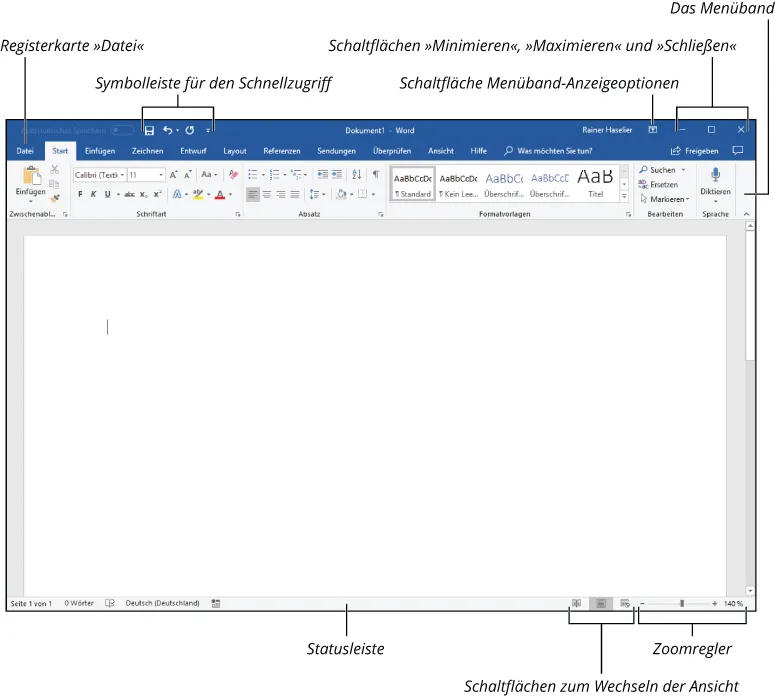
Abbildung 1.1: Der Word-Bildschirm
- Symbolleiste für den Schnellzugriff: In dieser Symbolleiste befinden sich die Schaltflächen der Befehle Speichern, Rückgängig, Wiederholen und Anpassen (und auf Systemen mit einem Touchscreen die Schaltfläche Touch-maus). Eine detaillierte Beschreibung dieser Symbolleiste finden Sie in Kapitel 1 von Buch I. In Kapitel 1 von Buch VIII erkläre ich, wie man die Symbolleiste anpassen und verschieben kann.
- Die Schaltfläche für die Anzeige des Menübands: Wenn Sie auf diese Schaltfläche klicken, öffnet sich ein Menü, in dem Sie das Menüband verwalten können.
- Hilfe-Schaltfläche: Wenn Sie auf diese Schaltfläche klicken (oder drücken), wird das Hilfeprogramm geöffnet.

- Die Schaltflächen Minimieren, Maximieren/verkleinern und Schliessen: Diese drei magischen Schaltflächen machen es sehr einfach, das Fenster, in dem Sie aktuell arbeiten, zum Symbol in der Taskleiste zu verkleinern, bildschirmfüllend anzuzeigen, in der ursprünglichen Fenstergröße wiederherzustellen und zu schließen.
- Registerkarte Datei: Die Registerkarte Datei dient der Dateiverwaltung.
- Das Menüband: Wählen Sie im Menüband eine Registerkarte aus, um eine neue Aufgabe auszuführen. (In Kapitel 1 von Buch I beschreibe ich das Menüband ausführlich, und in Kapitel 1 von Buch VIII erfahren Sie, wie das Menüband angepasst werden kann.)
- Statusleiste: Den in der Statusleiste angezeigten Informationen können Sie entnehmen, wo Sie sich momentan befinden und was Sie aktuell im Dokument tun. Sie sehen Angaben zur aktuellen Seitennummer sowie zu dem Abschnitt, in dem sich die Einfügemarke derzeit befindet. Darüber hinaus sind die Gesamtseitenzahl sowie die Gesamtwortzahl des Dokuments aufgeführt. In Kapitel 1 von Buch VIII erläutere ich, wie Sie die Statusleiste anpassen.
- Ansichtsschaltflächen: Klicken Sie auf eine dieser Schaltflächen – Lesemodus, Drucklayout oder Weblayout –, um die Ansicht für das aktuelle Dokument zu ändern. (Weiter hinten in diesem Kapitel wird im Abschnitt »Die Dokumente besser im Blick haben« beschrieben, auf welche Arten Sie Ihre Dokumente ansehen können.)
- Zoom: Der Schieberegler ganz rechts in der Statusleiste ermöglicht stufenloses Zoomen.
Ein neues Dokument anlegen
Dokument ist eigentlich nur ein Überbegriff für einen Brief, einen Bericht, eine Ankündigung oder eine Bekanntmachung, die Sie mit Word erstellt haben. Alle Dokumente verwenden eine besondere Datei, die als Vorlage bezeichnet wird. In der Vorlage sind die Formate – die Schriftarten, die Schriftstile, Seitenränder, das Layout und andere Dokumenteigenschaften – festgelegt, die das Aussehen des Dokuments bestimmen.
Wenn Sie ein neues Dokument erstellen, werden Sie aufgefordert, eine Vorlage auszuwählen. Damit können Sie festlegen, wie das Dokument aussehen wird. Wenn Sie also vorhaben, einen wissenschaftlichen Bericht zu erstellen oder ein Flugblatt, einen Rundbrief, einen Kalender, einen Lebenslauf oder irgendein anderes anspruchsvolles Dokument, sollten Sie vorab prüfen, ob Sie sich nicht einiges an Formatierungsarbeiten sparen können, indem Sie zur Erstellung Ihres Dokuments auf eine Vorlage zurückgreifen. (In Kapitel 3 dieses Minibuchs beschreibe ich ausführlich, was Vorlagen sind und wie Sie eigene Vorlagen erstellen.)
Um ein Dokument zu erstellen,...
Inhaltsverzeichnis
- Cover
- Titelseite
- Impressum
- Inhaltsverzeichnis
- Einleitung
- Buch I: Die Standardwerkzeuge
- Buch II: Word 2019
- Buch III: Excel 2016
- Buch IV: PowerPoint
- Buch V: Outlook
- Buch VI: Access
- Buch VII: Mit Diagrammen und Grafiken arbeiten
- Buch VIII: Office 2019 – ein Schritt weiter
- Buch IX: Gemeinsame Dateinutzung und Zusammenarbeit
- Stichwortverzeichnis
- End User License Agreement
375,005 Studierende vertrauen auf uns
Zugang zu über 1,5 Millionen Titeln zu einem fairen monatlichen Preis.
Mit unseren Lerntools kannst du noch effizienter lernen.
Häufig gestellte Fragen
Ja, du kannst dein Abo jederzeit über den Tab Abo in deinen Kontoeinstellungen auf der Perlego-Website kündigen. Dein Abo bleibt bis zum Ende deines aktuellen Abrechnungszeitraums aktiv. Erfahre, wie du dein Abo kündigen kannst
Nein, Bücher können nicht als externe Dateien, z. B. PDFs, zur Verwendung außerhalb von Perlego heruntergeladen werden. Du kannst jedoch Bücher in der Perlego-App herunterladen, um sie offline auf deinem Smartphone oder Tablet zu lesen. Erfahre, wie du Bücher herunterladen kannst, um sie offline zu lesen
Wir sind ein Online-Lehrbuch-Abonnement-Service, bei dem du für weniger als den Preis eines einzelnen Buchs pro Monat Zugriff auf eine gesamte Online-Bibliothek erhältst. Bei über 1,5 Millionen Büchern zu mehr als 990 Themen bist du bestens versorgt! Erfahre mehr über unsere Mission
Achte auf das Symbol zum Vorlesen bei deinem nächsten Buch, um zu sehen, ob du es dir auch anhören kannst. Bei diesem Tool wird dir Text laut vorgelesen, wobei der Text beim Vorlesen auch grafisch hervorgehoben wird. Du kannst das Vorlesen jederzeit anhalten, beschleunigen und verlangsamen. Erfahre mehr über die Funktion „Vorlesen“
Ja! Du kannst die Perlego-App sowohl auf iOS- als auch auf Android-Geräten nutzen, damit du jederzeit und überall lesen kannst – sogar offline. Perfekt für den Weg zur Arbeit oder wenn du unterwegs bist.
Bitte beachte, dass wir Geräte, auf denen die Betriebssysteme iOS 13 und Android 7 oder noch ältere Versionen ausgeführt werden, nicht unterstützen können. Mehr über die Verwendung der App erfahren
Bitte beachte, dass wir Geräte, auf denen die Betriebssysteme iOS 13 und Android 7 oder noch ältere Versionen ausgeführt werden, nicht unterstützen können. Mehr über die Verwendung der App erfahren
Ja, du kannst auf Office 2019 Alles-in-einem-Band für Dummies von Peter Weverka im PDF- und/oder ePUB-Format sowie auf andere beliebte Bücher in Computer Science & Entreprise Applications zugreifen. In unserem Katalog stehen über 1,5 Millionen Bücher zur Verfügung.