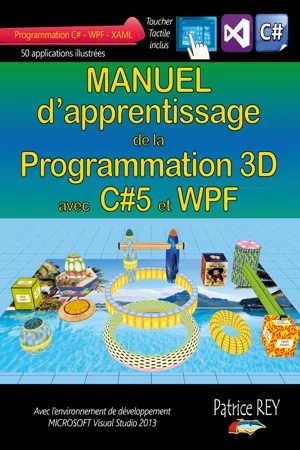
Ce manuel d'apprentissage s'adresse au développeur et au programmeur, débutant et faux débutant, qui souhaite découvrir et approfondir la modélisation 3D au travers de la programmation et de l'animation des modèles 3D dans un environnement complet 3D (avec C#, XAML et WPF).Par l'intermédiaire d'un ensemble de 50 projets applicatifs, le lecteur pourra se familiariser avec la programmation 3D, en utilisant la géométrie vectorielle et le calcul matriciel, en apprenant à modéliser des objets 3D, à les insérer dans la scène 3D, et à visualiser la scène 3D sous différents angles grâce aux manipulations 3D.
eBook - ePub
Manuel d'apprentissage de la programmation 3D
avec C#5, WPF et Visual Studio 2013
- 648 pages
- French
- ePUB (adaptée aux mobiles)
- Disponible sur iOS et Android
eBook - ePub
À propos de ce livre
Approuvé par les 375,005 étudiants
Accès à plus d'un million de titres pour un prix mensuel raisonnable.
Étudiez plus efficacement en utilisant nos outils d'étude.
Informations
1
Réaliser une application avec une zone de rendu 3D
La solution de projet P01_ApplicationZoneRendu.sln, placée dans le dossier P01_ApplicationZoneRendu, implémente une application WPF basique composée d'un menu avec des onglets et d'une zone de rendu 3D destinée à restituer une scène 3D composée d'objets 3D modélisés.
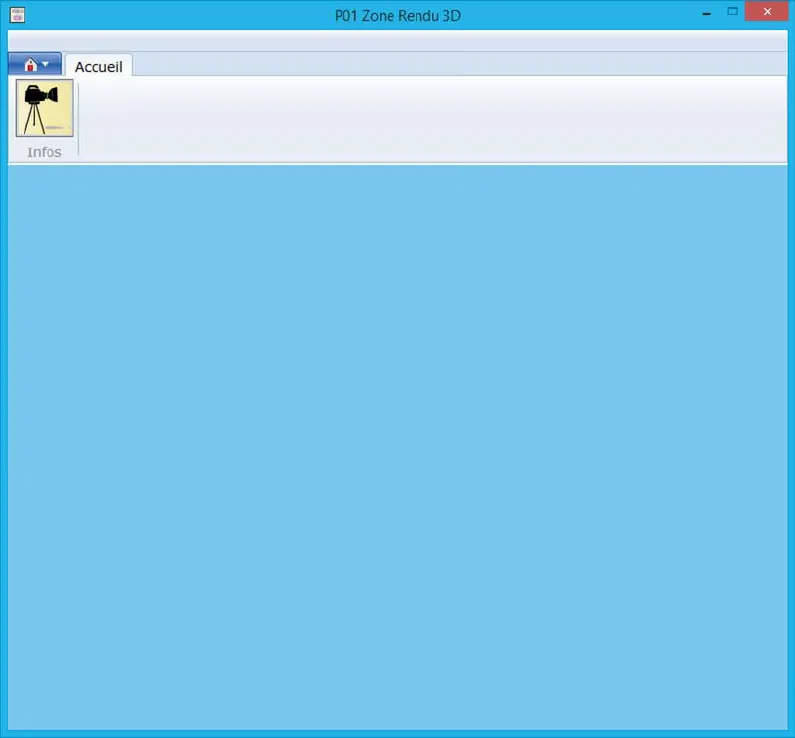
Lors de ce premier projet, vous allez apprendre dans un premier temps à créer un projet d'application avec WPF, dans un second temps à ajouter une zone de rendu de type Viewport3D en XAML, et dans un troisième temps à personnaliser une caméra de type PerspectiveCamera pour visualiser une projection 2D d'un contenu 3D.
1.1 - Démarrer un projet applicatif WPF
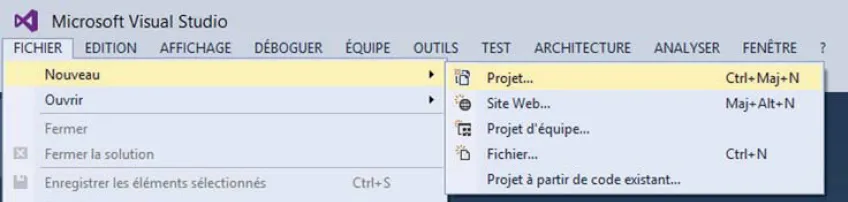
Pour réaliser une application WPF, il faut commencer par créer un nouveau projet (figure 1.1) en choisissant dans le menu Fichier la rubrique Nouveau -> Projet … (ou bien par le raccourci clavier Ctrl+Maj+N).
FIGURE 1.1
Une fenêtre intitulée "Nouveau projet" (figure 1.2) s'ouvre pour configurer le type d'application ainsi que différents paramètres. Sur le côté gauche, on commence par cliquer sur la rubrique des modèles Visual C# installés et par choisir le type de modèle installé "Bureau Windows" (repère 1). On cible un environnement de développement en choisissant le framework .NET 4.5 dans la liste déroulante (repère 2). Au milieu de la fenêtre, la liste des modèles installés qui correspondent aux paramètres choisis s'affiche. Et dans cette liste on sélectionne le modèle "Application WPF" (repère 3) en cliquant dessus (le modèle est alors surligné dans la liste et une information s'affiche côté droit sur ce qu'il représente). Dans le champ "Nom" au repère 4, on inscrit le nom que l'on souhaite donner à notre application (ici on inscrit P01_ApplicationZoneRendu par exemple). En cliquant sur le bouton "Parcourir" au repère 5, une boite de dialogue standard s'ouvre pour sélectionner un emplacement physique sur le disque pour le stockage de la solution de projet. Si l'on souhaite que Visual Studio génère un répertoire portant le nom de la solution et dans lequel il placera tous les fichiers générés, il faut alors cocher la case "créer un répertoire pour la solution" (repère 6). A noter que nous cocherons systématiquement cette case pour tous les projets réalisés au cours de cet ouvrage. En cliquant sur le bouton "OK", Visual Studio procède à l'initialisation du projet. En cliquant sur la fenêtre de l'explorateur de solutions, la solution de projet intitulée P01_ApplicationZoneRendu (correspondant au fichier P01_ApplicationZoneRendu.sln dans le répertoire) est affichée sous forme d'une arborescence de dossiers et de fichiers (repère 7). Les fichiers App.xaml et App.xaml.cs lancent le processus de démarrage de l'application WPF par l'affichage d'une fenêtre de type MainWindow. Le fichier MainWindow.xaml représente la définition XAML de la fenêtre de l'application et le fichier MainWindow.xaml.cs représente le code de programmation C# associé (repère 8).
FIGURE 1.2

La fenêtre créée par le fichier de définition XAML MainWindow.xaml est une fenêtre de type MainWindow héritant de la classe Window. La figure 1.3 visualise un diagramme partiel d'héritage pour la classe MainWindow de façon à mieux appréhender la personnalisation des propriétés de la fenêtre. La fenêtre de type MainWindow se personnalise:
- en fixant la propriété héritée Title pour définir le titre affiché de la fenêtre.
- en fixant la propriété héritée WindowStartupLocation pour définir la position de la fenêtre lors de son premier affichage; la valeur énumérée CenterScreen indique que l'emplacement de démarrage d'un objet Window correspond au centre de l'écran qui contient le curseur de la souris.
- en fixant la propriété héritée ResizeMode pour définir le mode de redimensionnement; la valeur énumérée CanMinimize définit une fenêtre qui peut être uniquement réduite et rétablie; les icones des boutons Réduire et Agrandir sont affichés, mais seul l'icone du bouton Réduire est activé.
- en fixant les propriétés héritées Width et Height pour définir les dimensions globales de la fenêtre sur le bureau.
- en ajoutant un gestionnaire pour l'événement Loaded qui se produit lorsque l'élément est exposé, rendu, et prêt pour l'interaction.
FIGURE 1.3

<Window x:Name="x_fenetre" x:Class="P01_ApplicationZoneRendu.MainWindow" xmlns="http://schemas.microsoft.com/winfx/2006/xaml/presentation" xmlns:x="http://schemas.microsoft.com/winfx/2006/xaml" Title="P01 Zone Rendu 3D" Height="767" Width="827" WindowStartupLocation="CenterScreen" Loaded="x_fenetre_Loaded" ResizeMode="Ca...Table des matières
- Table des matiéres
- Avant-propos
- 1. Réaliser une application avec une zone de rendu 3D
- 2. Définir une surface triangulaire
- 3. Définir une surface rectangulaire
- 4. Placage de texture avec un fichier graphique
- 5. L’effet de zoom avec la molette de la souris
- 6. Rotation de la caméra autour de l’axe Y
- 7. Translation de la caméra parallèlement à l’axe Y
- 8. Modéliser un cube en XAML aux faces texturées
- 9. Texturer un cube avec un fichier graphique unique
- 10. Modéliser un cube par code
- 11. Modéliser un repère de coordonnées
- 12. Modéliser un plan de travail
- 13. Modéliser une sphère
- 14. Texturer une sphère avec un fichier graphique unique
- 15. Modéliser une surface cylindrique
- 16. Modéliser un cylindre
- 17. Modéliser un cône circulaire droit
- 18. Modéliser un cône circulaire droit tronqué
- 19. Modéliser un tore
- 20. Modéliser un ellipsoïde
- 21. Modéliser une surface par élévation
- 22. Modéliser une surface de révolution
- 23. Modéliser une surface extrudée
- 24. Le test d’atteinte
- 25. Déplacer un objet 3D par une translation
- 26. Faire tourner un objet 3D par une rotation
- 27. Redimensionner un objet 3D par une mise à l’échelle
- 28. Surface mate éclairée par une lumière ambiante
- 29. Surface mate éclairée par une lumière directionnelle
- 30. Surface mate avec un éclairage composite
- 31. Réalisation d’une surface brillante
- 32. Points de vue personnalisés pour la caméra
- 33. Eloigner et rapprocher la caméra de l’origine du repère
- 34. Implémenter un Trackball
- 35. Réaliser une photographie de la scène
- 36. Sauvegarde et chargement au format XML
- 37. Réglage du champ de vue de la caméra
- 38. Animer une transformation de translation
- 39. Animer une rotation par un storyboard
- 40. Animer une rotation avec un Rotation3DAnimation
- 41. Animer une rotation avec un QuaternionAnimation
- 42. Animer une rotation par des images clés
- 43. L’interactivité tactile
- 44. Le toucher tactile pour déplacer la caméra
- 45. Le toucher tactile pour faire tourner la caméra
- 46. Toucher tactile pour déplacer verticalement la caméra
- 47. Réalisation pratique d’un Trackball par toucher tactile
- 48. Le toucher tactile pour effectuer le test d’atteinte
- A1 Points et vecteurs
- A2 Matrices et transformations
- Index
- Page de copyright
Foire aux questions
Oui, vous pouvez résilier à tout moment à partir de l'onglet Abonnement dans les paramètres de votre compte sur le site Web de Perlego. Votre abonnement restera actif jusqu'à la fin de votre période de facturation actuelle. Découvrir comment résilier votre abonnement
Non, les livres ne peuvent pas être téléchargés sous forme de fichiers externes, tels que des PDF, pour être utilisés en dehors de Perlego. Cependant, vous pouvez télécharger des livres dans l'application Perlego pour les lire hors ligne sur votre téléphone portable ou votre tablette. Apprendre à télécharger des livres hors ligne
Perlego propose deux abonnements : Essentiel et Complet
- Essentiel est idéal pour les étudiants et les professionnels qui aiment explorer un large éventail de sujets. Accédez à la bibliothèque Essentiel comprenant plus de 800 000 titres de référence et best-sellers dans les domaines du commerce, du développement personnel et des sciences humaines. Il comprend un temps de lecture illimité et la voix standard de la fonction Écouter.
- Complet est parfait pour les étudiants avancés et les chercheurs qui ont besoin d'un accès complet et illimité. Accédez à plus de 1,4 million de livres sur des centaines de sujets, y compris des titres académiques et spécialisés. L'abonnement Complet comprend également des fonctionnalités avancées telles que la fonction Écouter Premium et l'Assistant de recherche.
Nous sommes un service d'abonnement à des ouvrages universitaires en ligne, où vous pouvez accéder à toute une bibliothèque pour un prix inférieur à celui d'un seul livre par mois. Avec plus d'un million de livres sur plus de 990 sujets, nous avons ce qu'il vous faut ! En savoir plus sur notre mission
Recherchez le symbole Écouter sur votre prochain livre pour voir si vous pouvez l'écouter. L'outil Écouter lit le texte à haute voix pour vous, en surlignant le passage qui est en cours de lecture. Vous pouvez le mettre sur pause, l'accélérer ou le ralentir. En savoir plus sur la fonctionnalité Écouter
Oui ! Vous pouvez utiliser l'application Perlego sur les appareils iOS et Android pour lire à tout moment, n'importe où, même hors ligne. Parfait pour les trajets quotidiens ou lorsque vous êtes en déplacement.
Veuillez noter que nous ne pouvons pas prendre en charge les appareils fonctionnant sur iOS 13 et Android 7 ou versions antérieures. En savoir plus sur l'utilisation de l'application
Veuillez noter que nous ne pouvons pas prendre en charge les appareils fonctionnant sur iOS 13 et Android 7 ou versions antérieures. En savoir plus sur l'utilisation de l'application
Oui, vous pouvez accéder à Manuel d'apprentissage de la programmation 3D par Patrice Rey en format PDF et/ou ePUB ainsi qu'à d'autres livres populaires dans Informatique et Sciences générales de l'informatique. Nous disposons de plus d'un million d'ouvrages à découvrir dans notre catalogue.