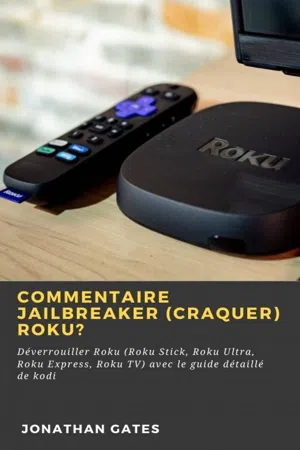
Un guide pas-à-pas sur comment exécuter Kodi sur tous les appareils Roku.
La meilleure caractéristique des appareils Roku est que vous pouvez y exécuter Kodi. Cela vous permettra d'accéder à tout contenu que vous souhaitez, comme des émissions de télévision, de la musique et des films.
Voici ce que vous apprendra ce guide :
– Des connaissances sur les appareils Roku.
– Comment excuter Kodi sur des appareils Roku.
– Comment résoudre les problèmes rencontrés avec ces appareils.
Profitez de l'accès aux films, à la musique et aux émissions de télévision
--> Faites défiler vers le haut de la page et cliquez sur Ajouter au panier pour acheter instantanément <--
Clause de non-responsabilité:
Cet auteur et/ou le(s) titulaire(s) des droits ne font aucune revendication, promesse ou garantie quant à l'exactitude, l'exhaustivité ou l'adéquation du contenu de ce livre, et déclinent expressément toute responsabilité pour les erreurs et omissions dans le contenu qu'il contient. Ce produit a été prévu pour servir d'usage de référence personnel uniquement.
Comment activer la vidéographie sur un appareil Android ?
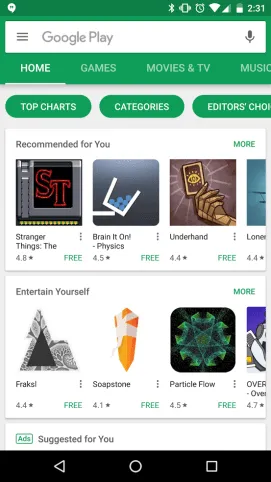
Kodi peut être téléchargé gratuitement sur Google playstore. Ce qui rend son installation très facile. Ci-dessous, vous verrez comment s'y prendre pour l'installer.
Ouvrez Google playstore sur votre tablette ou même votre smartphone, juste comme nous vous le montrons ci-dessous.
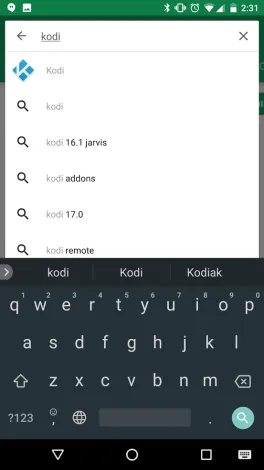
Dans la barre de recherche, en haut, saisissez "Kodi". C'est fort probable que le Logo de Kodi apparaisse parmi les résultats de recherche. Sélectionnez-le, et allez à l'étape suivante.
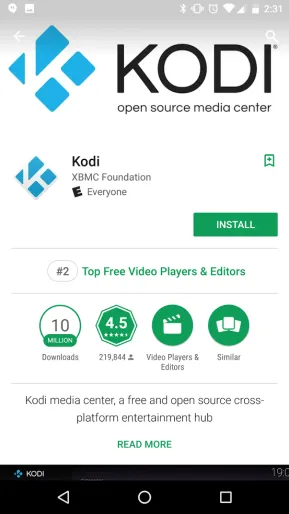
Appuyez sur "installer" pour démarrer le processus d'installation.
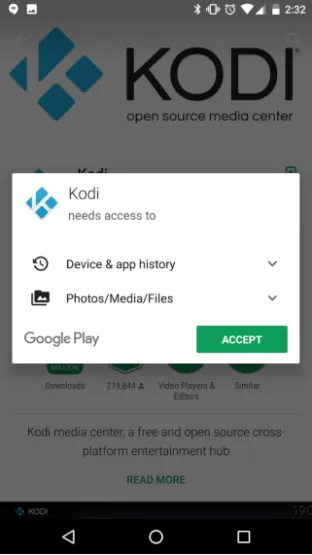
Pour continuer dans le processus, vous devez autoriser Kodi à accéder aussi bien à l'historique de l'appareil et des applications qu'aux photos, médias et fichiers. Donc appuyez sur "accepter".
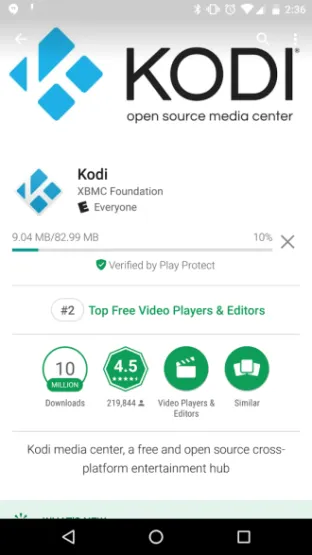
Le processus de téléchargement et d'installation commencera sur votre appareil. La taille du fichier est d'environ 90 Mo. Il vous faudra donc un certain temps pour la télécharger et l'installer complètement.
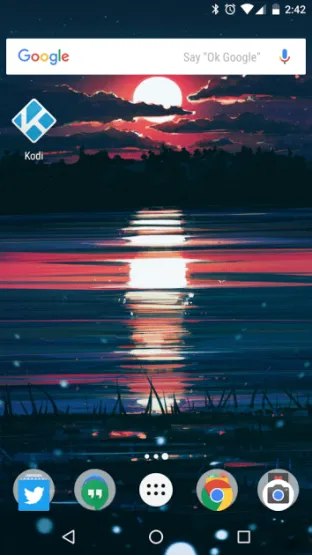
Vous pouvez maintenant accéder à l'application Kodi via l'écran d'accueil de votre appareil ou même, via la barre d'applications de celui-ci.
Maintenant que vous avez réussi à installer Kodi, il est temps de commencer la vidéographie.
À cause de l'existence de plusieurs fabricants d'appareils Android, la fonctionnalité vidéographique possède plusieurs appellations. Selon le genre d'appareil que vous utilisez et son fabricant, ces noms peuvent être :
Cast ou Caster l'écran (autres appareils Android)
Screen mirroring ou Écran de diffusion (Android lollipop)
HTC Connect (HTC)
Display mirroring (appareils Android Google)
Wireless display ou diffusion sans fil (appareils Android Google)
AllShare cast (Samsung)
SmartShare ou partage intelligent (LG)
Quick Connect ou connexion rapide (Samsung)
Smart View (Samsung)
Avec tout ceci, il vous sera difficile de localiser les options vidéographiques sur votre appareil. La bonne nouvelle est que, contrairement à la complexité de la localisation, l'activation est très facile. En effet, sur un téléphone typique, c'est possible de la faire en allant dans le menu affichage ou dans les sous-menus de Celui-ci. On peut aussi y arriver dans les menus connexion et réseaux.
Voyons maintenant comment activer la vidéographie sur les appareils Android.
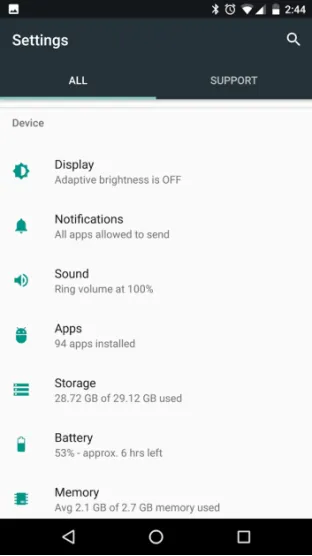
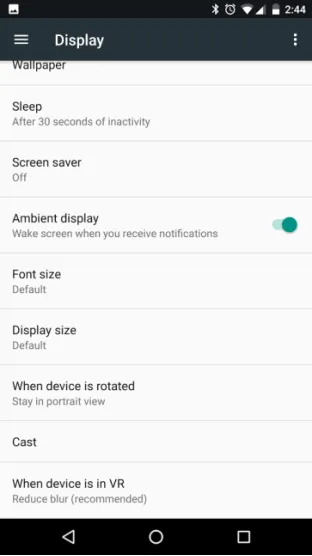
La première chose à faire, c'est d'ouvrir l'icône paramètres via la barre d'applications. Une fois dans "paramètres", entrez dans "Périphéries" puis dans "affichage" et enfin dans le sous-menu de ce dernier, comme nous vous le montrons dans l'exemple ci-dessous.
Dans notre exemple, la fonctionnalité vidéographique est dénommée "cast ", et elle se trouve au bas du menu.
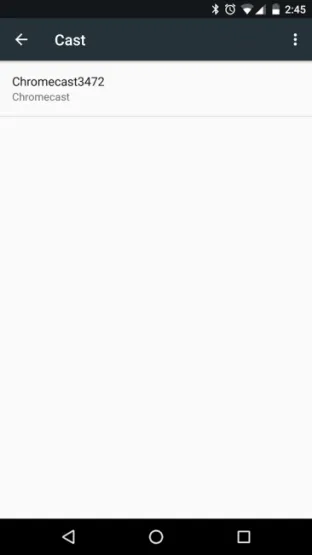
Entrez-y, et vous verrez tout les appareils compatibles avec la vidéographie. Dans l'exemple, notre réseau a certes capté un Chromecast, mais un Roku allait également s'afficher ici, si nous le cherchions.
Voilà c'est bon! Une fois ce processus terminé, votre appareil sera prêt. Vous pouvez maintenant ouvrir Kodi et le contenu à partager sur votre appareil. Il s'affichera en direct sur votre téléviseur.
Les étapes à suivre peuvent différer en fonction du smartphone que vous utilisez. Cependant, avec un peu de recherches, vous devriez trouver la bonne méthode pour votre appareil.
Nous allons maintenant voir le processus à suivre pour les appareils Windows. En d'autres te...
Table des matières
Page de Titre
Droits d'Auteur
Titre
Auteur
Informations sur les droits d'auteur
Informations légales
Préface
Comment jailbreaker (cracker) Roku?
Pour commencer
Préparation de votre appareil Roku pour le streaming
Activer la vidéographie
Comment activer la vidéographie sur un appareil Android ?
Légalité de Kodi
Kodi est légal
Conclusion
Vos critiques et vos recommandations personnelles feront la différence
Êtes-vous en quête d’autres bonnes lectures ?
Approuvé par les 375,005 étudiants
Accès à plus de 1,5 million de titres pour un prix mensuel raisonnable.
Étudiez plus efficacement en utilisant nos outils d'étude.
Foire aux questions
Oui, vous pouvez résilier à tout moment à partir de l'onglet Abonnement dans les paramètres de votre compte sur le site Web de Perlego. Votre abonnement restera actif jusqu'à la fin de votre période de facturation actuelle. Découvrir comment résilier votre abonnement
Non, les livres ne peuvent pas être téléchargés sous forme de fichiers externes, tels que des PDF, pour être utilisés en dehors de Perlego. Cependant, vous pouvez télécharger des livres dans l'application Perlego pour les lire hors ligne sur votre téléphone portable ou votre tablette. Apprendre à télécharger des livres hors ligne
Perlego propose deux formules : Essential et Complete
Essential est idéal pour les apprenants et les professionnels qui aiment explorer une grande variété de sujets. Accédez à la Essential Library avec plus de 800 000 titres de confiance et best-sellers dans les domaines du business, du développement personnel et des sciences humaines. Inclut un temps de lecture illimité et la voix Standard Read Aloud.
Complete : Parfait pour les apprenants avancés et les chercheurs ayant besoin d'un accès total et sans restriction. Débloquez plus de 1,5 million de livres dans des centaines de sujets, y compris des titres académiques et spécialisés. Le forfait Complete inclut aussi des fonctionnalités avancées telles que Premium Read Aloud et Research Assistant.
Les deux formules sont disponibles avec des cycles de facturation mensuels, semestriels ou annuels.
Nous sommes un service déabonnement à des manuels scolaires en ligne, qui vous permet d'accéder à une bibliothèque en ligne entière pour moins que le prix d'un seul livre par mois. Avec plus de 1,5 million de livres sur plus de 990 thèmes, nous avons ce qu'il vous faut ! Découvrir notre mission
Recherchez le symbole Écouter sur votre prochain livre pour voir si vous pouvez l'écouter. L'outil Écouter lit le texte à haute voix pour vous, en surlignant le passage qui est en cours de lecture. Vous pouvez le mettre sur pause, l'accélérer ou le ralentir. En savoir plus sur la fonctionnalité Écouter
Oui ! Vous pouvez utiliser l'application Perlego sur les appareils iOS et Android pour lire à tout moment, n'importe où, même hors ligne. Parfait pour les trajets quotidiens ou lorsque vous êtes en déplacement. Veuillez noter que nous ne pouvons pas prendre en charge les appareils fonctionnant sur iOS 13 et Android 7 ou versions antérieures. En savoir plus sur l'utilisation de l'application
Oui, vous pouvez accéder à Commentaire jailbreaker (craquer) Roku? de Jonathan Gates, Ndeye Penda Diagne aux formats PDF et/ou ePub, ainsi qu'à d'autres livres populaires dans Informatique et Réseaux informatiques. Nous avons plus de 1,5 million de livres disponibles dans notre catalogue pour vous.