Ce septième tome vous propose 50 astuces inédites pour tirer le maximum de votre ordinateur sous Windows 10. Vous utilisez Windows 10 et vous voulez repousser les limites de votre machine? Vous êtes au bon endroit!Windows 10 Astuces – Tome 7 va vous montrer comment utiliser des fonctions avancées et souvent inconnues de Windows 10 et comment faire appel à des logiciels annexes et gratuits pour aller encore plus loin. Au fil des pages, découvrez comment sauvegarder les pilotes de périphériques, ne plus entrer le mot de passe au démarrage de Windows, redonner vie au réseau local, utiliser le presse-papiers multiple de Windows 10, connaitre les performances de votre ordinateur, insérer des caractères spéciaux dans vos documents, modifier les menus contextuels de l'explorateur de fichiers, ne plus envoyer les données de diagnostic à Microsoft, et beaucoup, beaucoup d'autres sujets encore...
- French
- ePUB (adaptée aux mobiles)
- Disponible sur iOS et Android
eBook - ePub
Windows 10 Astuces Tome 7
À propos de ce livre
Approuvé par les 375,005 étudiants
Accès à plus d'un million de titres pour un prix mensuel raisonnable.
Étudiez plus efficacement en utilisant nos outils d'étude.
Informations
Sujet
InformatiqueFICHIERS, DOSSIERS
Enregistrez vos recherches dans l'explorateur de fichiers
Vous utilisez certainement l'Explorateur de fichiers de Windows 10 pour faire des recherches dans vos disques durs et SSD. Dans un autre article, vous avez appris à sauvegarder vos recherches les plus fréquentes. Ici, je vais vous montrer comment accéder directement à vos recherches sauvegardées, sans avoir à créer des icônes de raccourci !
Pour cela, vous devez savoir deux choses :
- Les recherches sauvegardées sont mémorisées dans le dossier Recherches de votre compte utilisateur.
- Il est possible d'épingler autant de dossiers que vous le souhaitez dans le volet gauche de l'explorateur, sous Accès rapide.
Voici comment procéder.
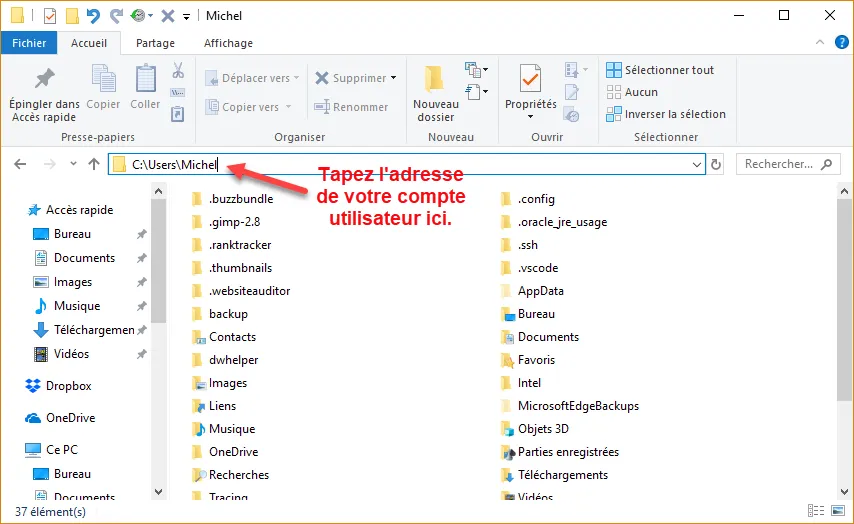
Déplacez-vous dans votre dossier Recherches. Pour cela, entrez le chemin à atteindre dans la barre d'adresse de l'explorateur et appuyez sur la touche Entrée du clavier.
Par exemple, si votre nom d'utilisateur est Michel, tapez c:\users\Michel dans la barre d'adresse du navigateur et appuyez sur la touche Entrée du clavier :
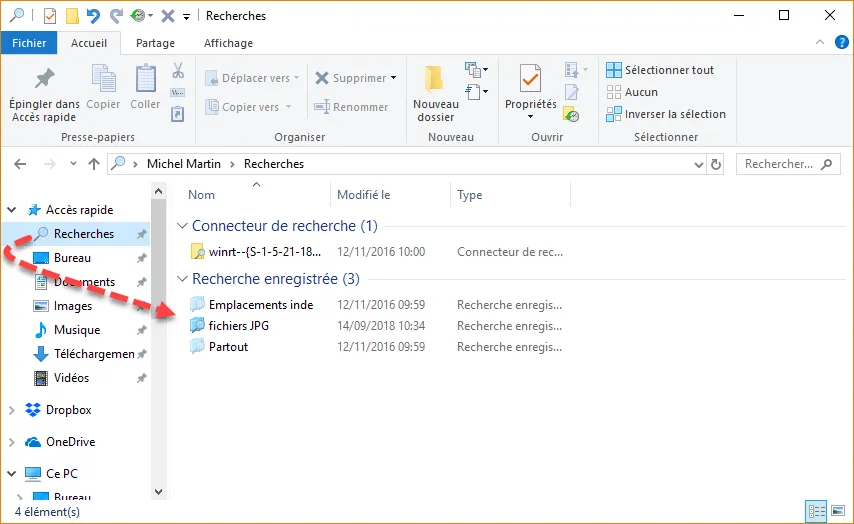
Le dossier Recherches (entre autres) s'affiche dans la partie droite de l'explorateur de fichiers. Cliquez du bouton droit sur ce dossier et sélectionnez Épingler à Accès rapide dans le menu. Il vous suffit maintenant de cliquer sur l'entrée Recherches pour accéder à toutes les recherches que vous avez enregistrées :
Remarque
Le raccourci Recherches peut être placé n'importe où sous Accès rapide : il n'est pas nécessaire qu'il soit juste au-dessous d'Accès rapide. Vous pouvez le déplacer en utilisant un simple glisser-déposer. Pointez l'entrée Recherches, maintenez le bouton gauche de la souris enfoncé et déplacez le raccourci où bon vous semble sous Accès rapide. Relâchez le bouton gauche de la souris pour l'ancrer à sa nouvelle position.
Deux explorateurs de fichiers pour le prix d'un
Si vous lisez les publications Mediaforma depuis un moment, vous savez que nous apprécions l'application Total Commander. Cette section va vous montrer comment l'installer et comment utiliser ses principales fonctionnalités.
Installation de Total Commander
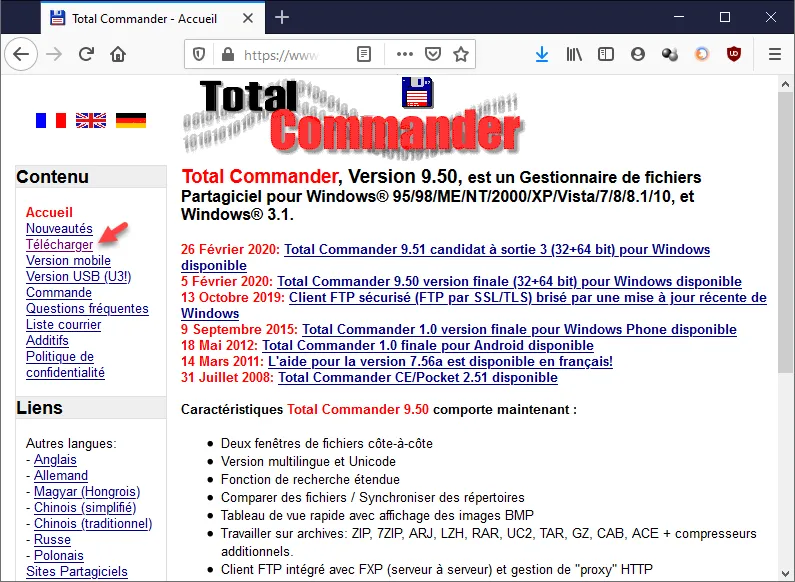
Cliquez ici pour aller sur le site de Total Commander, puis cliquez sur le lien Télécharger dans le volet gauche :
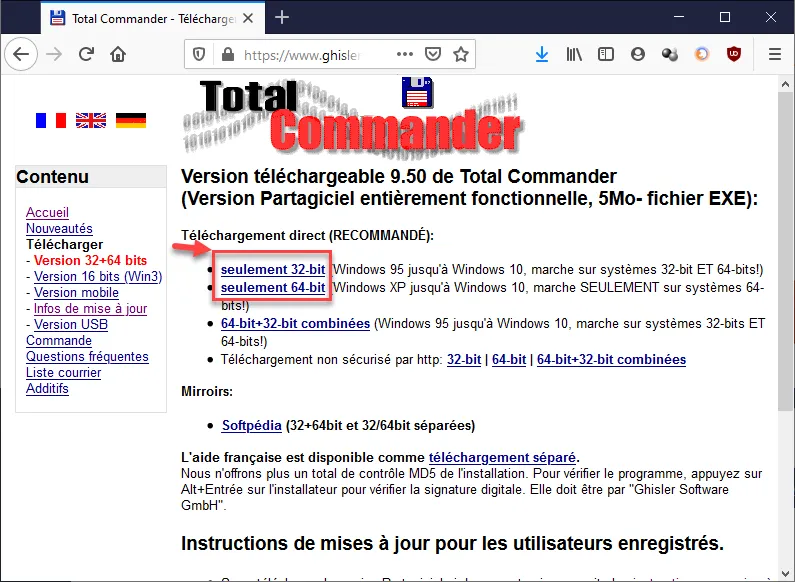
Selon si votre Windows est de type 32 ou 64 bits, cliquez sur le lien seulement 32-bit ou sur le lien seulement 64-bit :
Remarque
Si vous ne savez pas quel est le type de votre système (32 ou 64 bits), je vous suggère de lire l'article Windows 10 – Quelle est la version (32 ou 64 bits) de Windows 10.
Téléchargez puis exécutez le programme d'installation de Total Commander. Au fil de l'installation, on vous posera plusieurs questions :
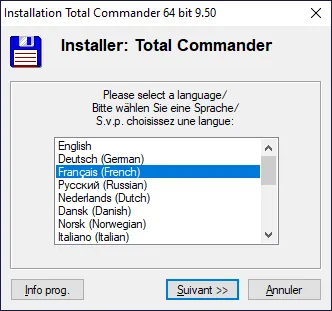
1) La langue d'installation : sélectionnez French puis cliquez sur Suivant :
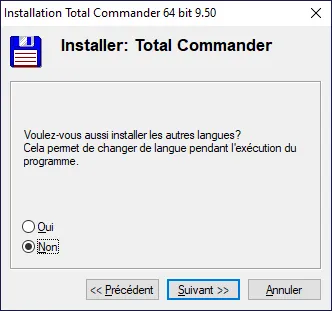
2) L'installation d'autres langues. Sélectionnez Non puis cliquez sur Suivant :
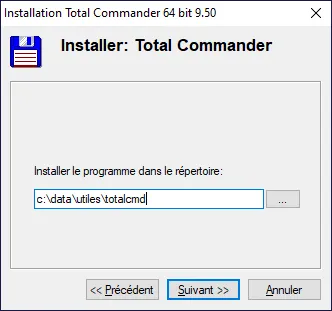
3) Le dossier d'installation de Total Commander. Choisissez le dossier qui vous convient le mieux. En ce qui me concerne, il s'agit du dossier c:\data\utiles\totalcmd, mais vous pouvez choisir un autre dossier quelconque. Faites votre choix puis cliquez sur Suivant :
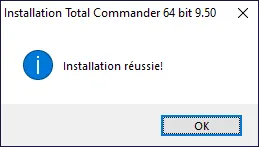
4) Pour toutes les autres étapes, contentez-vous de cliquer sur Suivant. Deux clics plus tard, une boîte de dialogue vous informera que l'installation est terminée. Cliquez sur OK :
Première exécution de Total Commander
Pour lancer Total Commander, double-cliquez sur l'icône qui a été déposée sur le bureau de Windows. La fenêtre de Total Commander s'affiche. Une boîte de dialogue vous rappelle que Total Commander est un shareware et vous demande de cliquer aléatoirement sur le bouton 1, 2 ou 3. Cliquez sur le bouton demandé pour lancer Total Commander. C'est la seule contrainte de cette application. Cette boîte de dialogue est un peu gênante car elle s'affiche à chaque démarrage de l'application. Mais c'est bien peu comparé aux immenses possibilités qui vous sont offertes.

Remarque
Si vous utilisez régulièrement Total Commander, je vous suggère de vous enregistrer en allant sur cette page : https://www.ghisler.com/moy-co...
Table des matières
- PÉRIPHÉRIQUES
- SYSTÈME
- WEB, RÉSEAU
- PRATIQUE, PERSONNALISATION, PERFORMANCES
- FICHIERS, DOSSIERS
- SÉCURITÉ
Foire aux questions
Oui, vous pouvez résilier à tout moment à partir de l'onglet Abonnement dans les paramètres de votre compte sur le site Web de Perlego. Votre abonnement restera actif jusqu'à la fin de votre période de facturation actuelle. Découvrir comment résilier votre abonnement
Non, les livres ne peuvent pas être téléchargés sous forme de fichiers externes, tels que des PDF, pour être utilisés en dehors de Perlego. Cependant, vous pouvez télécharger des livres dans l'application Perlego pour les lire hors ligne sur votre téléphone portable ou votre tablette. Apprendre à télécharger des livres hors ligne
Perlego propose deux abonnements : Essentiel et Complet
- Essentiel est idéal pour les étudiants et les professionnels qui aiment explorer un large éventail de sujets. Accédez à la bibliothèque Essentiel comprenant plus de 800 000 titres de référence et best-sellers dans les domaines du commerce, du développement personnel et des sciences humaines. Il comprend un temps de lecture illimité et la voix standard de la fonction Écouter.
- Complet est parfait pour les étudiants avancés et les chercheurs qui ont besoin d'un accès complet et illimité. Accédez à plus de 1,4 million de livres sur des centaines de sujets, y compris des titres académiques et spécialisés. L'abonnement Complet comprend également des fonctionnalités avancées telles que la fonction Écouter Premium et l'Assistant de recherche.
Nous sommes un service d'abonnement à des ouvrages universitaires en ligne, où vous pouvez accéder à toute une bibliothèque pour un prix inférieur à celui d'un seul livre par mois. Avec plus d'un million de livres sur plus de 990 sujets, nous avons ce qu'il vous faut ! En savoir plus sur notre mission
Recherchez le symbole Écouter sur votre prochain livre pour voir si vous pouvez l'écouter. L'outil Écouter lit le texte à haute voix pour vous, en surlignant le passage qui est en cours de lecture. Vous pouvez le mettre sur pause, l'accélérer ou le ralentir. En savoir plus sur la fonctionnalité Écouter
Oui ! Vous pouvez utiliser l'application Perlego sur les appareils iOS et Android pour lire à tout moment, n'importe où, même hors ligne. Parfait pour les trajets quotidiens ou lorsque vous êtes en déplacement.
Veuillez noter que nous ne pouvons pas prendre en charge les appareils fonctionnant sur iOS 13 et Android 7 ou versions antérieures. En savoir plus sur l'utilisation de l'application
Veuillez noter que nous ne pouvons pas prendre en charge les appareils fonctionnant sur iOS 13 et Android 7 ou versions antérieures. En savoir plus sur l'utilisation de l'application
Oui, vous pouvez accéder à Windows 10 Astuces Tome 7 par Michel Martin en format PDF et/ou ePUB ainsi qu'à d'autres livres populaires dans Informatique et Systèmes d'exploitation. Nous disposons de plus d'un million d'ouvrages à découvrir dans notre catalogue.