Déjà le dixième tome Windows 10 Astuces.Totalement mis à jour pour les versions 20H2 et 20H1 de Windows 10, il vous propose 50 astuces inédites pour aller plus loin avec votre système d'exploitation.Toujours pratique et allant directement à l'essentiel, il vous suffit de reproduire ce qui est dit pour obtenir le même résultat sur votre ordinateur.Pour en savoir plus sur le contenu de ce manuel, consultez son sommaire en cliquant sur ce lien.Bonne lecture...

- French
- ePUB (adaptée aux mobiles)
- Disponible sur iOS et Android
eBook - ePub
Windows 10 Astuces Tome 10
À propos de ce livre
Informations
Sujet
InformatiqueInternet
Accélérer les navigateurs Web
Vous utilisez Firefox, Chrome et/ou Skype. Est-ce que vous avez remarqué qu’avec le temps, ils s’ouvrent de plus en plus lentement ? Ceci est dû à la fragmentation des bases de données de profils.
J’ai une bonne nouvelle pour vous : vous allez pouvoir accélérer ces applications (et plusieurs autres) d’un simple clic souris.
Rendez-vous sur la page https://www.crystalidea.com/speedyfox et téléchargez l’application SpeedyFox en cliquant sur Download for Windows :
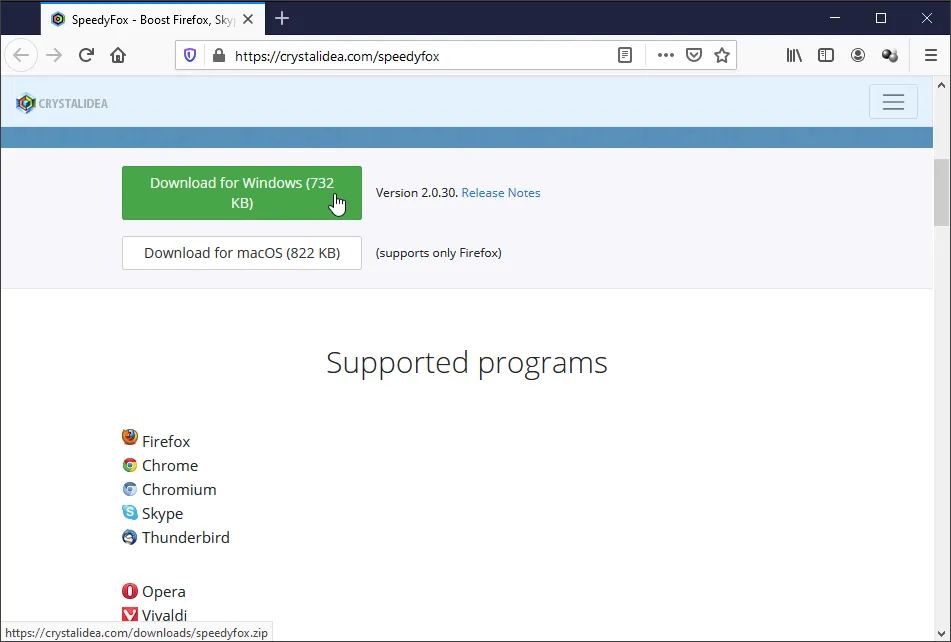
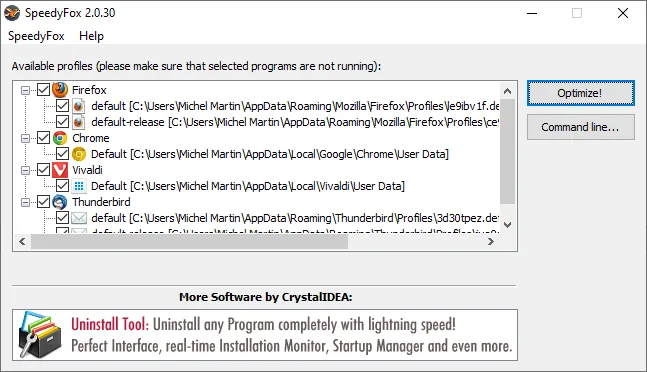
Dézipez le fichier speedyfox.zip (si nécessaire, cliquez sur ce lien pour savoir comment faire), puis exécutez le programme speedyfox.exe. La boîte de dialogue de SpeedyFox s’affiche. Elle identifie les applications qui peuvent être optimisées. Ici, les navigateurs Firefox, Chrome et Vivaldi. Assurez-vous que ces navigateurs ne sont pas ouverts, puis cliquez sur Optimize ! :
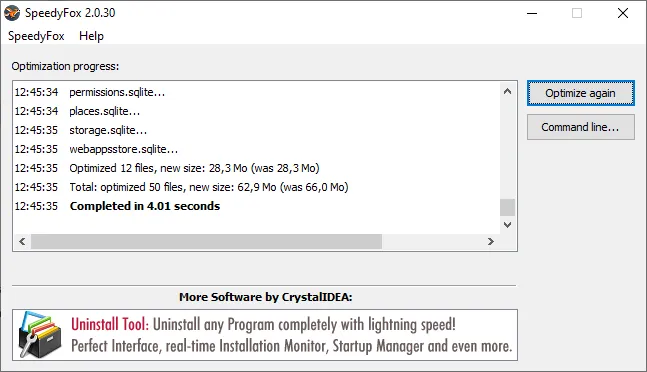
Quelques secondes plus tard, l’optimisation est terminée :
Il ne vous reste plus qu’à apprécier la vitesse d’ouverture et de réaction des applications qui ont été optimisées.
Désinstaller Internet Explorer
Internet Explorer est une fonctionnalité facultative de Windows 10. Vous ne l’utilisez certainement plus. Alors, pourquoi ne pas le supprimer. D’autant plus que c’est très simple.
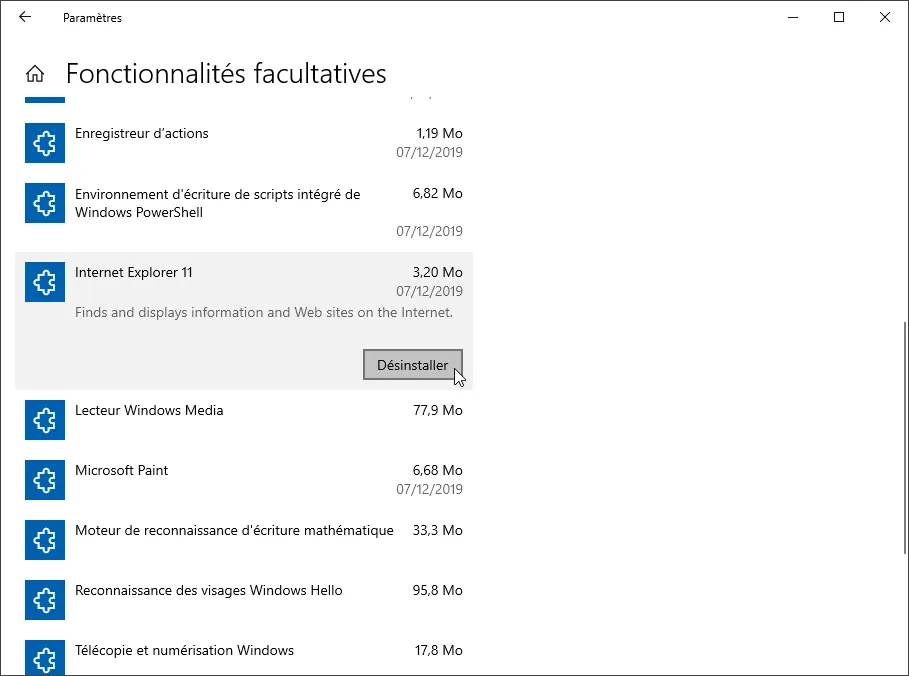
Cliquez sur Démarrer, tapez fonctionnalités puis cliquez sur Gérer les fonctionnalités facultatives dans la partie supérieure du menu Démarrer. La fenêtre Fonctionnalités facultatives s’affiche. Cliquez sur Internet Explorer 11 puis sur Désinstaller. C’est aussi simple que cela :
Un navigateur Web léger, portable et performant
Comme tout le monde, vous utilisez certainement le navigateur Google Chrome, Mozilla Firefox ou Microsoft Edge pour aller sur le Web. Cette section va vous proposer une alternative avec le navigateur SlimBrowser. Voici ce qu'en disent ses constructeurs :
- Rapide comme l'éclair : un démarrage accéléré, une navigation Web plus rapide, des téléchargements de fichiers et de vidéos 10 fois plus rapides, des chargements de photo 10 fois plus rapides.
- Pratique et efficace : ne perdez plus de temps ou d'énergie à taper sur le clavier ou à cliquer avec la souris grâce à l'intelligence artificielle et l'automatisation.
- Puissant et versatile : SlimBrowser se charge de tout à votre place en utilisant des plugins, aussi bien pour les fonctions primordiales que les fonctions pratiques.
- Sécurisé et protégé : gérez vos mots de passe et vos connexions en toute sécurité, supprimez toutes les traces et bloquez les pubs ou popups indésirables.
Cela donne envie n'est-ce pas ? Nous testerons ces dires dans la suite de l'article…
Téléchargement de SlimBrowser
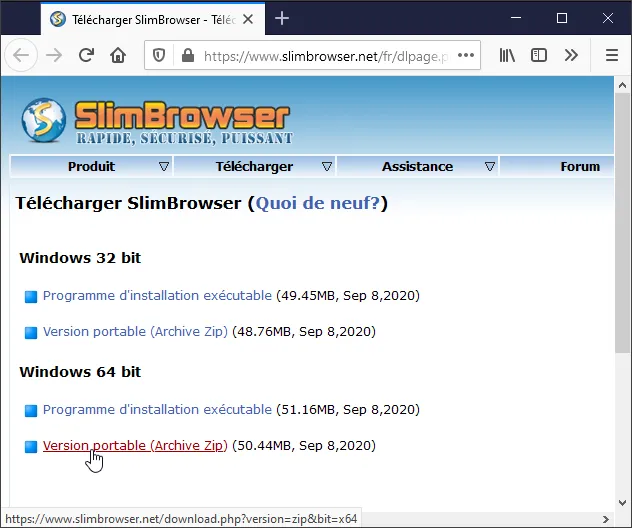
Allez sur la page https://www.slimbrowser.net/fr/dlpage.php et cliquez sur Version portable, sous Windows 64 bits ou sous Windows 32 bits selon la version de votre système d'exploitation. Si vous n'avez aucune idée sur la version de votre système, lisez l'article Quelle est la version (32 ou 64 bits) de Windows 10.
Remarque
Je vous suggère d'utiliser une version portable de SlimBrowser pour en pas surcharger votre ordinateur : tous les fichiers nécessaires au fonctionnement du navigateur sont regroupés dans un même dossier. Ce dossier peut être placé n'importe où sur votre ordinateur, y compris sur une clé USB ou un disque externe pour être emporté pendant vos déplacements.
Une fois le fichier téléchargé, exécutez-le. La décompression se fera par défaut dans votre bibliothèque Download. Si ce dossier ne vous convient pas, vous pouvez le changer dans la zone de texte (vous pourrez aussi le déplacer par la suite). Cliquez sur Extract pour procéder à la décompres...
Table des matières
- Périphériques
- Affichage
- Système
- Internet
- Multimédia
Approuvé par les 375,005 étudiants
Accès à plus de 1,5 million de titres pour un prix mensuel raisonnable.
Étudiez plus efficacement en utilisant nos outils d'étude.
Foire aux questions
Oui, vous pouvez résilier à tout moment à partir de l'onglet Abonnement dans les paramètres de votre compte sur le site Web de Perlego. Votre abonnement restera actif jusqu'à la fin de votre période de facturation actuelle. Découvrir comment résilier votre abonnement
Non, les livres ne peuvent pas être téléchargés sous forme de fichiers externes, tels que des PDF, pour être utilisés en dehors de Perlego. Cependant, vous pouvez télécharger des livres dans l'application Perlego pour les lire hors ligne sur votre téléphone portable ou votre tablette. Apprendre à télécharger des livres hors ligne
Perlego propose deux formules : Essential et Complete
- Essential est idéal pour les apprenants et les professionnels qui aiment explorer une grande variété de sujets. Accédez à la Essential Library avec plus de 800 000 titres de confiance et best-sellers dans les domaines du business, du développement personnel et des sciences humaines. Inclut un temps de lecture illimité et la voix Standard Read Aloud.
- Complete : Parfait pour les apprenants avancés et les chercheurs ayant besoin d'un accès total et sans restriction. Débloquez plus de 1,5 million de livres dans des centaines de sujets, y compris des titres académiques et spécialisés. Le forfait Complete inclut aussi des fonctionnalités avancées telles que Premium Read Aloud et Research Assistant.
Nous sommes un service déabonnement à des manuels scolaires en ligne, qui vous permet d'accéder à une bibliothèque en ligne entière pour moins que le prix d'un seul livre par mois. Avec plus de 1,5 million de livres sur plus de 990 thèmes, nous avons ce qu'il vous faut ! Découvrir notre mission
Recherchez le symbole Écouter sur votre prochain livre pour voir si vous pouvez l'écouter. L'outil Écouter lit le texte à haute voix pour vous, en surlignant le passage qui est en cours de lecture. Vous pouvez le mettre sur pause, l'accélérer ou le ralentir. En savoir plus sur la fonctionnalité Écouter
Oui ! Vous pouvez utiliser l'application Perlego sur les appareils iOS et Android pour lire à tout moment, n'importe où, même hors ligne. Parfait pour les trajets quotidiens ou lorsque vous êtes en déplacement.
Veuillez noter que nous ne pouvons pas prendre en charge les appareils fonctionnant sur iOS 13 et Android 7 ou versions antérieures. En savoir plus sur l'utilisation de l'application
Veuillez noter que nous ne pouvons pas prendre en charge les appareils fonctionnant sur iOS 13 et Android 7 ou versions antérieures. En savoir plus sur l'utilisation de l'application
Oui, vous pouvez accéder à Windows 10 Astuces Tome 10 de Michel Martin aux formats PDF et/ou ePub, ainsi qu'à d'autres livres populaires dans Informatique et Systèmes d'exploitation. Nous avons plus de 1,5 million de livres disponibles dans notre catalogue pour vous.