![]()
Kapitel 1
Wo ist was? Die Arbeitsoberfläche kennenlernen
In diesem Kapitel:
Excel starten und beenden
Die Elemente der Arbeitsoberfläche im Überblick
Das Menüband: Die Schaltzentrale für alle wichtigen Befehle
Noch schneller zum passenden Befehl: Die Alternativen zum Menüband
Die Backstage-Ansicht und das Startverhalten von Excel 2016
Warum die Rubrik »Konto« wichtig ist
Wichtig, aber oft übersehen: Elemente der Oberfläche mit Zeitsparpotenzial
Leichte Bedienung per Touchtechnik: Excel mit Fingern oder Stift steuern
Wenn’s klemmt: Die Hilfefunktion kennen und nutzen
Microsoft Excel ist ein leistungsfähiges, weitverbreitetes Programm zum Erfassen und Auswerten umfangreicher Datenbestände. Es eignet sich für komplexe Berechnungen ebenso wie für einfache. Oft wird Excel auch nur zum Verwalten von Informationen genutzt, ohne dass Berechnungen erfolgen. Schlüssel für all diese Möglichkeiten ist das Gitternetz aus Millionen von Zellen. Diese Zellen können Datumsangaben, Zahlen, Texte oder Formeln enthalten. Durch das Vorhandensein von Zeilen und Spalten werden die eingegebenen Daten übersichtlich gruppiert. Sie lassen sich leicht addieren, sortieren, filtern, in Tabellen zusammenfassen oder in informative Diagramme verwandeln.
Egal, ob Sie all diese Möglichkeiten oder nur einige davon erkunden wollen – beginnen Sie mit dem ersten Schritt: Holen Sie Excel 2016 auf Ihren Bildschirm.
Excel starten und beenden
Je nach vorhandenem Betriebssystem läuft das Starten von Excel etwas anders ab. Hier finden Sie eine Anleitung für das aktuelle Betriebssystem Windows 10.
Excel unter Windows 10 aufrufen
Zum Starten von Excel unter Windows 10 stehen folgende Möglichkeiten zur Verfügung:
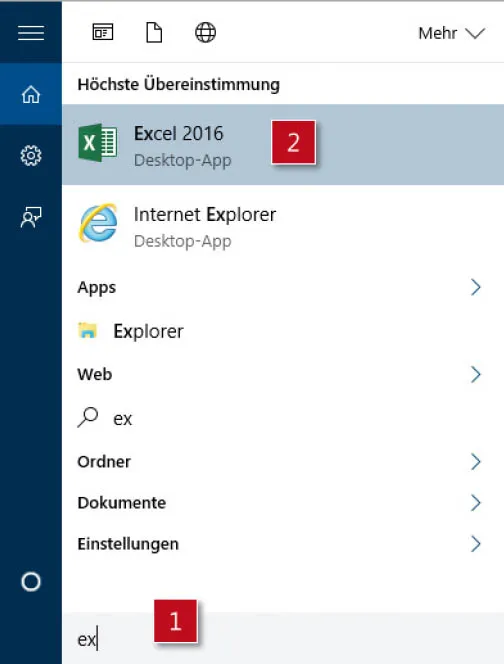
- Über das Windows-Startmenü: Beginnen Sie direkt auf der Startseite (siehe Abbildung 1.1) mit der Eingabe der ersten Buchstaben von Excel [1]. Die Suche wird schon während der Eingabe automatisch geöffnet. Klicken Sie dann in der Liste der Suchergebnisse auf die Excel-Anwendung, um sie zu starten [2].
Abbildung 1.1: Über die Windows-Startseite nach der Excel-Anwendung suchen
- Über den Start-Button von Windows: Wählen Sie Start/Alle Apps und scrollen Sie dann zum Eintrag Excel 2016.
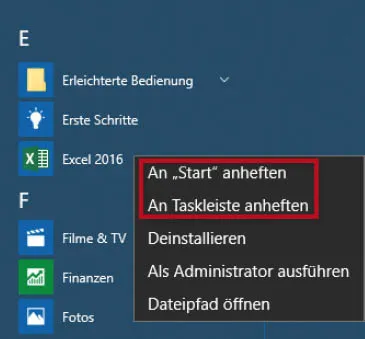
- Über den Startbildschirm oder die Taskleiste: Wenn Sie Excel 2016 schneller öffnen möchten, heften Sie es an den Startbildschirm oder an die Taskleiste am unteren Bildschirmrand an. Suchen Sie Excel 2016 über Start/Alle Apps und wählen Sie dann per Rechtsklick aus dem Kontextmenü An „Start“ anheften beziehungsweise An Taskleiste anheften aus.
- Über eine Desktopverknüpfung: Eine solche Verknüpfung legen Sie wie folgt an: Suchen Sie Excel 2016 über Start/Alle Apps und wählen Sie dann über Rechtsklick Dateipfad öffnen. Ziehen Sie nun die markierte Excel 2016-Verknüpfung mit der rechten Maustaste nach links in den Bereich unter Favoriten auf den Eintrag Desktop und wählen Sie im sich öffnenden Kontextmenü Verknüpfungen hier erstellen. Alternativ dazu können Sie die Excel-Verknüpfung mit der linken Maustaste bei gleichzeitig gedrückter -Taste auf den Eintrag Desktop ziehen.
Abbildung 1.2: Excel 2016 über Start/Alle Apps suchen und das Excel-Symbol über das Kontextmenü an den Startbildschirm oder an die Taskleiste anheften
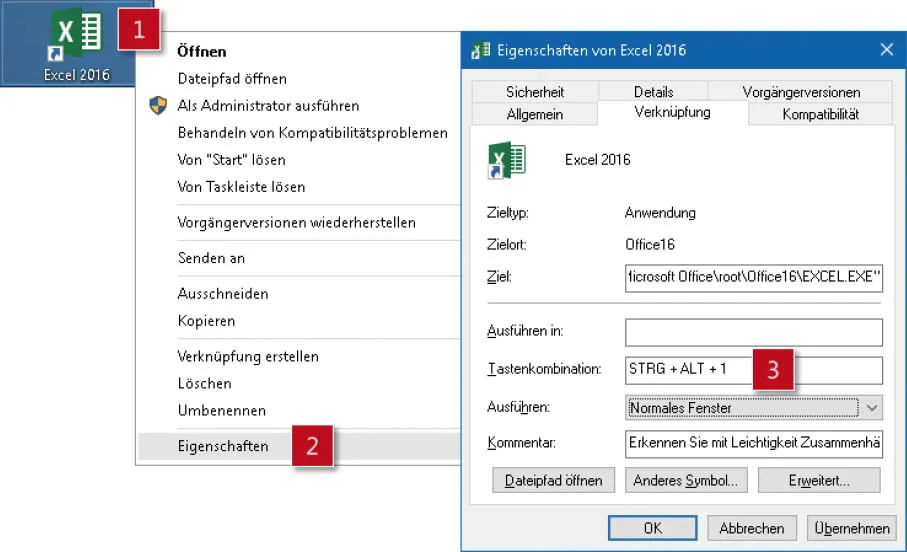
- Per Tastenkombination: Richten Sie eine Tastenkombination zum Aufrufen von Excel ein, indem Sie – wie in Abbildung 1.3 gezeigt – mit der rechten Maustaste auf das Symbol der Desktopverknüpfung klicken [1]. Wählen Sie dann Eigenschaften [2], klicken Sie anschließend im Eigenschaftendialogfeld auf der Registerkarte Verknüpfung in das Eingabefeld Tastenkombination und drücken Sie die Taste in Kombination mit , mit der Sie in Zukunft das Programm starten wollen [3].
Abbildung 1.3: Eine Tastenkombination für den Aufruf von Excel einrichten, hier - Durch Öffnen einer Excel-Arbeitsmappe über den Explorer: Doppelklicken Sie auf die betreffende Arbeitsmappe.
Der Excel-Startbildschirm
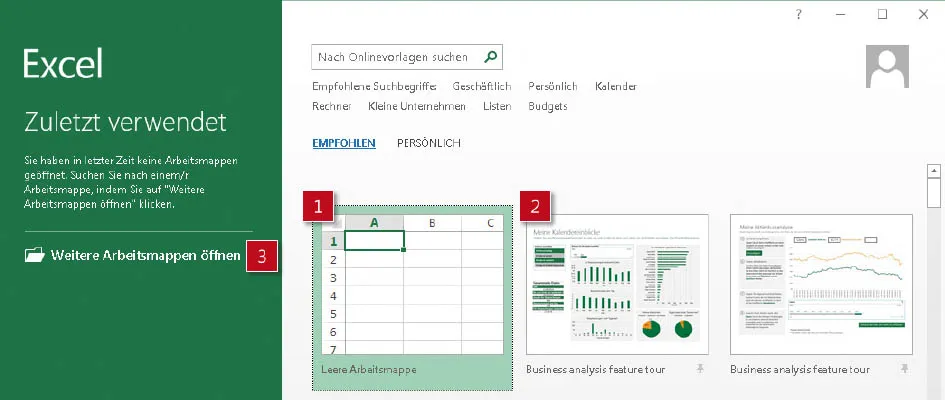
Nach dem Aufruf von Excel 2016 erscheint der in Abbildung 1.4 gezeigte Startbildschirm. Wählen Sie hier entweder Leere Arbeitsmappe [1] oder eine bestimmte Vorlage [2] oder eine bereits vorhandene Excel-Arbeitsmappe [3].
Abbildung 1.4: Im Startbildschirm von Excel 2016 wählen Sie zunächst Leere Arbeitsmappe, wenn Sie mit einer leeren Stand...