![]()
Kapitel 1
Ein Blick hinter die Kulissen
In diesem Kapitel
Technische Voraussetzungen
Ist Access eine Datenbank?
Formulare benutzen
Tabellen, Felder und Primärschlüssel
Beziehungen und Fremdschlüssel
Formulare entwerfen
VBA – ganz kurz
Was ist wichtig?
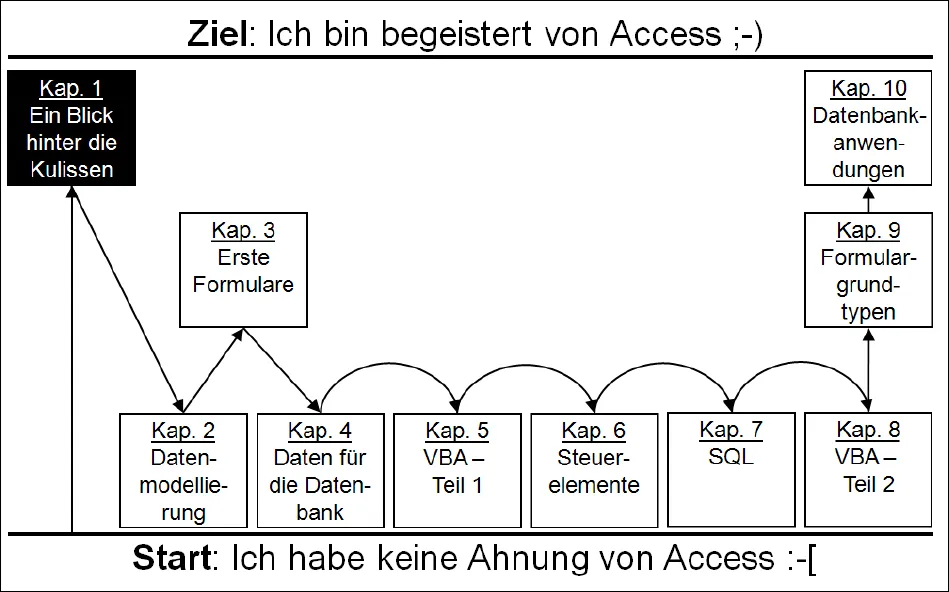
Abbildung 1.1: Das Kapitel 1, »Ein Blick hinter die Kulissen«.
In diesem Kapitel
… beginnen wir mit dem Ende: Ich stelle Ihnen eine fertige Datenbankanwendung vor, und wir schauen uns einmal an, wie das Ganze funktioniert. Das hat einen großen Vorteil: Sie wissen dann, wo wir hinwollen, und gewinnen hoffentlich die Überzeugung, dass es sich lohnt, in den folgenden Kapiteln für dieses Ziel einige Mühen auf sich zu nehmen.
Technische Voraussetzungen
Damit Sie die in diesem Kapitel beschriebenen Aktionen auf Ihrem Computer nachvollziehen können, sind einige technische Voraussetzungen erforderlich.
Zunächst einmal brauchen Sie Access auf Ihrem Computer. Welche Version? Nun – ich habe die Beispiele mit der Version 2010 erstellt, sie lassen sich aber auch mit den Access-Versionen 2007, 2013, 2016 und 2019 öffnen. Daher sollte alles funktionieren, wenn Sie mit einer dieser fünf Versionen arbeiten.
Jetzt kommt aber etwas sehr Wichtiges:
| | Damit Access-Datenbanken funktionieren, werden sogenannte Bibliotheken benötigt – das sind Sammlungen von vielen einzelnen kleinen Programmen, die für diverse Aktionen benötigt werden. |
Diese Bibliotheken befinden sich schon auf Ihrem Computer – Access hat aber unter Umständen noch nicht den Befehl bekommen, sie auch zu benutzen.
Um diesen Befehl zu erteilen, gehen Sie bitte folgendermaßen vor:
- 1. Öffnen Sie die Datenbank, mit der Sie arbeiten wollen – z. B. Verein –, entweder durch Doppelklick auf die Datei im Explorer oder durch Starten von Access und Aufrufen des Befehls Öffnen auf der Registerkarte Datei (bzw. im Menü der Schaltfläche Office von Access 2007).
| | Die Beispieldatenbanken finden Sie im Internet unter der in der Einleitung angegebenen Adresse. |
- 2. Öffnen Sie den Visual Basic-Editor mit der Tastenkombination .
- 3. Rufen Sie im Visual Basic-Editor den Menübefehl Extras/Verweise auf.
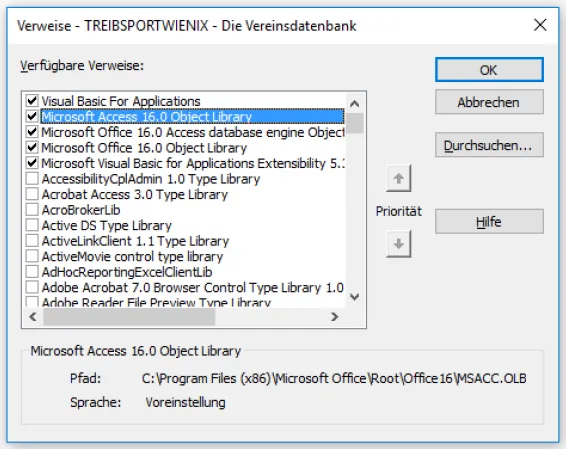
Das Dialogfeld, das sich jetzt öffnet, muss genau so aussehen, wie in Abbildung 1.2 dargestellt. Das bedeutet, es müssen genau die gleichen Einträge in der Liste der Verweise aktiviert (d. h. mit einem Häkchen versehen) sein, und zwar auch in der gleichen Reihenfolge wie in Abbildung 1.2. Eventuell ist einer der erforderlichen Einträge bei Ihnen nicht aktiviert. Dann suchen Sie diesen Eintrag bitte in der Liste, aktivieren ihn durch einen Mausklick in das Kontrollkästchen links daneben und klicken auf die Schaltfläche OK. Dadurch wird der neu aktivierte Eintrag in den oberen Teil der Liste verschoben – aber noch nicht an die richtige Stelle. Dazu öffnen Sie bitte das Dialogfeld Verweise erneut, klicken einmal auf den neu aktivierten Eintrag und benutzen dann die Pfeile rechts neben der Liste, um den Eintrag so zu verschieben, wie in Abbildung 1.2 dargestellt. So muss das Dialogfeld Verweise bei Ihnen aussehen, wenn Sie Access 2016/19 benutzen (in Access 2007, 2010 und 2013 stehen dort statt der Versionsnummer 16.0 bei drei Einträgen die Versionsnummern 12.0, 14.0 bzw. 15.0).
Abbildung 1.2: Das Dialogfeld Verweise in Access 2016/19
| | Bitte achten Sie unbedingt darauf, dass Ihr Dialogfeld Verweise sowohl hinsichtlich der aktivierten Einträge als auch hinsichtlich deren Reihenfolge genauso aussieht, wie in Abbildung 1.2 dargestellt. |
Ist Access eine Datenbank?
Bevor wir uns mit der Beispieldatenbank beschäftigen, wollen wir uns die zentrale Frage stellen: Eine Datenbank – was ist das überhaupt? Leider ist es so, dass der Begriff »Datenbank« von verschiedenen Leuten in ganz unterschiedlichem Sinne benutzt wird. Um hier Klarheit zu schaffen, schauen Sie sich bitte Abbildung 1.3 an. Sie sehen dort schematisch dargestellt den Aufbau einer Datenbankanwendung. Die Daten selbst befinden sich in Tabellen – das werden wir uns weiter unten in diesem Kapitel noch genauer anschauen.
Der Inhalt dieser Tabellen muss verwaltet werden: Es müssen neue Daten an den richtigen Stellen eingefügt werden, vorhandene Daten müssen gegebenenfalls geändert werden, und ab und zu müssen auch überflüssig gewordene Daten gelöscht werden. All das wird von einer speziellen Software erledigt: dem sogenannten Datenbankmanagementsystem (DBMS, engl. Data Base Management System). Das DBMS arbeitet jedoch für den Benutzer unsichtbar. Er (oder sie ;-)) benötigt eine grafische Benutzeroberfläche (engl. Graphical User Interface, GUI).
Abbildung 1.3: Die Komponenten einer Datenbankanwendung.
Damit sind die uns allen wohlbekannten Fenster mit Eingabefeldern, Schaltflächen (engl. Buttons), Symbolleisten usw. gemeint.
In einer »richtigen, großen« Unternehmensanwendung ist das so: Das DBMS läuft auf einem eigenen Gerät – dem Datenbankserver – und wird dort vom Datenbank-Administrator verwaltet. Er führt die eventuell notwendigen Korrekturen an der Tabellenstruktur der Datenbank aus, startet das System nach einem Absturz neu, installiert Updates, macht Sicherungen (engl. Backups) der Daten usw.
Über das Netzwerk (engl. Local Area Network, LAN) des Unternehmens sind mehr oder weniger viele Computer (engl. Clients) der Mitarbeiter angeschlossen. Auf ihnen läuft eine weitere Software, die den Benutzern das bereits erwähnte GUI zur Verfügung stellt. Damit können die Benutzer die Daten bearbeiten.
Was bedeutet der letzte Satz: »Die Benutzer können die Daten bearbeiten.« eigentlich genau?
Nehmen wir einmal an, es gibt eine Tabelle mit Kundendaten, und nun will ein Benutzer eine Kundenadresse ändern. Er öffnet ein bestimmtes Fenster seiner Clientanwendung (= GUI) und sucht sich den zu bearbeitenden Kunden heraus. Dazu fordert die Clientanwendung die entsprechenden Daten beim DBMS an. Das kann bedeuten, dass einfach pauschal alle Kundendaten aus der Kundentabelle herausgelesen und an die Clientanwendung übermittelt werden. Das kann aber auch bedeuten, dass der Benutzer in seiner Clientanwendung bestimmte Auswahlkriterien eingibt (z. B. »alle Hamburger Kunden« oder »alle Kunden, die noch offene Rechnungen haben« oder »Hartmut Meier aus 28195 Bremen, Martinistr. 111«) und dass nur solche Kundendaten übermittelt werden, die diese Kriterien erfüllen.
Bei diesem ganzen Prozess kommunizieren also das DBMS und die Clientanwendung über das LAN miteinander. Reden sie dabei eine bestimmte Sprache? Ja, so seltsam es klingt, das ist tatsächlich der Fall. Diese Sprache heißt SQL (engl. Structured Query Language), und wir werden uns damit in einem späteren Kapitel noch näher beschäftigen.
Hier nur so viel: SQL besteht aus einzelnen Befehlen, die das DBMS anweisen, bestimmte Aktionen auszuführen – z. B.:
SELECT kun_name FROM tblKunde WHERE kun_anschrift LIKE "Bremen"
Wie Sie sehen, ist das einfaches Englisch, das man auch ohne Kenntnisse der SQL-Sprache verstehen kann: Der obige Befehl sucht die Namen aller Bremer Kunden aus der Tabelle tblKunde heraus.
Hat der Benutzer die Daten dann mit seiner Clientanwendu...