Excel 2021
eBook - ePub

Excel 2021

  1. French
  2. ePUB (adaptée aux mobiles)
  3. Disponible sur iOS et Android
eBook - ePub

Excel 2021

À propos de ce livre

Vous recherchez des informations claires et faciles à appliquer pour tirer parti d'Excel 2021?Voici un tout nouveau manuel illustré dédié à cette nouvelle mouture d'Excel. Comme toujours, les sujets abordés sont directement exploitables. Ils vont directement à l'essentiel. Pas de blabla: juste ce que vous devez faire pour obtenir le résultat désiré.Ce manuel très complet couvre tout ce que vous devez savoir pour tirer le maximum d'Excel 2021. Le texte a été écrit de façon à ce que tout le monde puisse appliquer ce qui est présenté.Tournez vite les pages et découvrez des techniques qui deviendront vite indispensables pour vous. Je vous souhaite de passer d'agréables journées en compagnie d'Excel 2021 et d'aller beaucoup plus loin avec votre nouveau tableur!

Foire aux questions

Oui, vous pouvez résilier à tout moment à partir de l'onglet Abonnement dans les paramètres de votre compte sur le site Web de Perlego. Votre abonnement restera actif jusqu'à la fin de votre période de facturation actuelle. Découvrez comment résilier votre abonnement.
Non, les livres ne peuvent pas être téléchargés sous forme de fichiers externes, tels que des PDF, pour être utilisés en dehors de Perlego. Cependant, vous pouvez télécharger des livres dans l'application Perlego pour les lire hors ligne sur votre téléphone portable ou votre tablette. Découvrez-en plus ici.
Perlego propose deux abonnements : Essentiel et Complet
  • Essentiel est idéal pour les étudiants et les professionnels qui aiment explorer un large éventail de sujets. Accédez à la bibliothèque Essentiel comprenant plus de 800 000 titres de référence et best-sellers dans les domaines du commerce, du développement personnel et des sciences humaines. Il comprend un temps de lecture illimité et la voix standard de la fonction Écouter.
  • Complet est parfait pour les étudiants avancés et les chercheurs qui ont besoin d'un accès complet et illimité. Accédez à plus de 1,4 million de livres sur des centaines de sujets, y compris des titres académiques et spécialisés. L'abonnement Complet comprend également des fonctionnalités avancées telles que la fonction Écouter Premium et l'Assistant de recherche.
Les deux abonnements sont disponibles avec des cycles de facturation mensuels, semestriels ou annuels.
Nous sommes un service d'abonnement à des ouvrages universitaires en ligne, où vous pouvez accéder à toute une bibliothèque pour un prix inférieur à celui d'un seul livre par mois. Avec plus d'un million de livres sur plus de 1 000 sujets, nous avons ce qu'il vous faut ! Découvrez-en plus ici.
Recherchez le symbole Écouter sur votre prochain livre pour voir si vous pouvez l'écouter. L'outil Écouter lit le texte à haute voix pour vous, en surlignant le passage qui est en cours de lecture. Vous pouvez le mettre sur pause, l'accélérer ou le ralentir. Découvrez-en plus ici.
Oui ! Vous pouvez utiliser l'application Perlego sur les appareils iOS ou Android pour lire à tout moment, n'importe où, même hors ligne. Parfait pour les trajets quotidiens ou lorsque vous êtes en déplacement.
Veuillez noter que nous ne pouvons pas prendre en charge les appareils fonctionnant sur iOS 13 et Android 7 ou versions antérieures. En savoir plus sur l'utilisation de l'application.
Oui, vous pouvez accéder à Excel 2021 par Michel Martin en format PDF et/ou ePUB ainsi qu'à d'autres livres populaires dans Computer Science et Entreprise Applications. Nous disposons de plus d'un million d'ouvrages à découvrir dans notre catalogue.

Informations

EXCEL AVANCÉ

Automatiser les tâches répétitives avec une macro

Si vous effectuez fréquemment les mêmes traitements dans vos classeurs, vous pouvez faciliter cette tâche en utilisant des macros.
À titre d'exemple, nous allons définir une macro qui affecte les attributs gras, italique et souligné à la sélection :
  • Assurez-vous qu'une cellule non vierge est sélectionnée.
  • Basculez sur l'onglet Affichage dans le ruban.
  • Cliquez sur la flèche sous l’icône Macros, dans le groupe Macros, puis sur Enregistrer une macro.
  • Choisissez un nom pour la macro, puis cliquez sur OK pour lancer l'enregistrement.
  • Cliquez successivement sur Gras, Italique et Souligné, dans le groupe Police de l'onglet Accueil du ruban.
  • Basculez sur l’onglet Affichage dans le ruban, cliquez sur la flèche sous l’icône Macros, dans le groupe Macros, puis sur Arrêter l’enregistrement pour arrêter l'enregistrement de la macro.
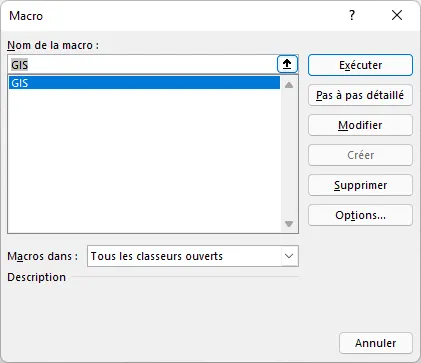
Pour exécuter la macro, sélectionnez une ou plusieurs cellules, cliquez sur l'icône Macros dans le groupe Macros, sous l'onglet Affichage du ruban. Sélectionnez la macro à exécuter, puis cliquez sur Exécuter.
Image

Affecter un raccourci clavier à une macro
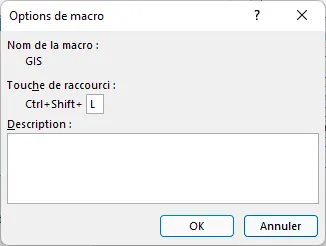
Pour faciliter l'exécution d'une macro, rien de tel qu'un raccourci clavier.
Sélectionnez l'onglet Affichage dans le ruban. Cliquez sur l'icône Macros dans le groupe Macros. Sélectionnez la macro à laquelle vous souhaitez attribuer un raccourci, puis cliquez sur Options.
Entrez une lettre dans la zone Touche de raccourci. Vous pouvez utiliser un raccourci du type Contrôle + lettre ou Contrôle + Maj + lettre. Dans le premier cas, il suffit d’appuyer sur une touche du clavier. Dans le deuxième, maintenez la touche Maj enfoncée pendant que vous appuyez sur une touche du clavier.
Image
Cliquez sur OK pour fermer la boîte de dialogue Options de macro, puis fermez la boîte de dialogue Macro en cliquant sur sa case de fermeture. La macro peut maintenant être exécutée en utilisant le nouveau raccourci clavier.

Équations

Avec Excel 2021, il est très simple d'insérer des équations dans une feuille de calcul :
  1. Sélectionnez l'onglet Insertion dans le ruban.
  2. Cliquez sur la flèche sous l'icône Equation dans le groupe Symboles.
  3. Choisissez l'une des équations proposées.
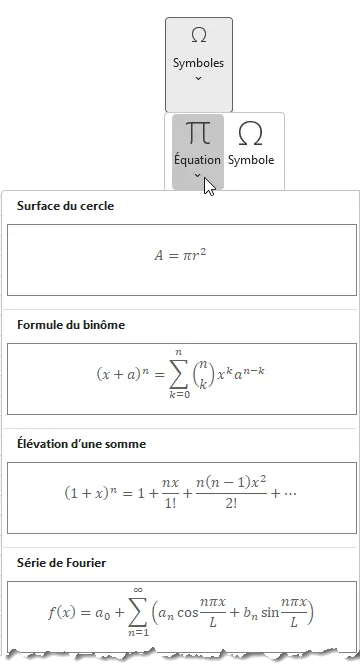
Image
Si l’équation n’est pas disponible dans la galerie, vous allez devoir la saisir manuellement. Sous l’onglet Insertion du ruban, dans le groupe Symboles, cliquez sur l'icône Équation.
Une zone de saisie s’affiche dans le document et l'onglet Équation est ajouté au ruban. Vous l’utiliserez pour définir votre équation :
Image
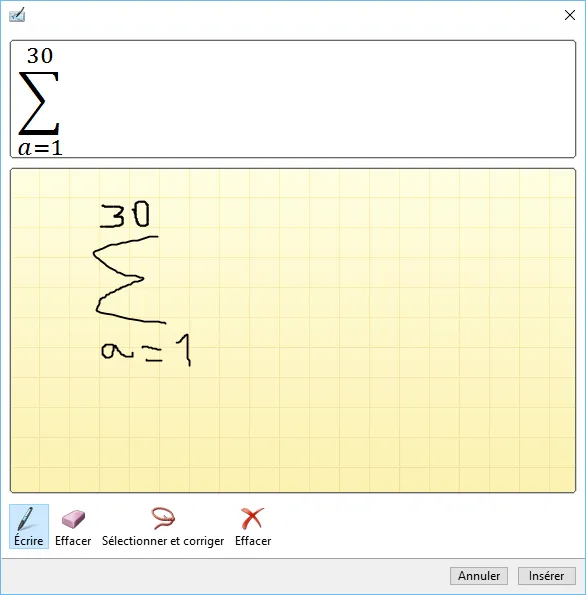
Une dernière possibilité : vous pouvez l’écrire à la main, comme vous le feriez sur une feuille de papier. Cliquez sur la flèche sous l'icône Équation dans le groupe Symboles, puis cliquez sur Équation manuscrite. Il ne vous reste plus qu’à dessiner l’équation dans la zone dédiée. Cette technique est bien plus efficace si vous utilisez un stylet qu’une souris.
Image

Définir une page web avec Excel

Excel 2021 est en mesure de créer des pages Web qui peuvent être placées directement sur votre site Web ou sur l’intranet de votre entreprise.
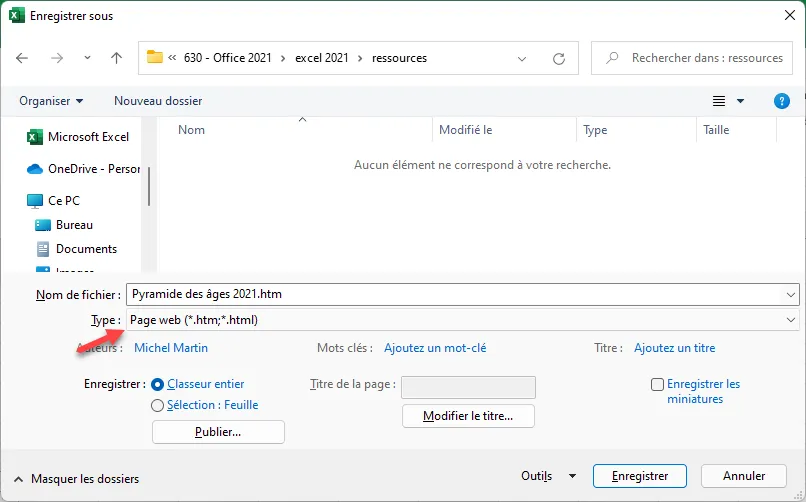
Sélectionnez l'onglet Fichier dans le ruban, puis cliquez sur Enregistrer sous. Cliquez sur Parcourir, choisissez le dossier de sauvegarde, sélectionnez Page web dans la liste déroulante Type, donnez un nom à la page et cliquez sur Enregistrer.
Image
Ouvrez le dossier dans lequel vous avez enregistré la page Web et double-cliquez sur son icône. La page Web s'affiche dans votre navigateur par défaut. Ici par exemple, dans Microsoft Edge. Si le classeur sauvegardé au format Page web contenait plusieurs feuilles de calcul, elle sont disponib...

Table des matières

  1. BIEN DÉMARRER AVEC EXCEL
  2. GESTION DE FICHIERS
  3. SÉLECTIONS ET MOUVEMENTS
  4. TRAVAILLER AVEC LES FEUILLES DE CALCUL
  5. AFFICHAGE ET MISE EN PAGE
  6. ILLUSTRATIONS
  7. EXCEL AVANCÉ