
Pourquoi cet eBook?Ecrit dans un langage clair et précis, cet eBook vous donne toutes les instructions nécessairespour exploiter efficacement Word 2016, de sa prise en main à l'utilisation de ses fonctions avancées.Peu importe si vous êtes débutant ou si vous avez déjà utilisé une version précédente de Word: vous trouverez dans ce manuel un ensemble de pratiques qui deviendront vite une seconde naturepour vous.Voici quelques-uns des sujets traités: Mise en forme simplifiée des documents Edition de fichiers PDF Publipostage facile Retouche d'images et de vidéos sans quitter Word Trouver facilement ce que vous recherchez dans le ruban Effectuer des recherches dans Bing sans quitter Word Edition collaborative de documents Ajout de nouvelles fonctionnalités dans WordEnfin, un manuel directement opérationnel!Qui est l'auteur?Michel Martin est ingénieur en informatique, auteur de très nombreux ouvrages et MVP (Microsoft Most Valuable Professional) depuis 2004.
eBook - ePub
Word 2016
À propos de ce livre
Informations
Sujet
Computer SciencePREMIERS PAS
Lancer Word
Pour lancer Word, cliquez sur Démarrer, tapez word, puis cliquez sur Word 2016.
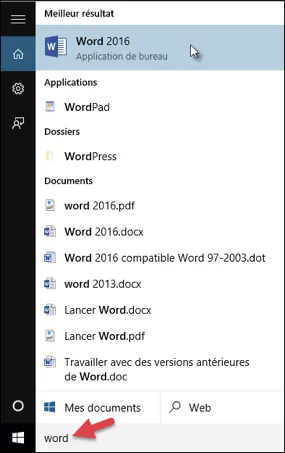
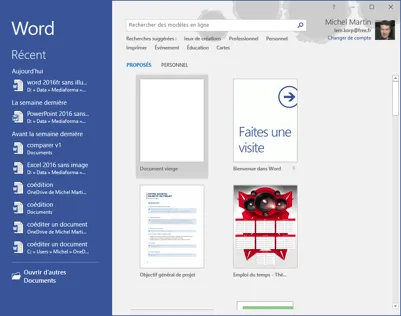
Word s'ouvre sur une page particulière. Vous pouvez :
1)Ouvrir un document utilisé récemment en cliquant sur l'une des entrées énumérées sur la gauche ;
2)Cliquer sur Ouvrir d'autres documents pour ouvrir un document stocké sur vos unités de masse, le réseau local ou votre espace OneDrive ;
3)Créer un nouveau document vierge en cliquant sur Document vierge ;
4)Créer un nouveau document basé sur un modèle en cliquant sur l'une des icônes affichées dans la partie droite de l'écran.
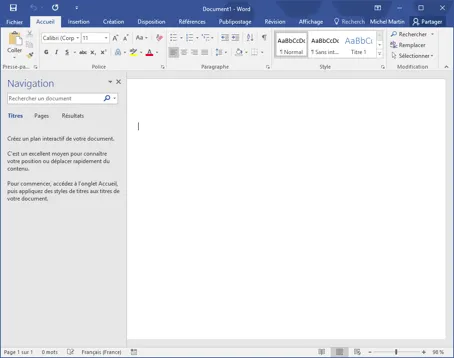
Ici par exemple, un nouveau document vierge est créé en cliquant sur Document vierge :
Nous reviendrons sur toutes ces options dans les rubriques suivantes.
Faites connaissance avec Word
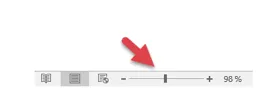
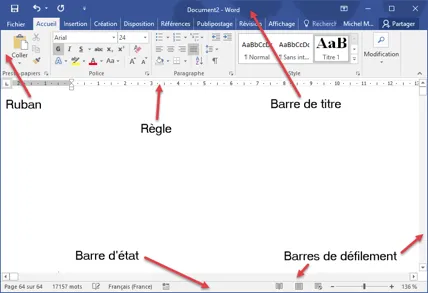
La fenêtre de Word affiche une portion du document. La quantité d'informations affichées dépend de la résolution de l'écran et du facteur de zoom dans Word. Vous pouvez régler le zoom en utilisant le curseur Zoom, dans la partie inférieure droite de la fenêtre.
Les barres de défilement verticales et horizontales vous permettent de vous déplacer dans le document. Le point d'insertion est matérialisé par une barre verticale clignotante. Il indique l'emplacement où les caractères tapés au clavier seront insérés. Si le mode d'affichage Brouillon est actif, un caractère de soulignement représente la fin du document. Dans les autres modes d'affichage, cette marque de fin de document n'est pas apparente.
La barre de titre contient le nom du document en cours d'édition.
Dans la partie supérieure de la fenêtre, le ruban donne accès à toutes les commandes de Word.
Les règles permettent de connaitre la position des éléments dans le document. Dans la règle horizontale, deux curseurs permettent d'ajuster les marges gauche et droite du texte sélectionné. Vous utiliserez également la règle horizontale pour définir et modifier des tabulations.
La barre d'état affiche des informations sur le document en cours d'édition. Par exemple :
•Les numéros de page et de section où se trouve le point d'insertion.
•Le nombre de pages du document.
D'autres éléments facilitent l'accès à des fonctionnalités avancées, comme le correcteur orthographique, le suivi des modifications et la définition de macros.
Toutes ces informations ne sont pas forcément visibles dans la barre d'état. Pour choisir celles qui seront affichées, cliquez du bouton droit sur la barre d'état et sélectionnez l'entrée appropriée dans le menu contextuel.
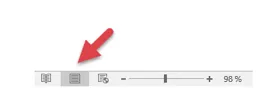
Sur le côté droit de la barre d'état, plusieurs icônes permettent de choisir un mode d'affichage : Mode lecture, Page ou Web.
Première utilisation du ruban
Le ruban est composé de plusieurs onglets. Chacun d'entre eux donne accès à diverses fonctionnalités représentées par des icônes, des zones de texte, des listes déroulantes et d'autres types de contrôles. Dans chaque onglet, les commandes sont regroupées en plusieurs catégories, appelées groupes.

Les onglets affichés par défaut sont les suivants : Fichier, Accueil, Insertion, Création, Disposition, Références, Publipostage, Révision et Affichage :
•L'onglet Fichier permet d'accéder à la vue Backstage, dans laquelle des fonctions telles que l'ouverture, la fermeture, l'enreg...
Table des matières
- Page de titre
- PREMIERS PAS
- BONNES HABITUDES
- MISE EN FORME D'UN DOCUMENT
- CONSEILS POUR GAGNER DU TEMPS
- TABLEAUX
- ILLUSTRATIONS
- FOIRE AUX QUESTIONS
- GROUPES DE TRAVAIL ET PROTECTION
Approuvé par les 375,005 étudiants
Accès à plus de 1,5 million de titres pour un prix mensuel raisonnable.
Étudiez plus efficacement en utilisant nos outils d'étude.
Foire aux questions
Oui, vous pouvez résilier à tout moment à partir de l'onglet Abonnement dans les paramètres de votre compte sur le site Web de Perlego. Votre abonnement restera actif jusqu'à la fin de votre période de facturation actuelle. Découvrir comment résilier votre abonnement
Non, les livres ne peuvent pas être téléchargés sous forme de fichiers externes, tels que des PDF, pour être utilisés en dehors de Perlego. Cependant, vous pouvez télécharger des livres dans l'application Perlego pour les lire hors ligne sur votre téléphone portable ou votre tablette. Apprendre à télécharger des livres hors ligne
Perlego propose deux formules : Essential et Complete
- Essential est idéal pour les apprenants et les professionnels qui aiment explorer une grande variété de sujets. Accédez à la Essential Library avec plus de 800 000 titres de confiance et best-sellers dans les domaines du business, du développement personnel et des sciences humaines. Inclut un temps de lecture illimité et la voix Standard Read Aloud.
- Complete : Parfait pour les apprenants avancés et les chercheurs ayant besoin d'un accès total et sans restriction. Débloquez plus de 1,5 million de livres dans des centaines de sujets, y compris des titres académiques et spécialisés. Le forfait Complete inclut aussi des fonctionnalités avancées telles que Premium Read Aloud et Research Assistant.
Nous sommes un service déabonnement à des manuels scolaires en ligne, qui vous permet d'accéder à une bibliothèque en ligne entière pour moins que le prix d'un seul livre par mois. Avec plus de 1,5 million de livres sur plus de 990 thèmes, nous avons ce qu'il vous faut ! Découvrir notre mission
Recherchez le symbole Écouter sur votre prochain livre pour voir si vous pouvez l'écouter. L'outil Écouter lit le texte à haute voix pour vous, en surlignant le passage qui est en cours de lecture. Vous pouvez le mettre sur pause, l'accélérer ou le ralentir. En savoir plus sur la fonctionnalité Écouter
Oui ! Vous pouvez utiliser l'application Perlego sur les appareils iOS et Android pour lire à tout moment, n'importe où, même hors ligne. Parfait pour les trajets quotidiens ou lorsque vous êtes en déplacement.
Veuillez noter que nous ne pouvons pas prendre en charge les appareils fonctionnant sur iOS 13 et Android 7 ou versions antérieures. En savoir plus sur l'utilisation de l'application
Veuillez noter que nous ne pouvons pas prendre en charge les appareils fonctionnant sur iOS 13 et Android 7 ou versions antérieures. En savoir plus sur l'utilisation de l'application
Oui, vous pouvez accéder à Word 2016 de Michel Martin aux formats PDF et/ou ePub, ainsi qu'à d'autres livres populaires dans Computer Science et Entreprise Applications. Nous avons plus de 1,5 million de livres disponibles dans notre catalogue pour vous.