
La version 2010 d'Excel est vraiment aboutie. Mais savez-vous utiliser toutes ses fonctionnalités?A travers 80 sujets, cet eBook aborde d'une façon directe et très pratique les différentes facettes de votre tableur.Ne vous sentez plus désarmé en voulant effectuer un filtrage de données ou un tableau croisé dynamique. Découvrez comment créer des macros pour faciliter les traitements complexes et/ou répétitifs. Apprenez à appliquer des traitements graphiques sophistiqués dans vos classeurs sans quitter Excel. Et bien d'autres choses encore...
eBook - ePub
Excel 2010
À propos de ce livre
Informations
Sujet
InformaticaTRAVAILLER AVEC DES FEUILLES DE CALCUL
Corrections pendant la frappe
Tout comme Word, Excel est en mesure d’effectuer une vérification de l'orthographe pendant la frappe.
Pour activer cette fonction :
1)Sélectionnez l'onglet Fichier dans le Ruban.
2)Cliquez sur Options.
3)Sélectionnez l'onglet Vérification dans la partie gauche de la boîte de dialogue Options Excel.
4)Cliquez sur Options de correction automatique.
5)Cochez la case Correction en cours de frappe.
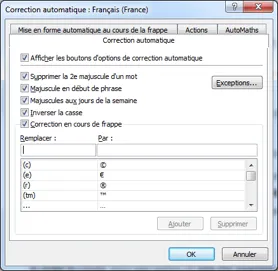
La partie inférieure de la boîte de dialogue affiche la liste des mots qui seront automatiquement corrigés pendant la frappe.
Pour créer une nouvelle entrée, renseignez les zones de texte Remplacer et Par, puis cliquez sur Ajouter.
Ici par exemple, le mot « effecture » est automatiquement remplacé par le mot « effectuer » dès qu’il est saisi au clavier.
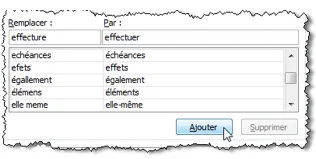
Si nécessaire, il est possible de supprimer une correction automatique : sélectionnez l’entrée correspondante dans la liste et cliquez sur Supprimer.
Remarque
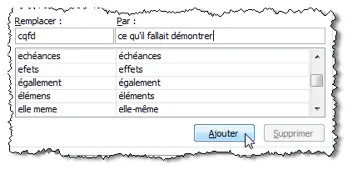
L’outil de correction automatique peut être détourné pour remplacer automatiquement une abréviation par l’expression in extenso correspondante. Entrez par exemple « cqfd » dans la zone de texte Remplacer et « ce qu’il fallait démontrer » dans la zone de texte Par pour faciliter la saisie de cette expression.
Listes personnalisées
Si vous saisissez « Lundi » dans une cellule et que vous étendez cette cellule en agissant sur sa poignée de recopie, les cellules voisines sont complétées avec les jours suivants.
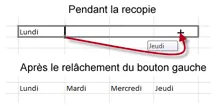
Excel vous permet de créer des listes personnalisées (des références, des produits ou des noms de clients par exemple). Pour étendre un élément de la liste aux éléments suivants, il suffit d’agir sur la poignée de recopie.
Sélectionnez l'onglet Fichier dans le Ruban, puis cliquez sur Options. Sélectionnez Options avancées dans la partie gauche de la boîte de dialogue. Sous Général, cliquez sur Modifier les listes personnalisées. Définissez la nouvelle liste dans la zone Entrée de la liste, en prenant le soin de séparer les entrées de la liste par une virgule. Cliquez sur Ajouter puis sur OK.
Ici par exemple, nous définissons une liste personnalisée contenant les prénoms Jean, Pierre, Karen, Kevin et Patricia :
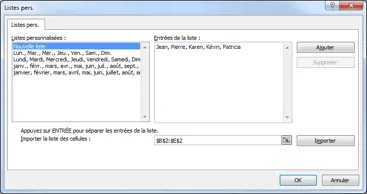
Pour entrer tous ces prénoms dans des cellules contigües, tapez Jean dans une cellule et étendez la sélection en agissant sur la poignée de recopie de la cellule contenant la valeur Jean.
Formules
Pour saisir une formule dans une cellule, commencez par cliquer sur cette cellule pour la sélectionner. Une ligne épaisse entoure alors la cellule. Tapez le signe « = » suivi par la formule.
Par exemple, pour calculer le prix total, sélectionnez le prix unitaire et multipliez-le par la quantité.
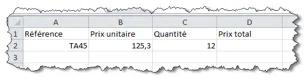
Ici, le prix unitaire se trouve dans la cellule B...
Table des matières
- Page de titre
- BIEN DEMARRER
- GESTION DES CLASSEURS
- SÉLECTIONS ET DÉPLACEMENTS
- MISE EN FORME DES CLASSEURS
- TRAVAILLER AVEC DES FEUILLES DE CALCUL
- IMAGES, FORMES, GRAPHIQUES
- OPÉRATIONS AVANCÉES
Approuvé par les 375,005 étudiants
Accès à plus de 1,5 million de titres pour un prix mensuel raisonnable.
Étudiez plus efficacement en utilisant nos outils d'étude.
Foire aux questions
Oui, vous pouvez résilier à tout moment à partir de l'onglet Abonnement dans les paramètres de votre compte sur le site Web de Perlego. Votre abonnement restera actif jusqu'à la fin de votre période de facturation actuelle. Découvrir comment résilier votre abonnement
Non, les livres ne peuvent pas être téléchargés sous forme de fichiers externes, tels que des PDF, pour être utilisés en dehors de Perlego. Cependant, vous pouvez télécharger des livres dans l'application Perlego pour les lire hors ligne sur votre téléphone portable ou votre tablette. Apprendre à télécharger des livres hors ligne
Nous sommes un service déabonnement à des manuels scolaires en ligne, qui vous permet d'accéder à une bibliothèque en ligne entière pour moins que le prix d'un seul livre par mois. Avec plus de 1,5 million de livres sur plus de 990 thèmes, nous avons ce qu'il vous faut ! Découvrir notre mission
Recherchez le symbole Écouter sur votre prochain livre pour voir si vous pouvez l'écouter. L'outil Écouter lit le texte à haute voix pour vous, en surlignant le passage qui est en cours de lecture. Vous pouvez le mettre sur pause, l'accélérer ou le ralentir. En savoir plus sur la fonctionnalité Écouter
Oui ! Vous pouvez utiliser l'application Perlego sur les appareils iOS et Android pour lire à tout moment, n'importe où, même hors ligne. Parfait pour les trajets quotidiens ou lorsque vous êtes en déplacement.
Veuillez noter que nous ne pouvons pas prendre en charge les appareils fonctionnant sur iOS 13 et Android 7 ou versions antérieures. En savoir plus sur l'utilisation de l'application
Veuillez noter que nous ne pouvons pas prendre en charge les appareils fonctionnant sur iOS 13 et Android 7 ou versions antérieures. En savoir plus sur l'utilisation de l'application
Oui, vous pouvez accéder à Excel 2010 de Michel Martin aux formats PDF et/ou ePub, ainsi qu'à d'autres livres populaires dans Informatica et Applicazioni per aziende. Nous avons plus de 1,5 million de livres disponibles dans notre catalogue pour vous.