Cet ouvrage pratique est dédié à LibreOffice Calc 7, la dernière version du tableur de la suite bureautique gratuite LibreOffice.Vous y trouverez tout ce qu'il faut savoir sur LibreOffice Calc 7 pour créer des classeurs dignes d'un professionnel.Il n'y a aucun prérequis nécessaire pour lire cet ouvrage. Lorsque vous l'aurez terminé, vous saurez créer des classeurs, y insérer des données, les mettre en forme, faire des calculs et des graphiques à partir de ces données, mettre en place des filtres, créer des tableaux croisés dynamiques, créer et exécuter des macros, et beaucoup d'autres choses encore. Qui est l'auteur?Je m'appelle Michel Martin. Je suis passionné par l'informatique depuis de nombreuses années. Ingénieur de formation, j'ai vite consacré la majorité de mon temps à écrire des livres d'informatique. Aujourd'hui, j'ai écrit plus de 400 livres sur de nombreux sujets qui touchent de près ou de loin à l'informatique.En 2009, j'ai créé la société Mediaforma Learning. Tous les jours, de nouveaux articles et de nouvelles vidéos sont proposés sur de nombreux sujets en rapport avec l'informatique, dont LibreOffice Writer.J'espère que vous prendrez autant de plaisir à lire cet ouvrage que j'en ai eu à l'écrire. Je vous souhaite de passer d'agréables journées en compagnie de Calc et d'aller beaucoup plus loin avec votre tableur grâce à cet ouvrage.
- French
- ePUB (adaptée aux mobiles)
- Disponible sur iOS et Android
eBook - ePub
LibreOffice Calc 7
À propos de ce livre
Approuvé par les 375,005 étudiants
Accès à plus d'un million de titres pour un prix mensuel raisonnable.
Étudiez plus efficacement en utilisant nos outils d'étude.
Informations
Sujet
InformatiqueTravailler avec des feuilles de calcul
Recopie de cellules
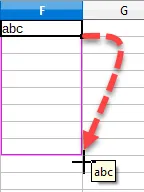
Pour copier une cellule dans plusieurs cellules adjacentes, sélectionnez la cellule source, pointez le petit carré noir dans l'angle inférieur droit de la cellule, maintenez le bouton gauche de la souris enfoncé et déplacez la souris pour atteindre la dernière cellule où doit se faire la recopie :
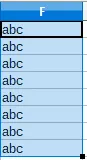
Au relâchement du bouton gauche de la souris, la cellule est recopiée :
Attention
Si la cellule à recopier est numérique ou se termine par un chiffre, elle sera automatiquement incrémentée dans les cellules adjacentes :

Si vous voulez empêcher cette incrémentation, maintenez la touche Contrôle du clavier enfoncée lorsque vous déplacez le pointeur de la souris.
Si vous sélectionnez plusieurs cellules qui contiennent une progression logique, la recopie se fera en poursuivant cette logique. Ici par exemple, Les cellules A3 et B3 contiennent les valeurs 2 et 4. En les sélectionnant et en étendant la sélection jusqu'à la cellule I3, la progression est maintenue :

Si la progression n'est pas logique, Calc recopie les cellules en les incrémentant d'un à chaque recopie. Ici par exemple, les cellules A3 à C3 contiennent les valeurs 2, 5 et 3. En les sélectionnant et en étendant la sélection jusqu'à la cellule J3, les trois cellules sont recopiées et incrémentées à chaque recopie :

Transposer des données
Il est parfois nécessaire de transposer des données, c’est-à-dire de convertir une plage horizontale en une plage verticale, et vice-versa.
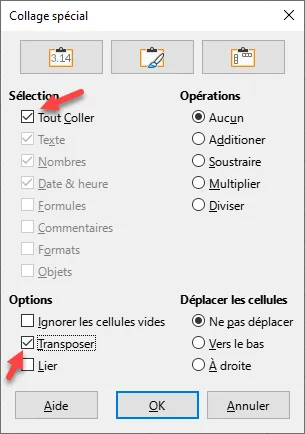
Sélectionnez la plage de données à transposer. Cliquez sur l'icône Copier dans la barre d'outils Standard ou appuyez sur Contrôle + C. Sélectionnez une cellule libre dans la feuille de calcul. Déroulez le menu Édition, pointez l’entrée Collage spécial, puis cliquez sur Collage spécial. La boîte de dialogue Collage spécial s'affiche. Sous Sélection, cochez la case Tout coller, sous Options, cochez la case Transposer, puis cliquez sur OK :
Voici un exemple de transposition :

Attention : lorsque vous transposez des données, vous devez vous assurer que cela n'affecte pas les formules dans le reste de la feuille de calcul.
Réalisation de calculs simples
Nous allons raisonner sur un exemple simple pour voir comment insérer des formules dans une feuille de calcul. Ici, on connait le prix HT de deux objets et le taux de TVA. Nous allons utiliser des formules pour calculer le prix TTC de ces objets :
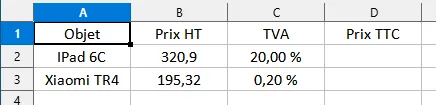
Cliquez sur la cellule D2 et tapez =B2*(1+C2). Le signe = indique que la suite est une formule, et les cellules qui entrent dans le calcul sont identifiées par leur numéro de colonne et leur numéro de ligne accolés.
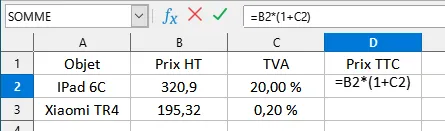
Validez la saisie en cliquant sur l'icône Accepter, à gauche de la barre de formule. Le contenu de la cellule est remplacé par le résultat de la formule et la barre de formule affiche (on pouvait s'y attendre) la formule que vous venez de saisir :
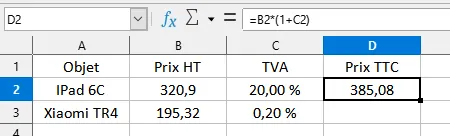
Remarques
Pour saisir plus rapidement et sans risque d'erreur de frappe les références aux cellules dans une formule, vous pouvez cliquer sur les cellules concernées au lieu d'entrer leur colonne et leur ligne. Par exemple, plutôt que d'écrire B2 dans une formule, vous pouvez simplement cliquer sur la cellule B2.
Bien entendu, vous auriez pu appuyer sur la touche Entrée ou Tabulation pour valider la formule, mais dans ce cas, la cellule active aurait changé, et vous auriez dû cliquer sur la cellule D2 pour voir que la cellule et la barre de formule étaient différentes.
En utilisant la même technique, vous allez calculer le prix TTC dans la cellule D3. La formule à utiliser est =B3*(1+C3). Voici le résultat :
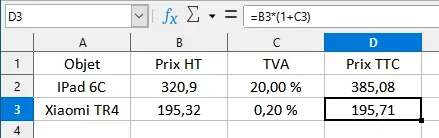
Un peu plus loin dans cet ouvrage, vous verrez comment faciliter la saisie des formules et mettre en forme le résultat. Le but de cette section était de vous ...
Table des matières
- Installer LibreOffice
- Accéder à toutes les applications de LibreOffice
- LibreOffice Calc
- Premiers pas
- Gestion des classeurs
- Sélections et mouvements
- Affichage et mise en forme
- Travailler avec des feuilles de calcul
- Illustrations
- Quelques pratiques à connaître pour vos calculs
- Personnaliser LibreOffice Calc
Foire aux questions
Oui, vous pouvez résilier à tout moment à partir de l'onglet Abonnement dans les paramètres de votre compte sur le site Web de Perlego. Votre abonnement restera actif jusqu'à la fin de votre période de facturation actuelle. Découvrir comment résilier votre abonnement
Non, les livres ne peuvent pas être téléchargés sous forme de fichiers externes, tels que des PDF, pour être utilisés en dehors de Perlego. Cependant, vous pouvez télécharger des livres dans l'application Perlego pour les lire hors ligne sur votre téléphone portable ou votre tablette. Apprendre à télécharger des livres hors ligne
Perlego propose deux abonnements : Essentiel et Complet
- Essentiel est idéal pour les étudiants et les professionnels qui aiment explorer un large éventail de sujets. Accédez à la bibliothèque Essentiel comprenant plus de 800 000 titres de référence et best-sellers dans les domaines du commerce, du développement personnel et des sciences humaines. Il comprend un temps de lecture illimité et la voix standard de la fonction Écouter.
- Complet est parfait pour les étudiants avancés et les chercheurs qui ont besoin d'un accès complet et illimité. Accédez à plus de 1,4 million de livres sur des centaines de sujets, y compris des titres académiques et spécialisés. L'abonnement Complet comprend également des fonctionnalités avancées telles que la fonction Écouter Premium et l'Assistant de recherche.
Nous sommes un service d'abonnement à des ouvrages universitaires en ligne, où vous pouvez accéder à toute une bibliothèque pour un prix inférieur à celui d'un seul livre par mois. Avec plus d'un million de livres sur plus de 990 sujets, nous avons ce qu'il vous faut ! En savoir plus sur notre mission
Recherchez le symbole Écouter sur votre prochain livre pour voir si vous pouvez l'écouter. L'outil Écouter lit le texte à haute voix pour vous, en surlignant le passage qui est en cours de lecture. Vous pouvez le mettre sur pause, l'accélérer ou le ralentir. En savoir plus sur la fonctionnalité Écouter
Oui ! Vous pouvez utiliser l'application Perlego sur les appareils iOS et Android pour lire à tout moment, n'importe où, même hors ligne. Parfait pour les trajets quotidiens ou lorsque vous êtes en déplacement.
Veuillez noter que nous ne pouvons pas prendre en charge les appareils fonctionnant sur iOS 13 et Android 7 ou versions antérieures. En savoir plus sur l'utilisation de l'application
Veuillez noter que nous ne pouvons pas prendre en charge les appareils fonctionnant sur iOS 13 et Android 7 ou versions antérieures. En savoir plus sur l'utilisation de l'application
Oui, vous pouvez accéder à LibreOffice Calc 7 par Michel Martin en format PDF et/ou ePUB ainsi qu'à d'autres livres populaires dans Informatique et Applications de l'entreprise. Nous disposons de plus d'un million d'ouvrages à découvrir dans notre catalogue.